使用内部图像资产
内部图像资产存储库是默认的图像资产源,您可以轻松管理和使用可用资产来设计支持帐户历程的内容。
您可以在Journey Optimizer B2B Edition中使用各种资产管理功能。 这些功能包括:
浏览和访问资源
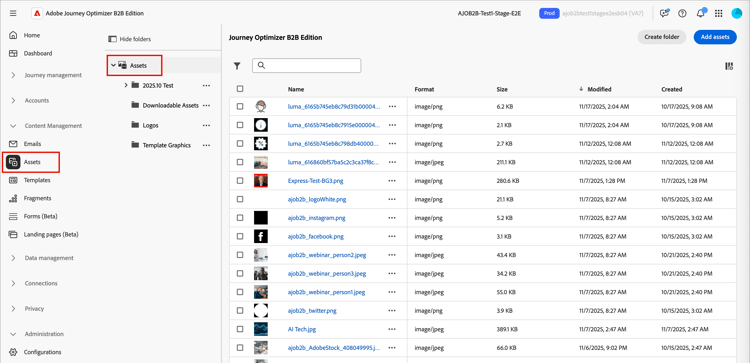
要在Journey Optimizer B2B Edition中访问内部资源,请转到左侧导航并单击内容管理 > Assets。 此操作会打开一个列表页面,其中列出了所有资产。
-
要按文件夹查看资源,请单击左上角的 显示文件夹 图标以打开结构。
-
要按任意列对表进行排序,请单击列标题。 标题行中的箭头指示当前排序列和顺序。
-
要在所选文件夹中搜索图像资源,请在搜索栏中输入文本字符串。
-
要自定义表中显示的列,请单击右上角的 自定义表 图标(

选择要显示在列表中的列,然后单击应用。
查看资源详细信息
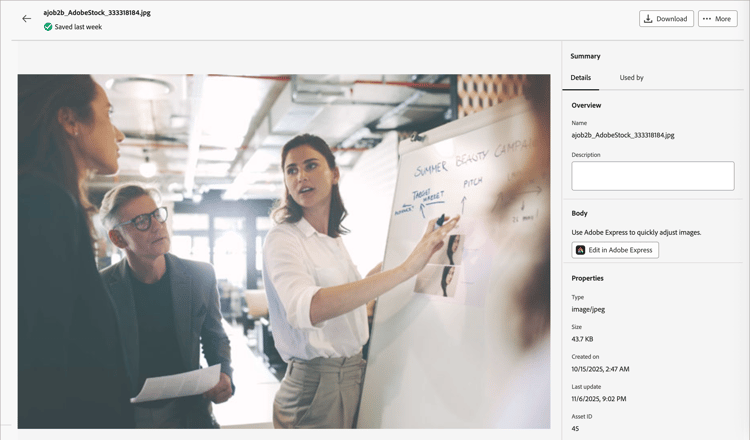
单击任何资源的名称以打开资源详细信息页面。
查看由引用使用的资源
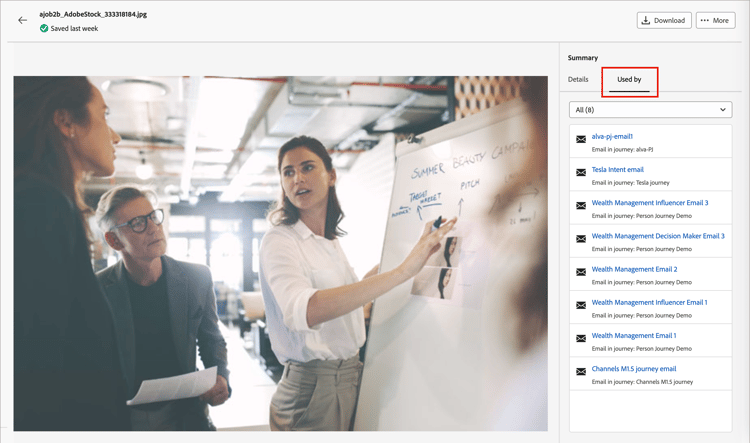
在资源详细信息页面中,单击 使用者 选项卡以查看有关当前在Journey Optimizer B2B Edition中使用资源的位置、电子邮件、电子邮件模板和片段的详细信息。
面板按类别显示引用: 电子邮件、电子邮件模板或片段。 Journey Optimizer B2B Edition中的电子邮件是在历程中嵌入和创作的,因此,使用资源的电子邮件的父历程会显示在引用中。
单击链接会将您定向到使用资产的相应电子邮件、电子邮件模板或片段。
添加资源
从 Assets 列表页面,您可以将图像资源添加到Journey Optimizer B2B Edition资源存储库。
-
单击右上方的添加Assets。
-
在 添加资源 对话框中,将一个或多个文件从您的系统拖放到文件框中。
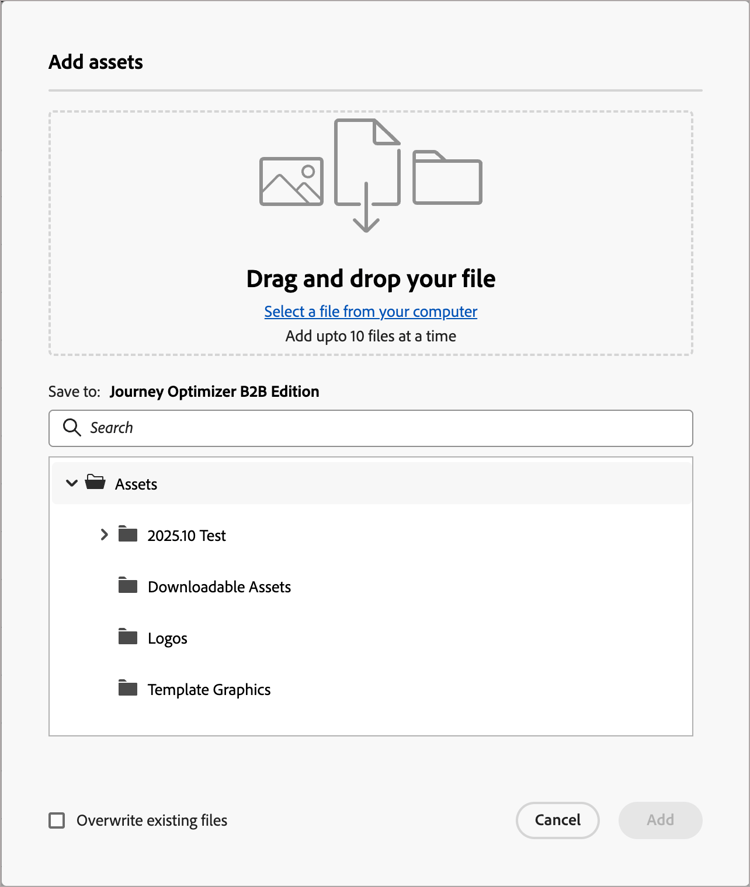
您还可以单击 从计算机中选择文件 链接以使用本地文件系统查找和选择文件。
您一次最多可以从包含10个文件的本地系统上传资产。 最大文件大小为100 MB。
对话框中显示所选图像的文件名。 资源文件名必须是唯一的(跨文件夹),如果具有该名称的文件已存在,则会显示一条消息。 名称最多可包含100个字符,并且不能包含特殊字符(如
;、:、\和|)。 -
选择要存储资产的目标文件夹。
-
要在上载一个或多个具有现有文件名的文件时覆盖(替换)文件,请选中 覆盖现有文件 复选框。
-
单击添加。
删除资源
无法删除任何电子邮件、电子邮件模板或片段中当前使用的任何资产。 在启动资产移除之前,请检查用例引用。 此外,删除操作无法撤消,因此在启动删除操作之前请检查。
使用以下任一方法可删除资产:
-
转到资源详细信息,单击…右上角的“更多”,然后从选项中选择“删除”。
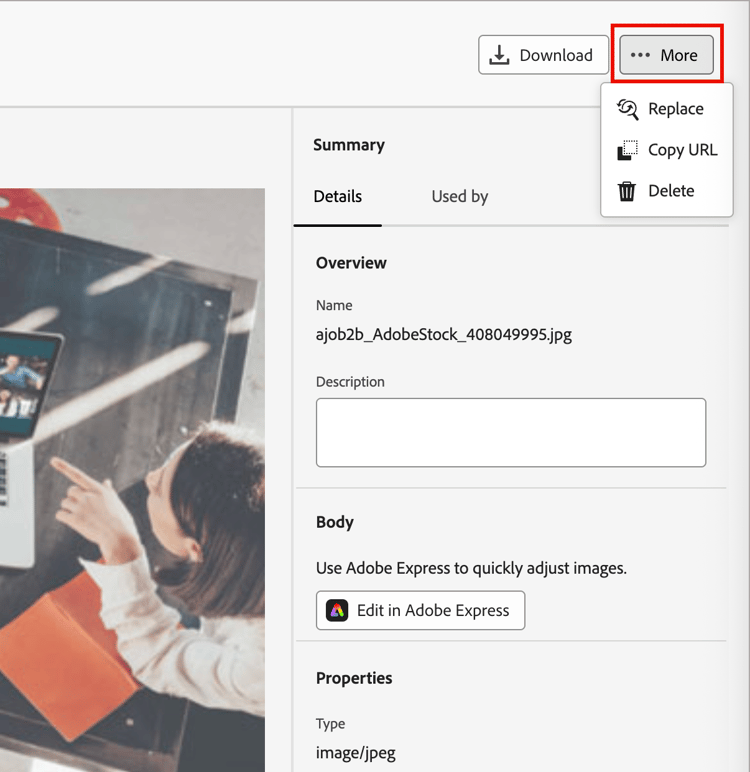
-
在 Assets 列表页面上,单击 更多 图标(…) 在资产项旁边,从选项中选择删除。
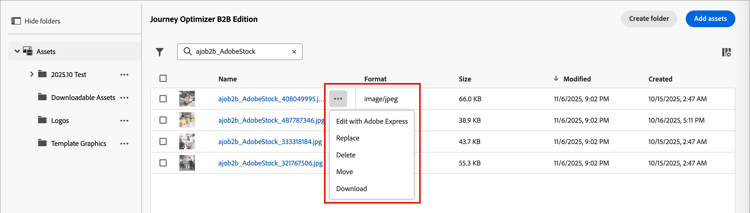
此操作将打开确认对话框。 您可以通过单击 取消 或单击 删除 确认删除来中止该进程。
如果资源当前正在使用中,则该操作会打开一个信息对话框,警告您无法删除该资源。 单击确定,这将中止删除。
替换资产
使用以下任一方法替换 Journey Optimizer B2B Edition 资源存储库中的资源:
-
转到资源详细信息,单击…右上角的More,然后从选项中选择替换。
-
在 Assets 列表页面上,单击 更多 图标(…) 在资产项旁边,从选项中选择替换。
在 替换资产 对话框中,将替换文件从您的系统拖放到文件框中。 您还可以单击 从计算机中选择文件 链接以使用本地文件系统选择文件。 (如果在本地系统中选择多个文件,则使用所选的第一个文件来替换。)
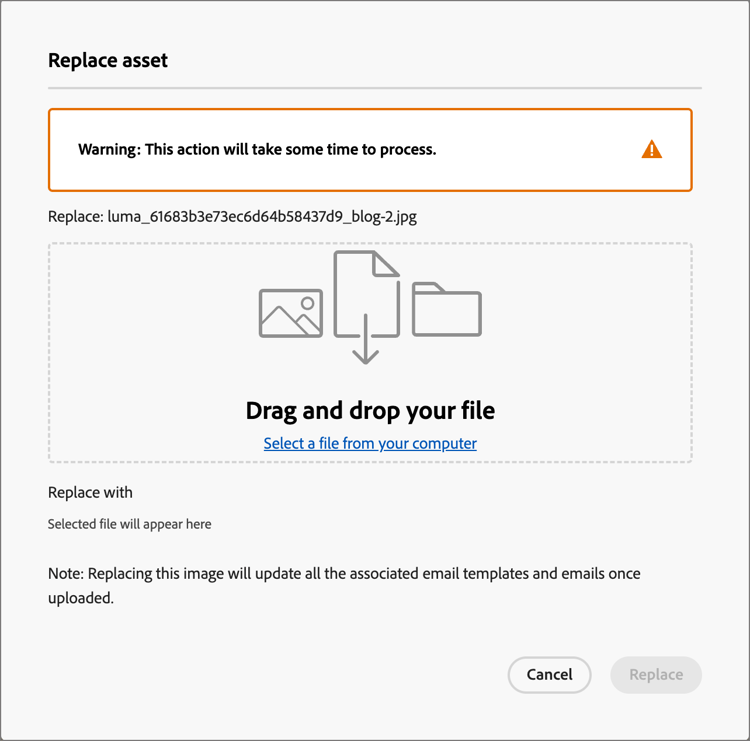
若要继续,请单击替换。 单击 取消 可中止该进程。
如果要替换的文件正在使用中,则会有一个对话框提醒您,新的图像文件会替换正在使用它的图像(电子邮件、电子邮件模板和片段)。
下载资产
您可以使用以下任一方法下载资源:
-
转到资源详细信息,然后单击右上方的下载。
-
在 Assets 列表页面上,单击省略号 (…) 在资产项目旁边,从选项中选择下载。
在确认对话框中,单击 下载 以开始将资源下载到本地系统。 单击 取消 可中止该进程。
对所选资源应用批量操作
在列表页面(内容管理 > Assets)中,通过选中左侧的每个复选框一次选择多个资源。 选择多个资产时,底部会显示一条消息横幅。
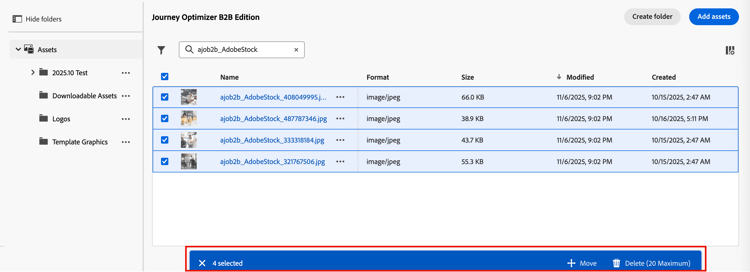
您可以对位于 Journey Optimizer B2B Edition 资源存储库中的选定资源执行以下操作:
-
在选择横幅上,单击移动。
此操作会打开 移动Assets 对话框,其中列出了选定资源的名称,并允许您选择要将这些资源移动到的 目标 文件夹。
-
选择文件夹。
所选资源将移动到旁边的路径反映了此更改。
-
单击移动。
| note |
|---|
| NOTE |
| 您最多可以对20个所选资源应用批量删除。 |
-
在选择横幅上,单击删除。
-
在确认对话框中单击删除。
如果任意选定资源当前正在使用中,将中止删除该资源,并显示一条警报消息。
创建文件夹
-
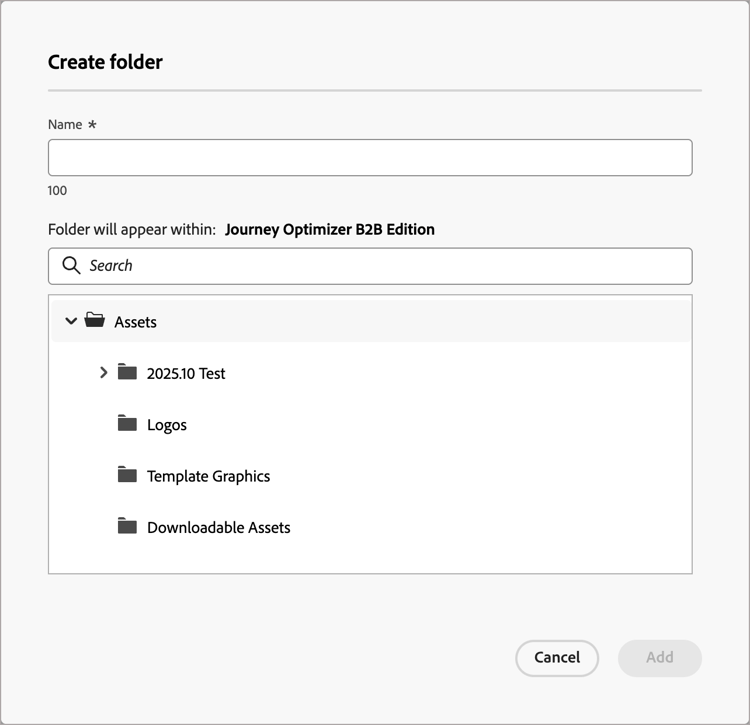
在 Assets 列表页面上,单击右上方的创建文件夹。
-
在对话框中,输入文件夹名称并为新文件夹选择目标(父)文件夹。
文件夹名称必须是唯一的,最多可包含100个字符,并且不能包含特殊字符,如
;、:、\、|。
-
单击添加。
应用文件夹级别的操作
您可以将操作应用到文件夹或文件夹中的资源。 单击 更多 图标(…) ,其中显示了可应用于该文件夹的操作。
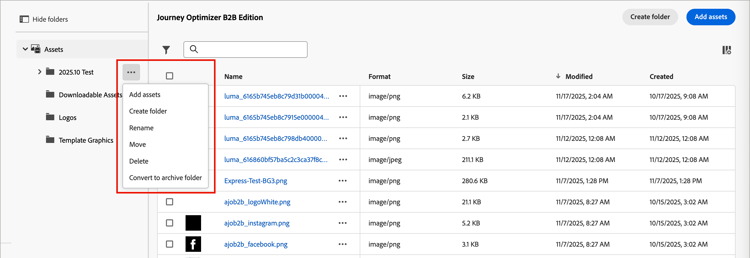
您可以在文件夹级别执行以下操作:
-
选择 添加资源 以将图像文件上载到文件夹。
-
在 添加资源 对话框中,从系统中拖放文件。 您还可以单击链接以使用文件系统选择文件。
您可以从本地系统添加资源,一次最多可添加10个文件。 您可以选择在上载一个或多个具有现有文件名的文件时覆盖文件。
对话框中显示所选图像的文件名。 资源文件名必须是唯一的(跨文件夹),如果具有该名称的文件已存在,则会显示错误消息。 名称最多可包含100个字符,并且不能包含特殊字符(如
;、:、\和|)。 -
单击添加。
-
选择创建文件夹。
-
在对话框中,输入文件夹名称。
文件夹名称必须是唯一的,最多可包含100个字符,并且不能包含特殊字符,如
;、:、\、|。 -
单击添加。
-
选择重命名。
-
在对话框中,输入新文件夹名称。
文件夹名称必须是唯一的,最多可包含100个字符,并且不能包含特殊字符,如
;、:、\、|。 -
单击保存。
-
要将文件夹移动到另一个父文件夹,请选择移动。
-
在对话框中,选择目标文件夹作为子文件夹的新父文件夹。
-
单击移动。
如果尝试将文件夹移动到它自己的子文件夹之一(在所选文件夹的结构中),则会显示一条错误消息,并取消移动。
-
选择删除。
-
在确认对话框中单击删除。
如果文件夹中的任何资产当前正在使用中,操作将打开警报对话框,通知您无法删除该资产。 单击确定,这将中止删除。
将文件夹存档会使文件夹中的文件无法搜索。 对于您不希望团队成员以后使用的资源文件(例如过时的活动促销徽章或季节性内容),请使用存档功能。 之后,如果希望内容再次可用,可以取消存档文件夹。
-
选择转换为存档文件夹。 此时会显示确认横幅,以确认文件夹状态已更改为archived。
-
选择取消存档文件夹。 此时会显示确认横幅,以确认文件夹状态已更改为unarchived 。
在内容中使用资产
通过可视内容编辑器,可在您团队的电子邮件、电子邮件模板或可视片段创作中使用Assets。
从可视化设计空间中选择左侧边栏上的 Assets 图标(

此操作更改显示可用资源列表的工具面板。 有多种方法可以将图像资产添加到可视画布:
-
从左侧导航中拖放图像缩略图。
-
将一个图像组件添加到画布中,然后单击该组件中的 选择资源 以打开 选择资源 对话框。
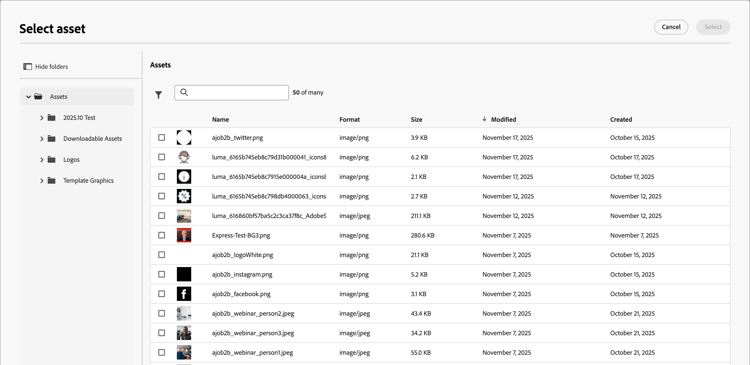
从该对话框中,可以从所选存储库中选择图像。 单击 选择 以添加资产。
有多种工具可帮助您找到所需的资源:
-
单击左上角的 筛选器 图标以根据您的条件筛选显示的项目。
-
在 搜索 字段中输入文本,以筛选显示的项目以匹配资源名称。
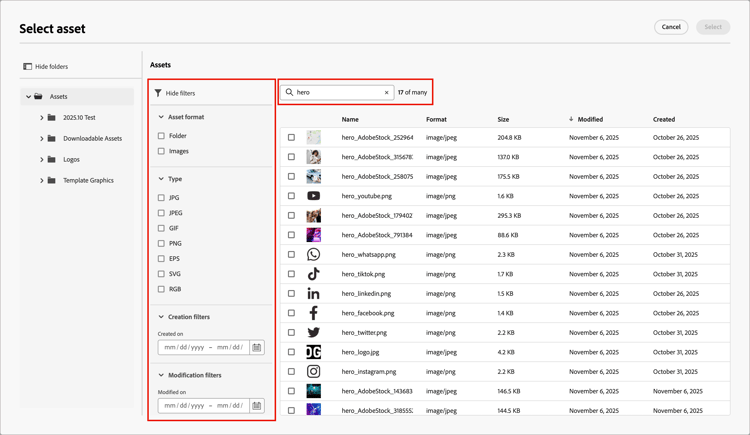
-