WhatsApp渠道设置
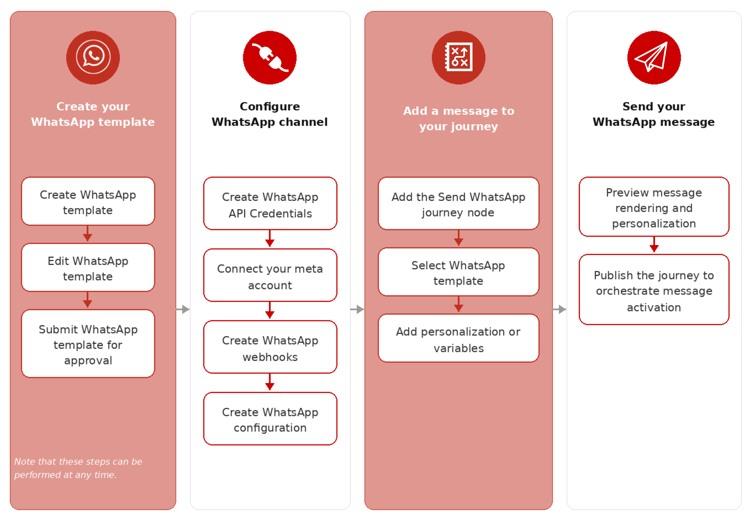
Adobe Journey Optimizer B2B Edition通过Meta的Cloud API发送WhatsApp消息。 在营销人员创建帐户历程的WhatsApp消息之前,产品管理员必须配置WhatsApp渠道。
适用于Journey Optimizer B2B Edition的
先决条件
在配置WhatsApp渠道之前,请确保您具备以下条件:
限制 limitations
以下限制适用于 WhatsApp 渠道:
-
Adobe Journey Optimizer B2B Edition 不符合HIPAA要求,并且不符合HIPAA要求。 此外,第三方供应商不受Adobe BAA的约束。 客户需对合规性和供应商验证自行负责。
-
尚不支持自动或预定义的响应消息。
-
从2025年4月开始,Meta已暂停向美国电话号码(+1拨号代码和美国区号)的WhatsApp用户发送营销模板消息。 在Meta文档中了解详情
-
原生集成功能不允许与第三方业务服务提供商 (BSP) 集成。
完成渠道配置
在发送WhatsApp消息之前,必须配置Journey Optimizer B2B Edition环境并将其连接到您的WhatsApp帐户。
完成以下任务:
创建 WhatsApp API 凭据
-
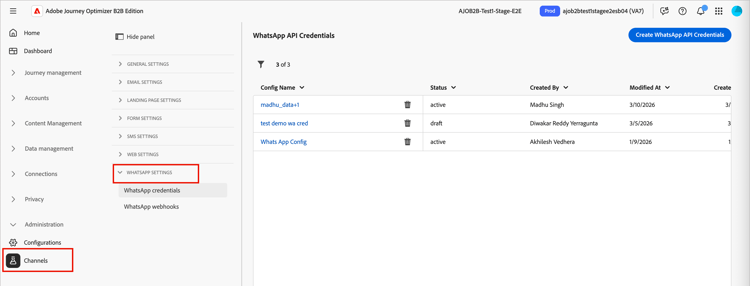
在左侧导航栏中,展开 管理 部分,然后单击渠道。
-
在面板中,展开 WhatsApp设置 并选择API凭据。
-
单击右上角的新建API凭据。
-
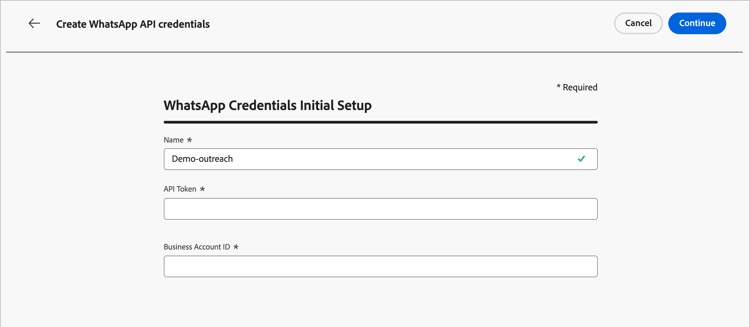
配置API凭据,如下所述:
-
单击继续。
-
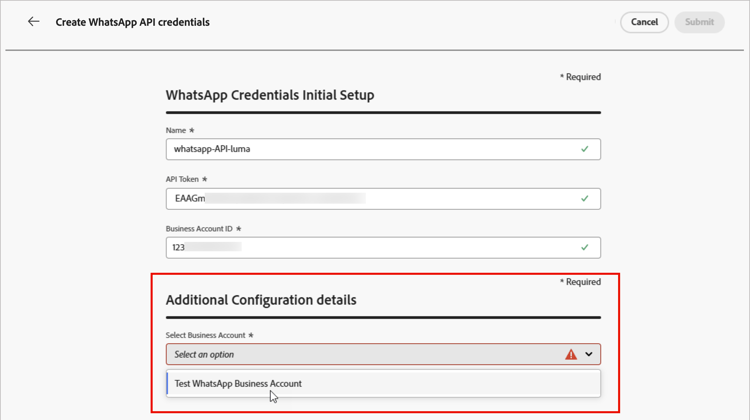
选择要连接到WhatsApp API凭据的WhatsApp商业帐户。
-
选择用于发送WhatsApp消息的发件人名称。
自动填充电话号码设置:
-
质量评级 — 反映客户对过去24小时内发送的邮件的反馈。
- 绿色:高品质
- 黄色:Medium品质
- 红色:低品质
有关详细信息,请参阅Meta文档中的质量评级。
-
吞吐量 — 指示您的电话号码可以发送消息的速率。
-
-
完成API凭据配置后,单击提交。
单击 提交 后,将立即验证并保存凭据,并将您重定向到 API凭据 列表页面。
如果提交的凭据无效,则系统显示HTTP 500错误消息。 在这种情况下,您可以选择取消配置或更新配置并重新提交。
如果在配置WhatsApp API凭据时遇到HTTP 500错误,请按照以下故障排除步骤操作:
-
验证您的Adobe授权 — 确认您的组织已配置cjm whatsapp_权利。
如果没有此权限,无法配置WhatsApp渠道。
-
验证业务帐户字段 — 确保所有必填字段均正确:
- API令牌 — 必须是具有适当权限的有效Meta访问令牌。
- Business帐户ID — 必须与您的Meta Business帐户ID完全匹配。
-
在外部测试凭据 — 要确认问题是否涉及凭据或Journey Optimizer B2B Edition凭据处理,请使用Meta API验证您的凭据。
- 联系Adobe — 如果环境和权利已确认有效,但HTTP 500错误仍然存在,请联系您的Adobe代表。
添加 WhatsApp Webhook configure-webhooks

- B2B渠道配置 -
Manage B2B Channels - B2B渠道配置 -
Manage B2B WhatsApp Settings - B2B渠道配置 -
Manage B2B WhatsApp Presets
通过Webhook,Journey Optimizer B2B Edition可从您的WhatsApp商业帐户接收入站消息、同意响应和投放通知。 配置Webhook以确保正确的同意管理和消息跟踪。
成功创建WhatsApp API凭据后,您可以配置Webhook。
-
在导航面板中,选择WhatsApp Webhooks。
-
单击创建Webhook。
-
输入webhook配置的名称。
-
对于配置,选择要与webhook关联的API凭据(在上一个任务中创建)。
-
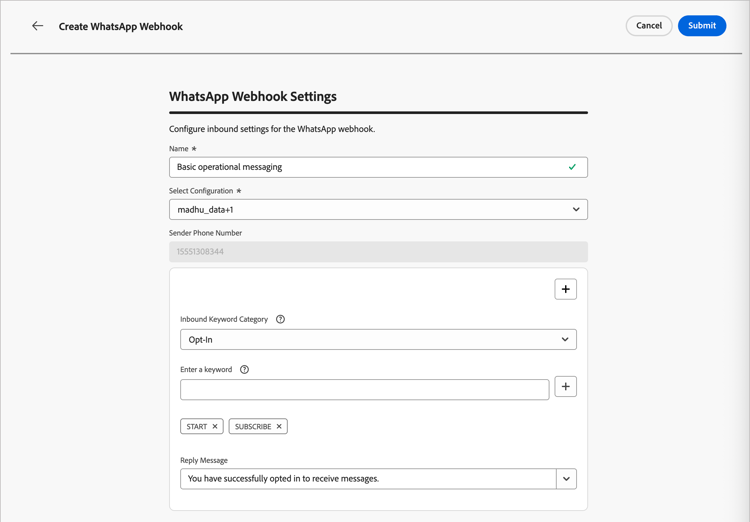
对于入站关键词类别,请选择类别以定义关键词和回复消息:
- 选择加入 — 用户必须主动同意接收WhatsApp消息,通常通过您网站或应用程序上的表单进行管理。
- 选择退出 — 若要自动将用户标记为选择退出,请配置您的webhook以收听
Stop或No Message等短语。 - 帮助 — 允许自动系统检测用户何时发送
HELP(或类似的关键字,如Unknown),并以自动方式回复特定信息,如服务说明。 - 默认 — 处理与专门定义的关键字不匹配的传入消息。 它用作回退类别,以便在Adobe Experience Platform数据集中启用跟踪事件(例如打开和投放报告)。
选择关键字类别时,将填充默认关键字。
-
对于输入关键字,您可以输入自定义关键字,然后单击添加 ( + )。
您可以为每个类别添加多个关键字。
note NOTE 关键字不区分大小写( stop和STOP被视为相同)。 -
输入回复邮件,当收到的邮件与此类别中的关键字匹配时,自动发送。
-
对于每个要配置的其他关键词类别,单击右上角的添加 (+),并重复步骤5-7。
-
单击 提交 以保存webhook配置。
复制令牌和URL
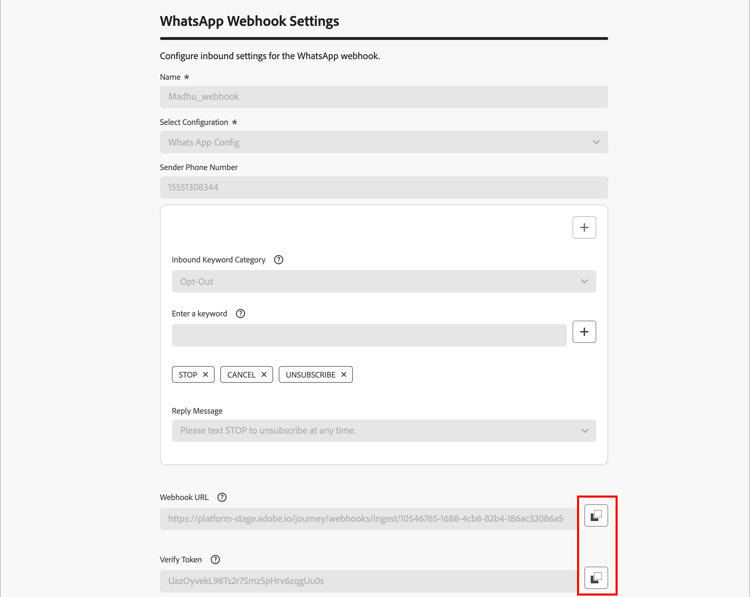
提交webhook后,您可以检索令牌和URL值,然后在Meta中注册它。
-
在 WhatsApp Webhooks 列表中,单击您创建的webhook的编辑(

-
复制 验证令牌 和 Webhook URL 值。
-
在面向开发人员的Meta门户中,导航到您的WhatsApp应用程序设置,并使用您复制的值配置webhook。
创建渠道配置 create-channel-configuration
- B2B渠道配置 -
Manage B2B Channels - B2B渠道配置 -
Manage B2B WhatsApp Settings - B2B渠道配置 -
Manage B2B WhatsApp Presets
渠道配置定义从历程操作节点发送WhatsApp消息时使用的投放设置。
-
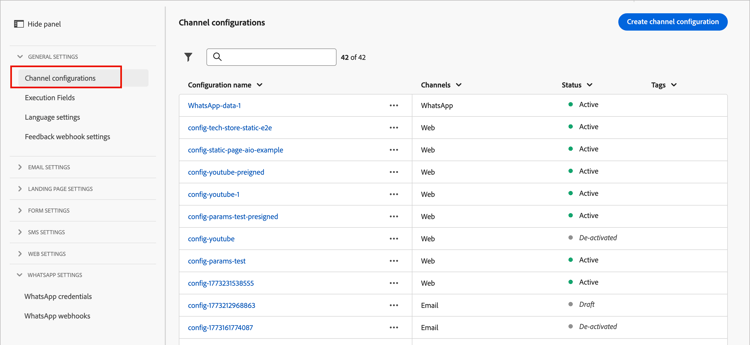
在导航面板中的 常规设置 下,选择渠道配置。
-
单击右上方的创建渠道配置。
-
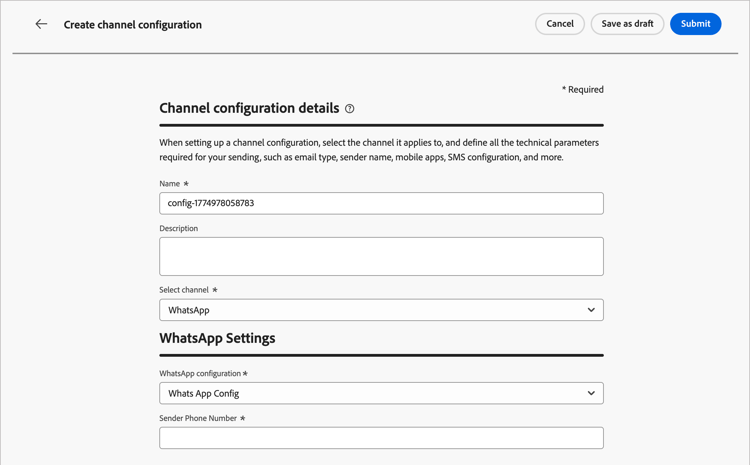
输入配置的 Name 和Description(可选)。
note NOTE 名称必须以字母(A-Z)开头,并且只能包含字母数字字符、下划线( _)、点(.)和连字符(-)。 -
对于选择频道,请选择
WhatsApp。系统会自动利用与选定营销操作关联的所有同意策略,以尊重客户的偏好。 例如,在历程中使用该配置的任何WhatsApp消息仅发送给同意接收来自您的WhatsApp消息的用户档案。 未同意接收这些通信的用户档案将被排除在外。
-
在 WhatsApp设置 下,选择您在上一个任务中创建的WhatsApp配置 (API凭据)。
-
输入用于邮件传递的发件人电话号码。
-
(当前不适用于Journey Optimizer B2B Edition)对于WhatsApp执行字段,请选择当有多个电话号码可供收件人使用时要用作优先电话号码的配置文件属性。
-
单击 提交 以进行保存,或单击 另存为草稿 以完成配置并稍后提交。
在运行验证检查时,配置最初显示为 正在处理 状态。 当所有检查都通过时,状态将更改为活动,并且当营销人员在历程操作中创作WhatsApp消息时,配置可供选择。