使用 Adobe Experience Platform Debugger 测试嵌入代码
当您更改Adobe Experience Platform中的标记库内部版本时,应先测试这些更改,然后再将内部版本部署到生产环境。 如果您没有专门的网站暂存或开发环境,则可以使用 Adobe Experience Platform Debugger 在本地测试网站中的不同嵌入代码。
先决条件
本教程需要对标记环境和嵌入代码的使用有一定的了解。 有关更多信息,请参阅环境概述。
此外,本教程还要求您已安装Experience Platform Debugger浏览器扩展。 Experience Platform Debugger可用于Chrome浏览器。 请在开始本教程之前,使用以下链接安装扩展:
- 适用于Chrome的Experience Platform Debugger
在您的网站上打开Experience Platform Debugger
使用您选择的浏览器,导航到您的网站并打开Experience Platform Debugger扩展。 窗口底部会显示Experience Platform Debugger当前所连接的网站。 如果您的网站上当前运行有标记,则该标记将列在Summary选项卡中。
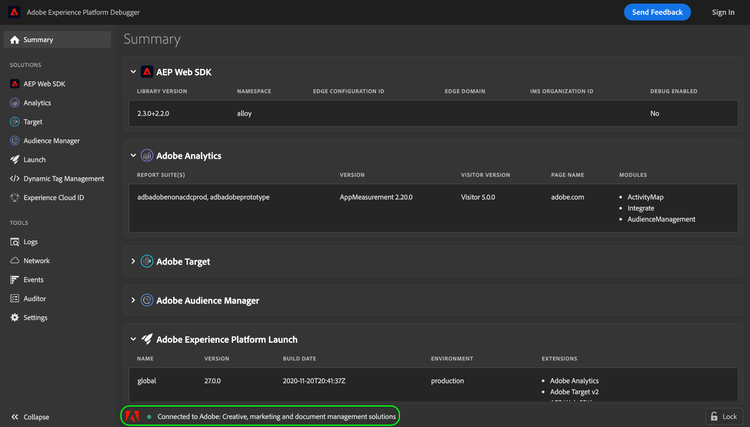
替换嵌入代码
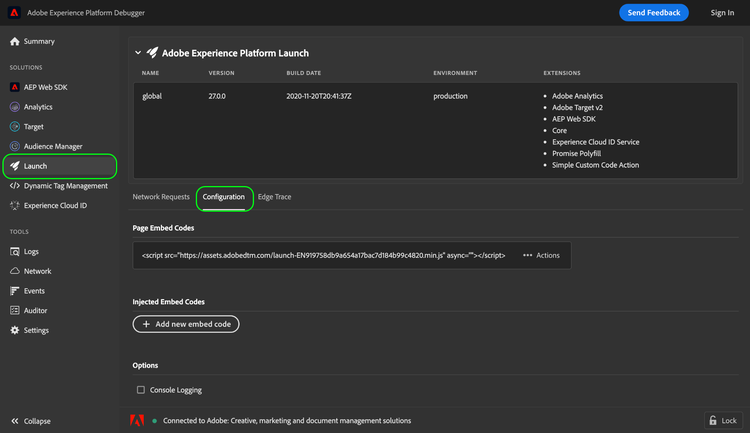
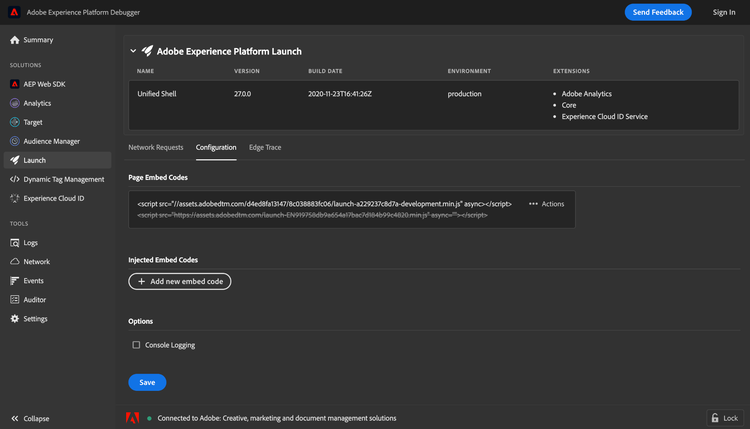
Experience Platform Debugger连接到您的网站后,请在左侧导航中选择Launch。 在这里,您可以看到您的网站上当前正运行的库版本相关信息,包括运行环境和相关扩展。从此处选择 Configuration 以显示用于管理嵌入代码的控件。
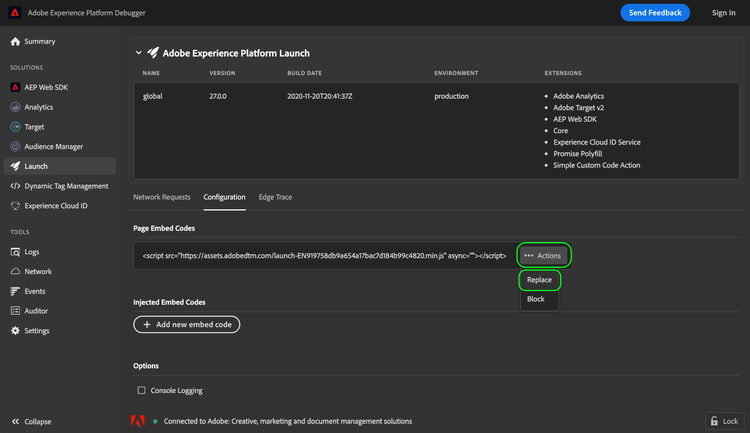
在 Page Embed Codes 下,会显示您的网站当前正在使用的嵌入代码。选择嵌入代码右侧的 Actions,然后选择 Replace。
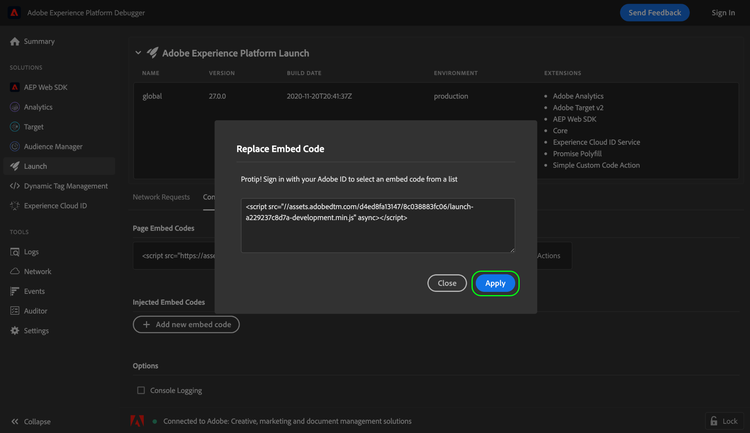
此时会出现一个弹出窗口,提示您提供用于替换当前代码的嵌入代码。请注意,使用Experience Platform Debugger替换嵌入代码不会更改网站上已部署的嵌入代码。 实际上,它只替换在本地运行的嵌入代码,以便您可以测试和调试其实施。
将要测试的嵌入代码粘贴到提供的文本框中,然后选择 Apply。
此时,Configuration 选项卡将会重新出现,其中显示活动嵌入代码已替换为您提供的代码。现在,您可以使用 Web 浏览器查看您正在测试的嵌入代码是否按预期工作。
后续步骤
本教程介绍了如何使用Experience Platform Debugger在本地切换嵌入代码以进行测试。 请参阅Experience Platform Debugger文档,了解有关其各种功能的更多信息。