相互传输层安全性(mTLS)概述
绑定mTLS中的相互传输层安全性(Environments UI)证书,以控制扩展的安全性。 mTLS证书是数字凭据,用于证明安全通信中服务器或客户端的身份。 当您使用mTLS服务API时,这些证书可帮助您验证并加密与Adobe Experience Platform事件转发的交互。 此过程不仅可以保护您的数据,还可以确保每个连接都来自可信合作伙伴。
在新环境中实施mTLS implement-mtls
设置事件转发环境,确保将库版本正确部署到边缘网络。 在设置过程中,您可以选择最适合您的部署需求的托管选项。 mTLS证书也将自动添加到您的新环境中以进行安全通信。
要创建新环境,请选择事件转发属性左侧面板中的 Environments 选项卡,然后选择Add Environment。
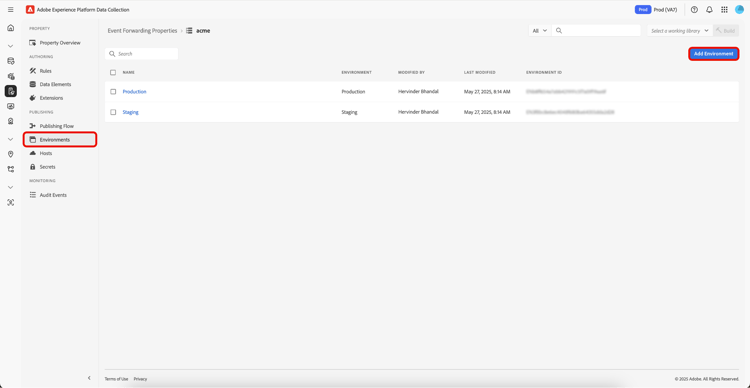
在下一个页面中,选择要用于此设置的环境。 提供了三个环境:
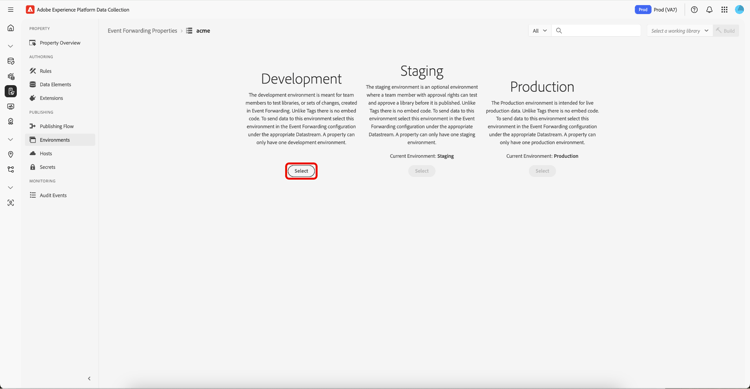
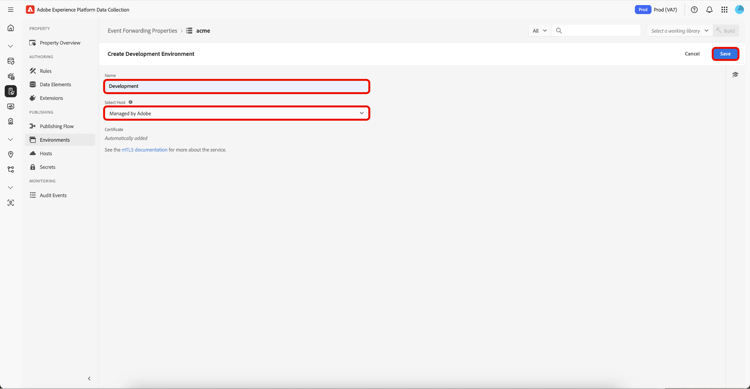
在 Create Environment 页面上,输入Name,然后从下拉菜单中选择 Adobe Managed Select Host。 Certificate是自动添加的。 最后,选择Save。
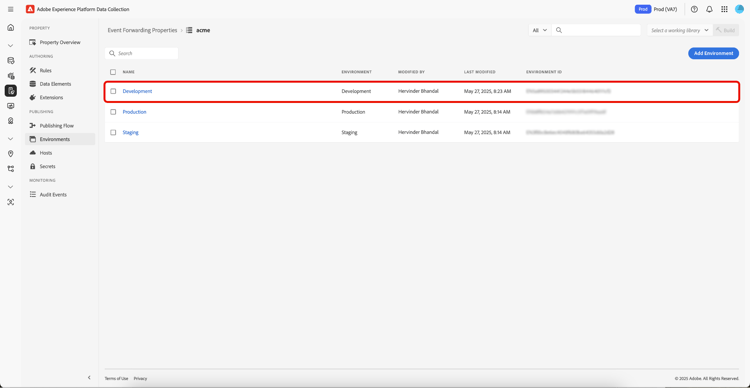
已成功创建环境,并且您返回到 Environments 选项卡,该选项卡显示您的新环境。
查看环境证书详细信息 view-certificate
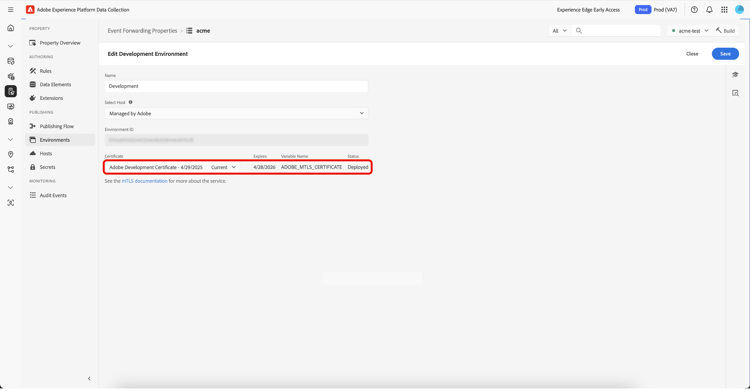
要查看环境的证书详细信息,请选择事件转发属性左侧面板中的 Environments 选项卡,然后选择环境以查看详细信息。
将显示以下证书详细信息:
证书的详细信息,包括:
-
Name:证书的名称。
-
创建日期:创建证书的日期。
-
状态:证书的当前状态:
- 当前:证书正在使用中。
- 已过时:证书不在使用中,但尚未过期。 仍可将其选中以供使用。
- 已过期:证书已过期、灰显且不再可用。
证书的当前状态:
- 已部署:证书已成功部署且处于活动状态。
- 正在部署:正在部署证书。
- 需要部署:在选择了过时的证书时,将出现此状态。
选择并部署过时的证书 deploy-obsolete-certificate
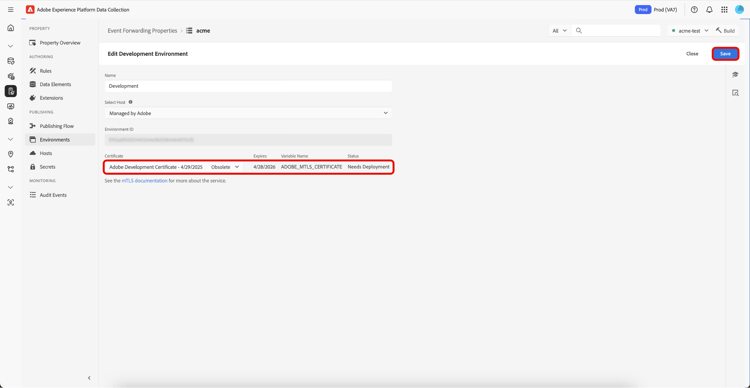
要使用过时的证书,请导航到事件转发属性左侧面板中的 Environments 选项卡,然后选择环境以查看其详细信息。
从 Certificate 下拉列表中,选择一个过时的证书,然后选择Save。
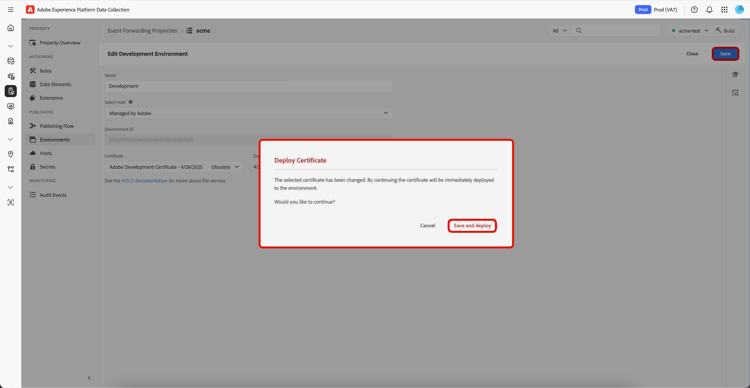
要部署证书,请在 Save and deploy 对话框中选择Deploy Certificate。
后续步骤 next-steps
本文档演示了如何为事件转发属性创建环境、添加证书和使用过时的证书。 有关mTLS证书的详细信息,请参阅mTLS 服务API概述
要了解如何在事件转发规则中使用mTLS证书,请参阅Cloud Connector扩展概述。