在UI中管理源数据流
您可以在Adobe Experience Platform用户界面中使用 源工作区 来管理现有源数据流。
- 使用数据流页面可访问组织现有数据流的集中视图,并对各个流进行搜索、筛选、组织和操作。
- 使用筛选和搜索功能在组织中的源帐户和数据流中导航
- 使用内联操作可修改应用于数据流的配置设置、改进组织工作流、应用标记、订阅警报或创建按需引入作业。
快速入门
在开始之前,请确保您具备以下条件:
- 访问Adobe Experience Platform。
- 需要 查看源 和 管理源 权限。
在源工作区中使用对象导航工具之前,了解以下Experience Platform功能和概念会很有帮助:
访问源数据流
在Experience Platform UI中,从左侧导航中选择 源 以访问源工作区,然后从顶部标题中选择数据流。 数据流页面显示组织中现有数据流的列表。 在此页面中,您可以搜索特定数据流、应用过滤器以缩小结果范围、使用标记组织数据流、检查表中的元数据并继续相关操作,例如更新或删除数据流。
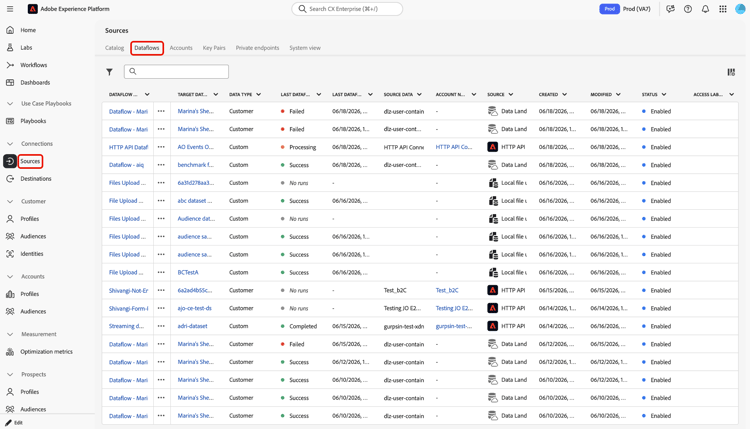
搜索和筛选数据流
使用“数据流”页可以快速找到特定数据流或缩小结果范围。
搜索数据流
使用 数据流 页面上的搜索字段从当前库存视图中查找数据流。 输入搜索词后,表格会更新以显示匹配的结果。
筛选数据流
选择过滤器图标(

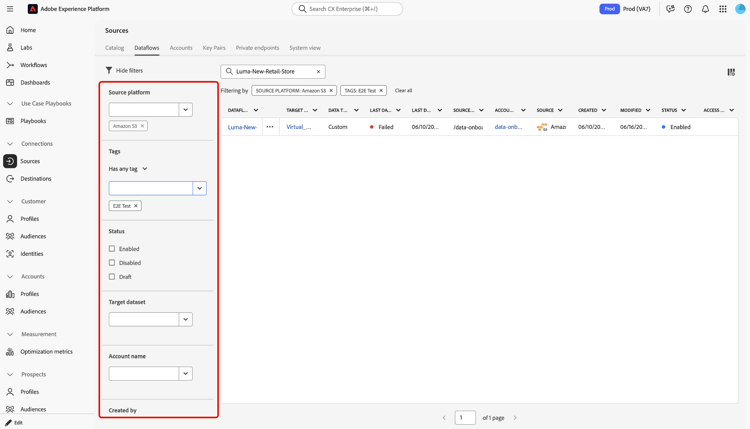
可用的过滤器类别包括:
要筛选数据流,请执行以下操作:
- 选择过滤器控件以打开过滤器面板。
- 选择一个或多个筛选条件。
- 查看数据流表中的更新结果。
- 清除单个筛选器,或选择全部清除以删除所有筛选器并返回完整列表。
使用过滤器按源平台查找数据流,识别具有特定状态的数据流,或缩小表范围以使其包含与特定数据集或帐户关联的数据流。
使用标记组织数据流
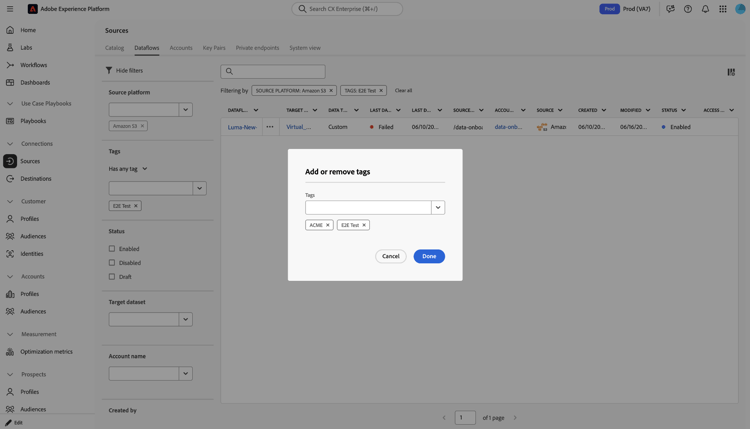
您可以使用标记来组织数据流并提高 数据流 页面上的可发现性。 当您要对相关数据流进行分组,然后使用过滤器稍后再次查找时,标记特别有用
要组织带标记的数据流,请执行以下操作:
- 找到要更新的数据流。
- 选择数据流名称旁边的省略号(
...)以打开操作菜单。 - 选择与标记相关的操作。
- 根据需要添加或删除标记。
- 选择 完成 以保存更改。
- 使用 标记 筛选器查找具有类似标记的数据流。
使用标记创建用于浏览和筛选工作流的组织层,并更有效地管理大量数据流。
调整表列大小
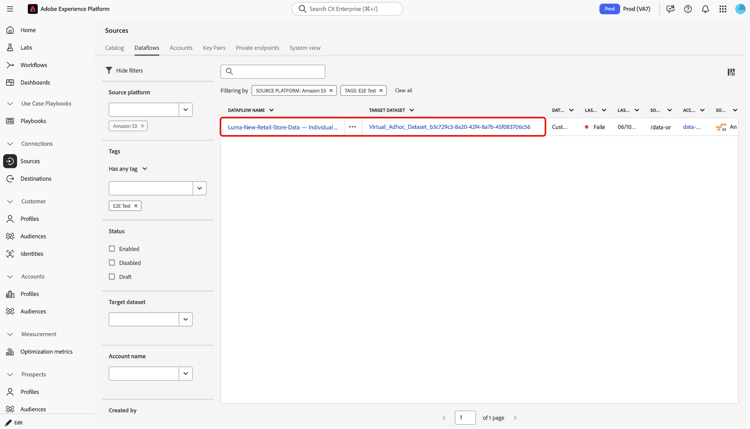
您可以在默认表视图中截断值时调整 数据流 页上的表列大小以显示更多元数据。 当您想要检查较长的值(例如数据流名称、帐户详细信息或目标数据集信息)时,这将很有用。
要调整列的大小,请将鼠标悬停在列标题的边缘上,并拖动边界以调整其宽度。
根据需要调整列大小,以便在执行操作之前更容易查看数据流详细信息。
对数据流执行操作
找到要处理的数据流后,选择数据流名称旁边的省略号(...)以查看可用的内联操作。 根据数据流类型和您的权限,可用操作可能包括编辑计划、禁用或删除数据流、按需运行数据流、管理标记等。
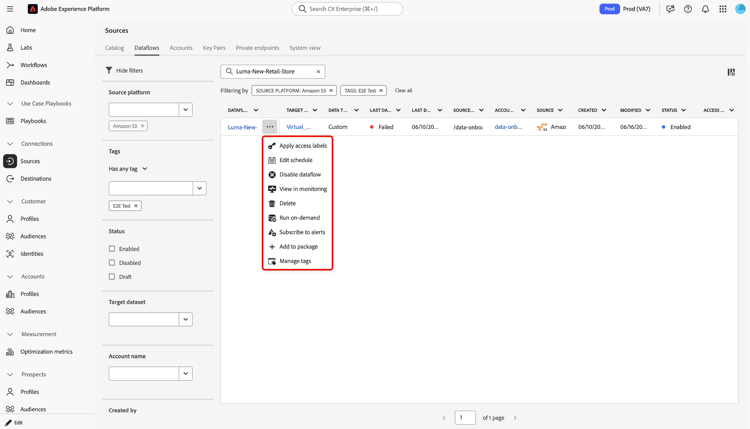
选择 订阅警报 以查看可订阅的警报弹出窗口:
- 源数据流运行开始:选择此警报可在按需数据流运行开始时接收通知。
- 源数据流运行成功:选择此警报可在按需数据流运行成功完成时接收通知。
- 源数据流运行失败:选择此警报可在按需数据流运行因错误而失败时接收通知。
有关详细信息,请阅读有关订阅源数据流的警报的指南。
后续步骤
通过阅读本文档,您已了解如何在源帐户和数据流页面中导航。 请参阅源概述,了解有关源的更多信息。