[Beta]{class="badge informative"}
Process Manager UI指南
Process Manager允许您通过将多个Adobe Experience Platform服务链接在一起而原生编排端到端用例。 使用Process Manager UI,您可以主动控制每个任务的运行时间,并确保每个任务只运行一次,并且自动进行故障恢复。
进程列表 list
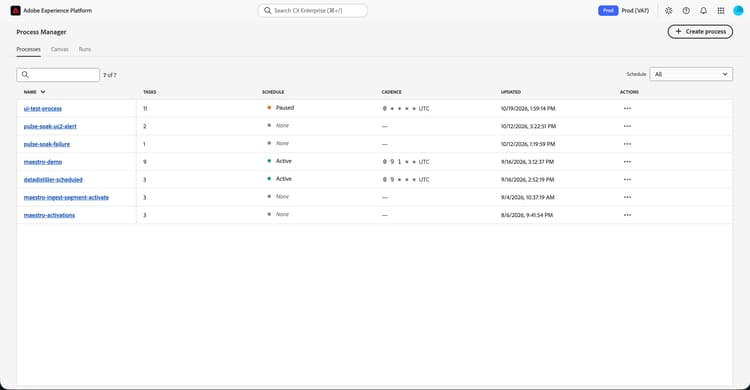
Process页面显示已为您的组织创建的所有进程的列表。 其中包括进程的名称、任务数、计划、节奏、上次更新日期以及操作等详细信息。
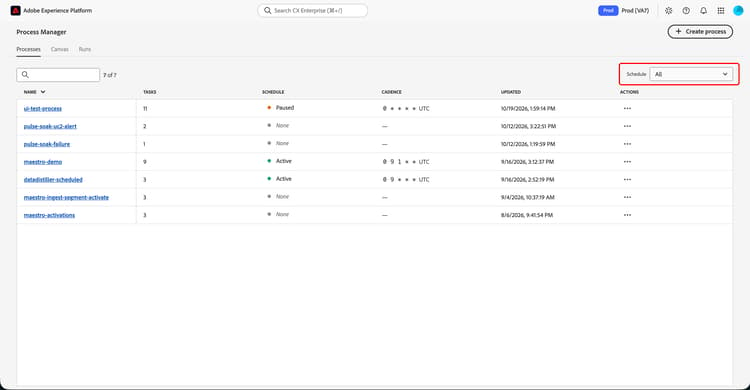
此外,您还可以按计划状态筛选列出的流程。
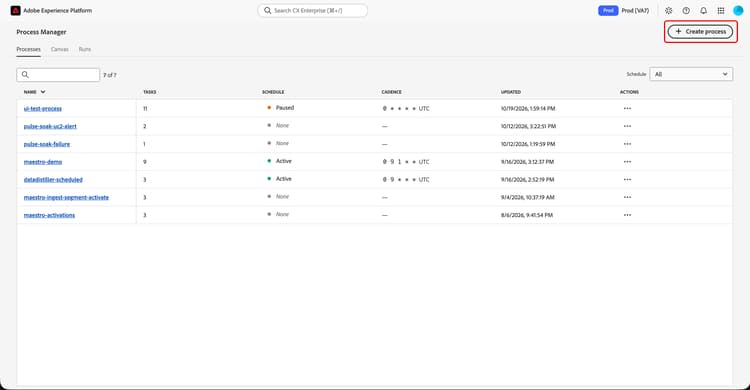
要创建新进程,请选择创建进程。 有关创建新进程的更多信息,请阅读画布部分。
画布 canvas
出现 画布 屏幕。 在此页面上,您可以创建端到端自动运行流。
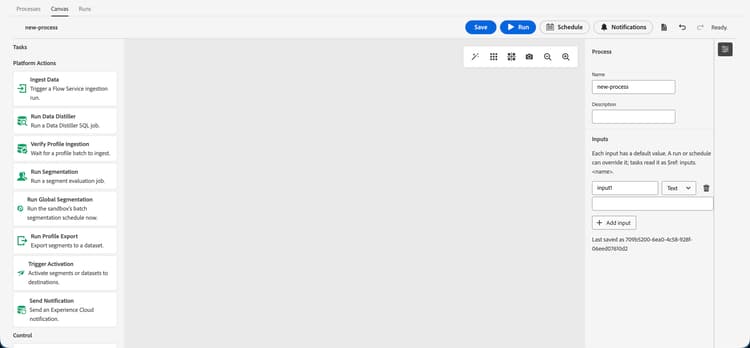
左侧 任务 栏显示可添加到进程中的可用操作的完整列表。
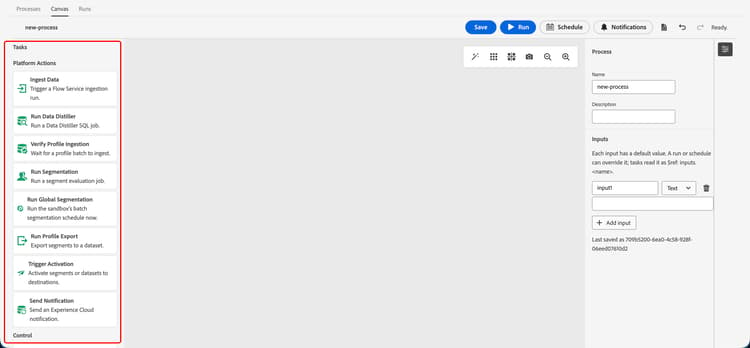
有关可用任务的更多信息,请阅读任务部分。
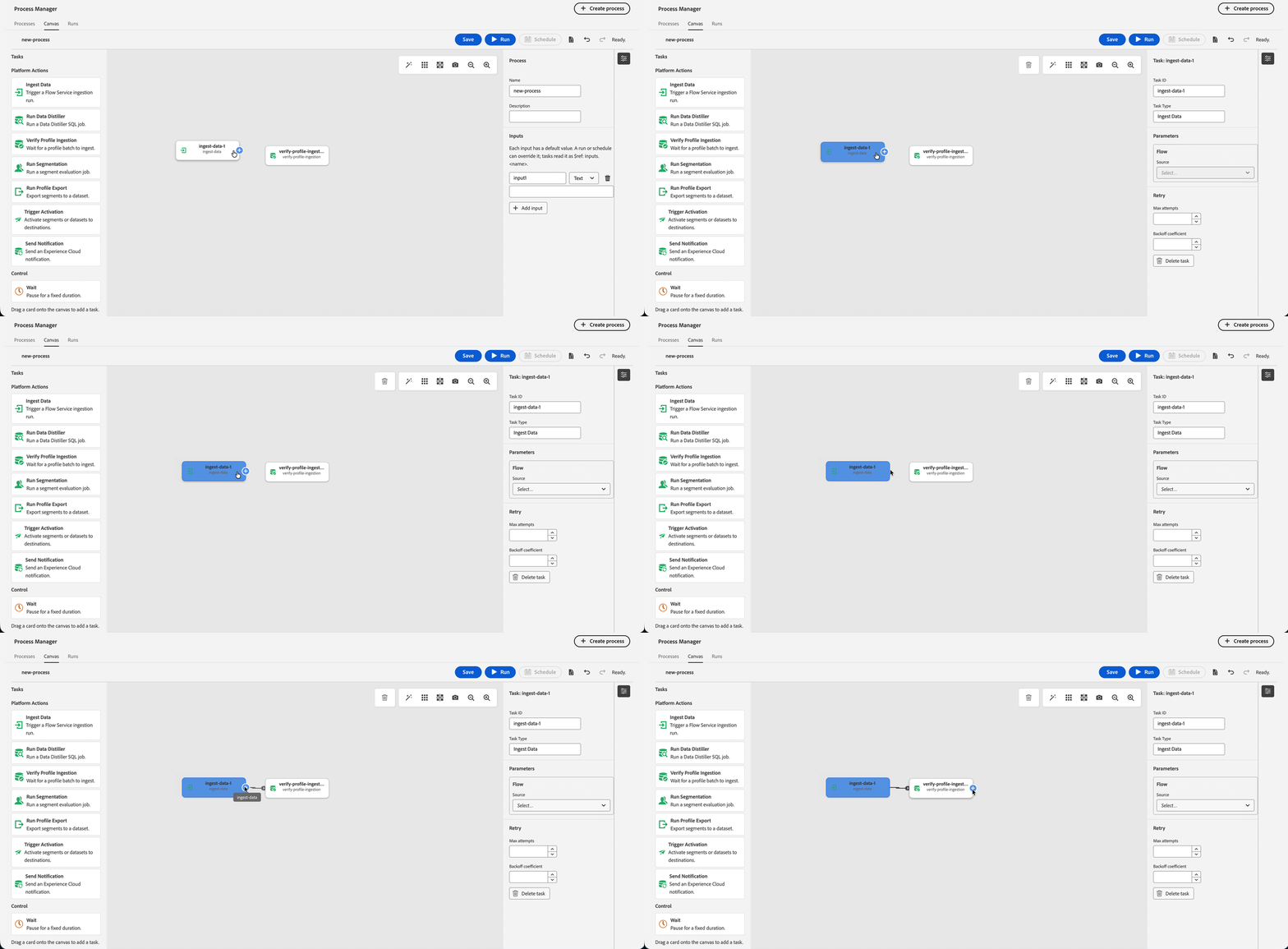
将任务添加到画布后,可以将任务连接起来,将它们链接在一起,以便进行处理。 要连接任务,请选择任务靠近要连接到的任务时任务上显示的加号图标。
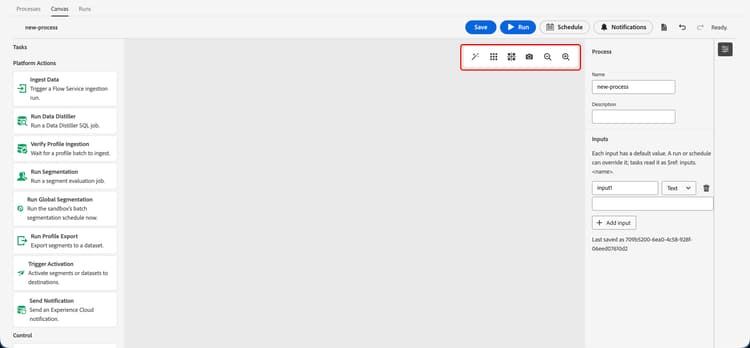
在画布中,您还可以从以下选项中进行选择,以处理画布本身。


将所有任务添加到画布后,您可以 保存 该进程。 保存流程后,您可以立即运行该流程,也可以创建流程运行计划。
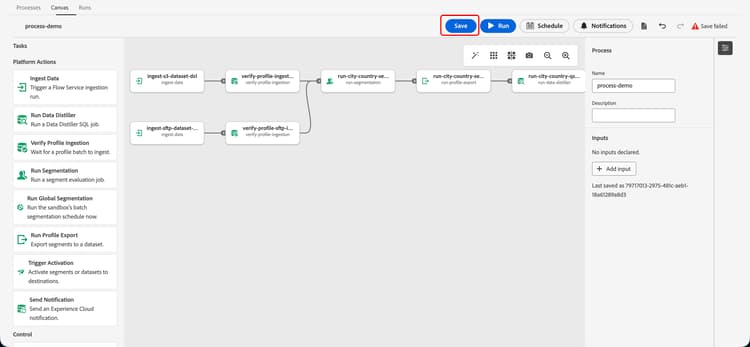
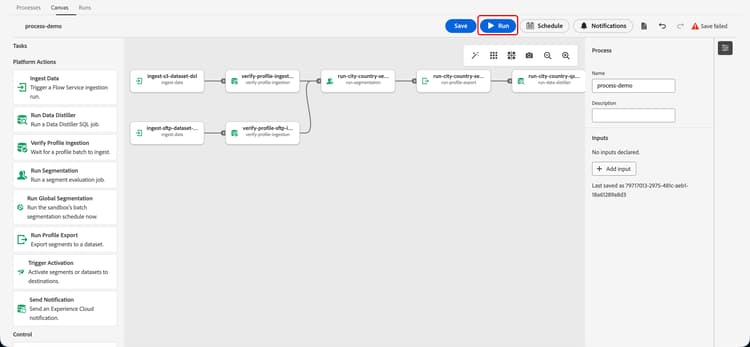
如果选择运行,则可以立即运行该进程。
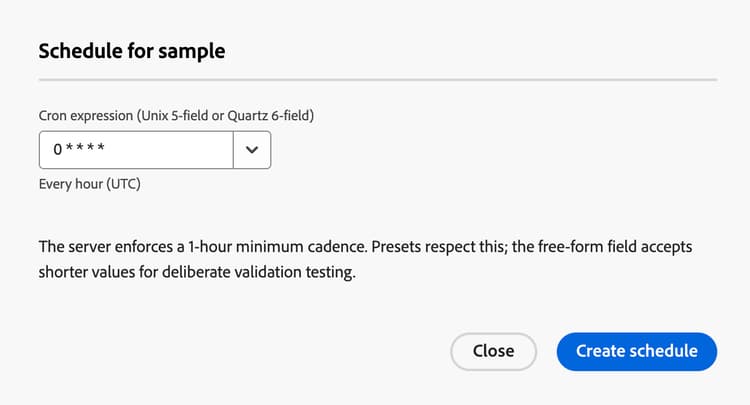
如果选择计划,则会显示计划弹出框。 在此屏幕中,您可以为该流程设置cron计划。 对于cron计划,您可以打开下拉菜单以查看支持的默认值列表。
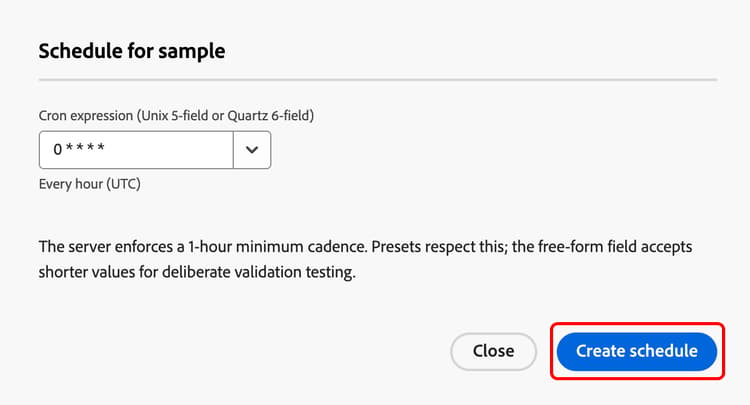
添加所有信息后,选择 创建计划 以创建计划。
任务 tasks
此部分列出了当前可在Process Manager中使用的所有任务。 可用任务列表会不断更新。 如果要使用的任务不可用,请联系Adobe客户关怀团队以获取更多信息。
将任务添加到画布时,以下设置对所有任务都是通用的:
2.0意味着系统在每次失败之间重试该任务所花费的时间将增加一倍。摄取数据 ingest-data
摄取数据任务允许您触发在Experience Platform中运行的流摄取。 使用此任务时,您可以选择要从中摄取数据的源和流。
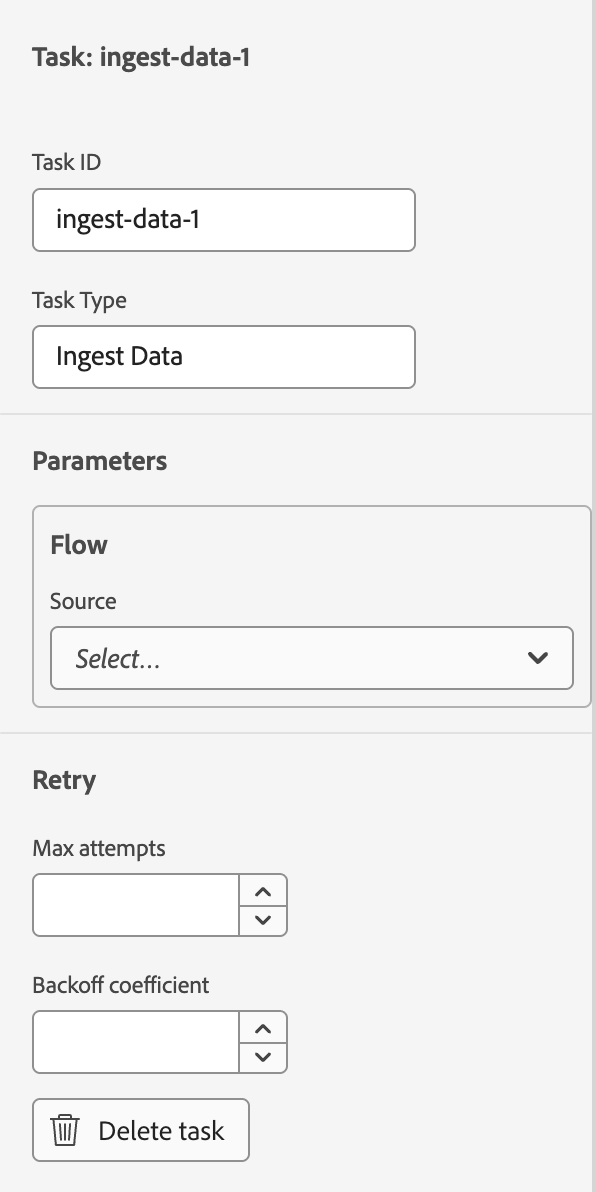
now+3m。如果将此选项设置为绝对,则可以使用日历设置日期。
now-24h。如果将此选项设置为绝对,则可以使用日历设置日期。
now。如果将此选项设置为绝对,则可以使用日历设置日期。
对于相对时间,now表示时间没有偏移。 您可以使用+或-从零偏移量添加或减去。 支持的单位包括s代表秒,m代表分钟,h代表小时,d代表天。
运行Data Distiller run-data-distiller
运行Data Distiller任务允许您运行Data Distiller查询。 使用此任务时,可以选择模板以及与模板相关的相关参数。
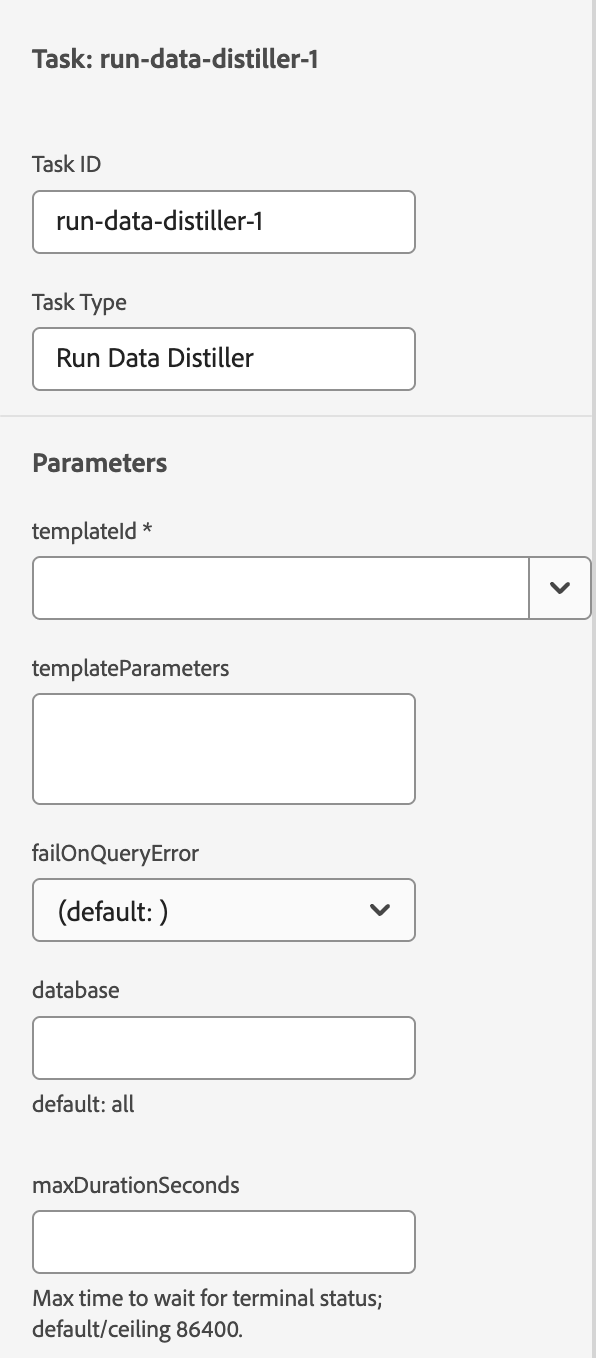
验证配置文件摄取 verify-profile-ingestion
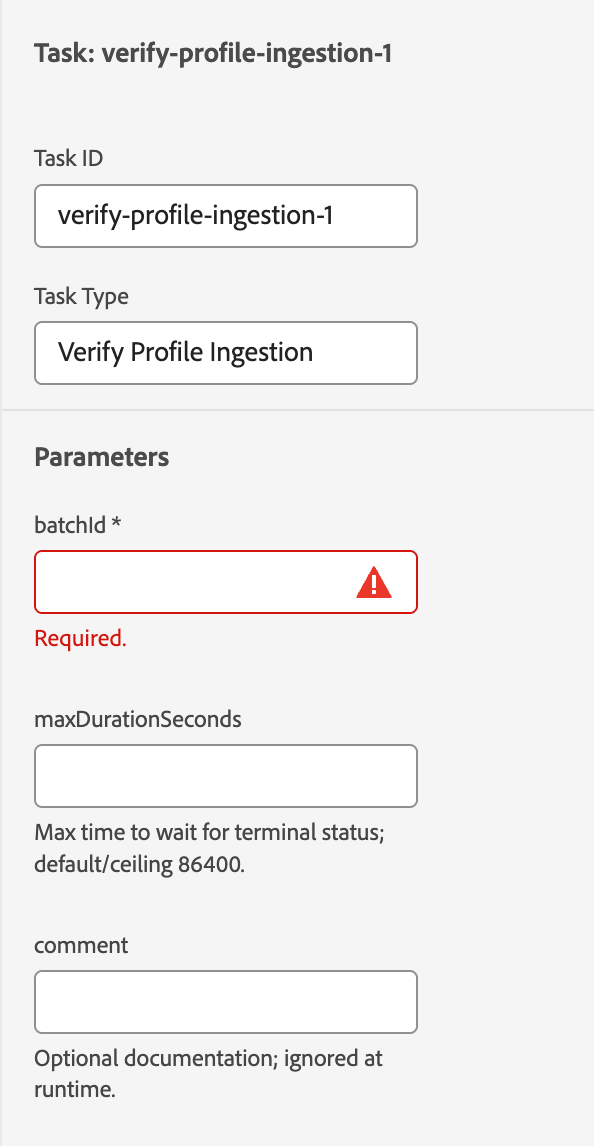
验证配置文件摄取任务允许您验证 摄取数据 任务中的摄取是否成功完成。 使用此任务时,您可以选择要验证哪个批次ID已完成。
运行分段 run-segmentation
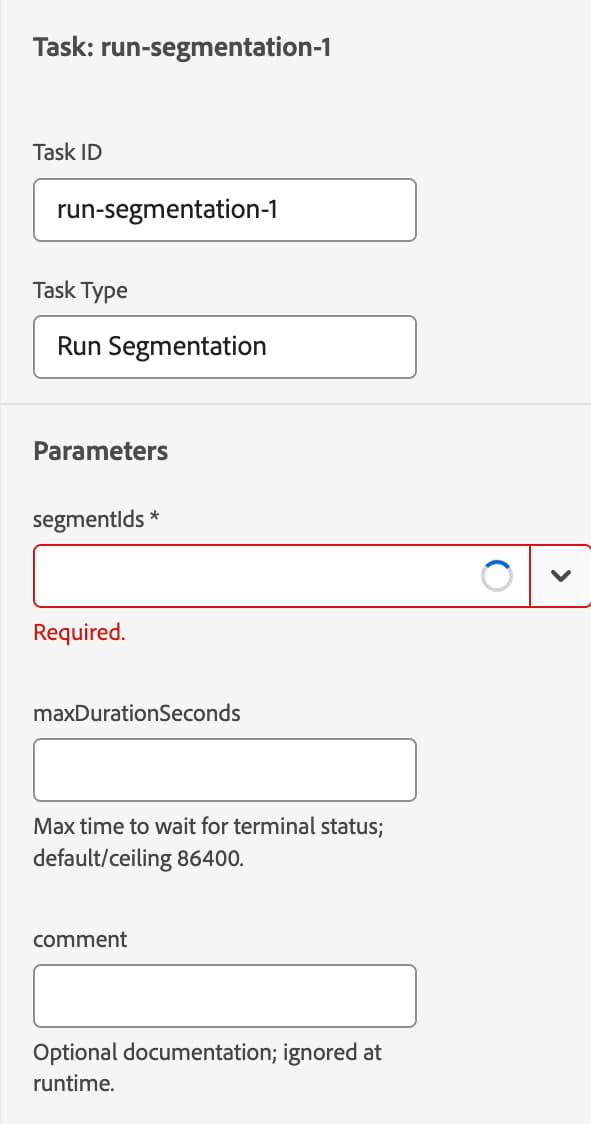
运行分段任务允许您对指定的区段定义运行分段作业。
运行全局分段 run-global-segmentation
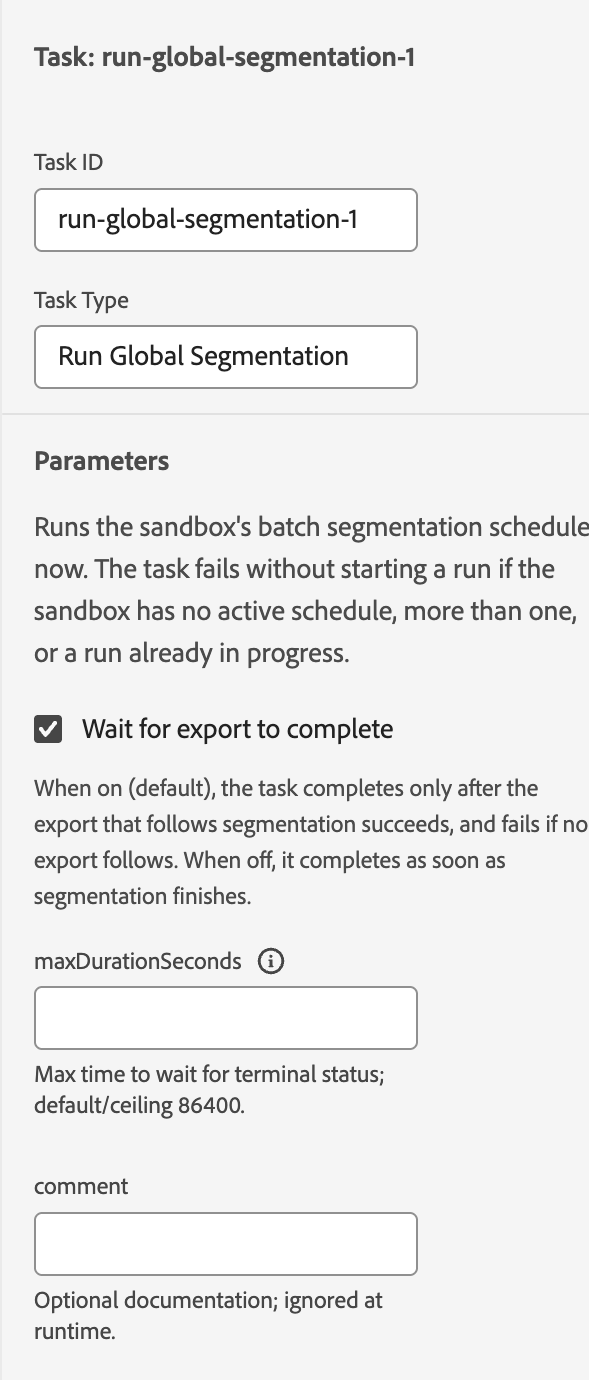
通过 运行全局分段 任务,可立即运行沙盒的批量分段作业。
运行配置文件导出 run-profile-export
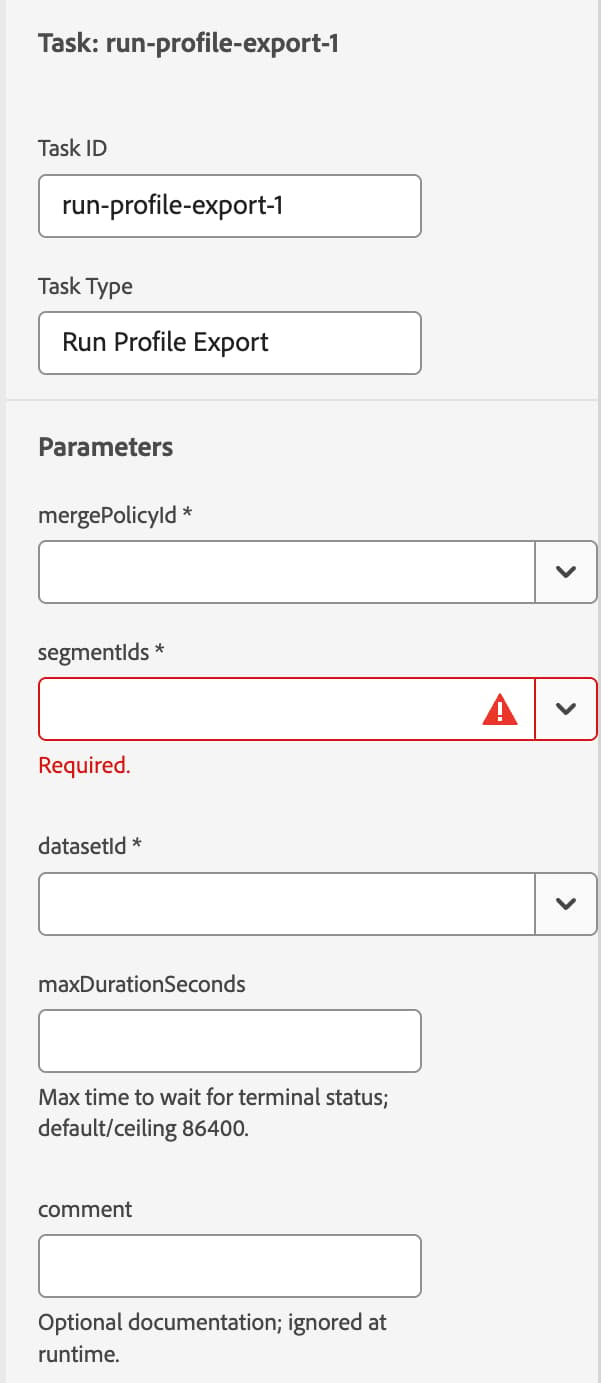
运行配置文件导出任务允许您对指定的区段定义运行配置文件导出作业。 使用此任务时,您可以选择要导出的区段定义、要使用的合并策略以及要将区段定义导出到的数据集。
触发器激活 trigger-activation
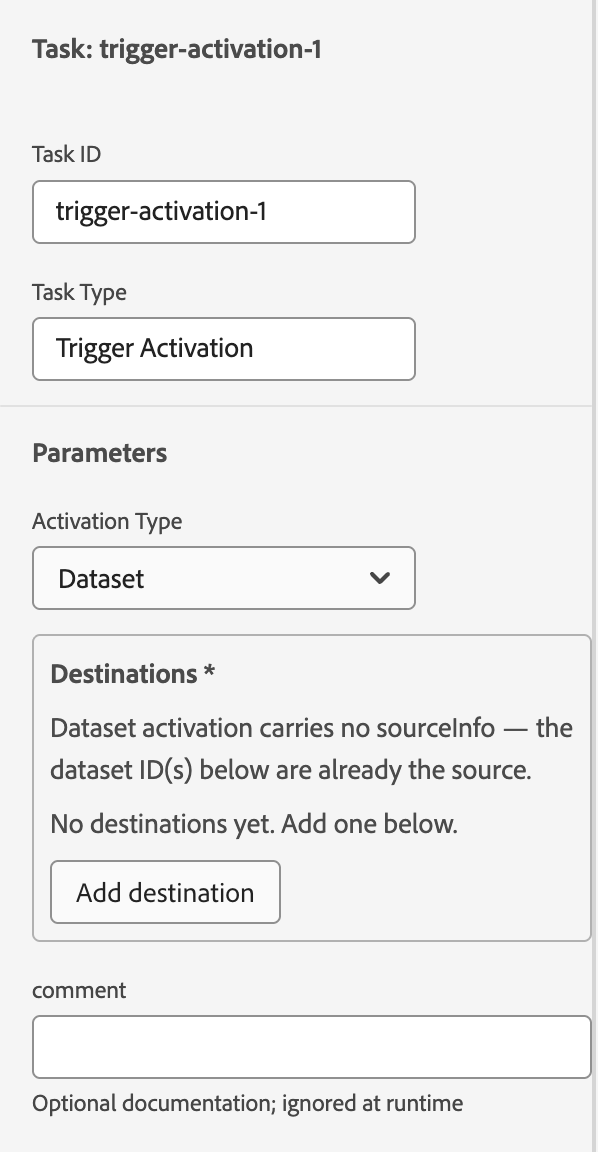
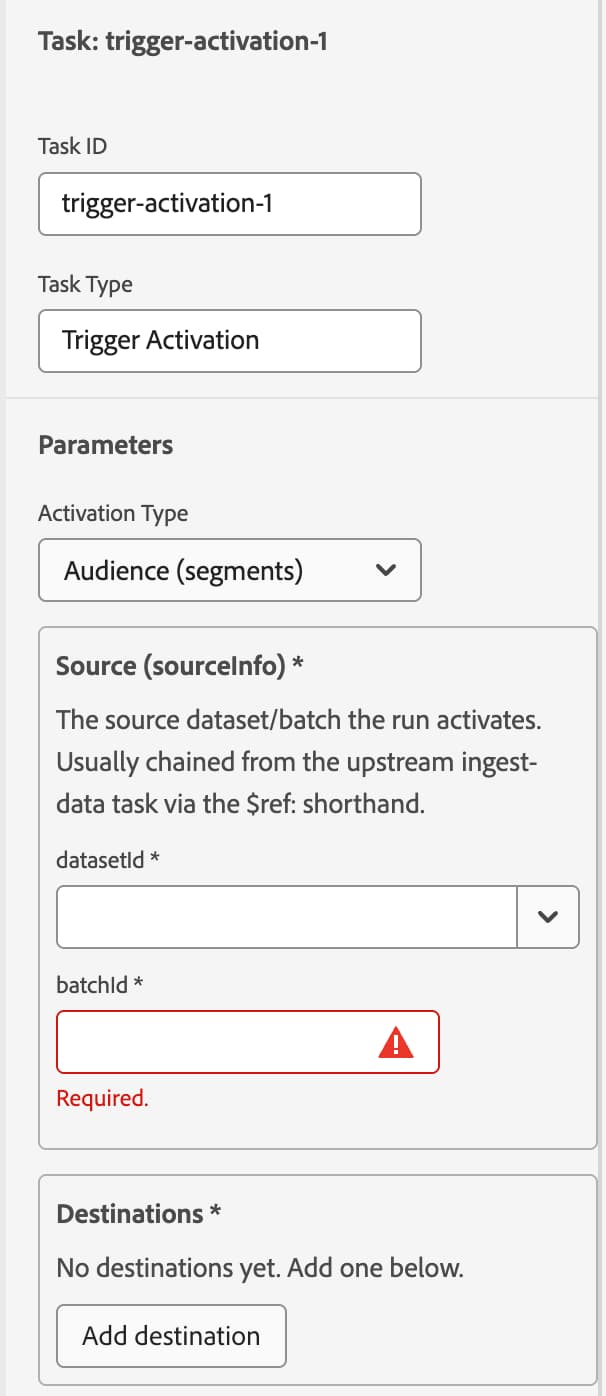
通过 触发器激活 任务,您可以将受众或数据集激活到指定的目标。 根据所选的激活类型,可用设置会有所不同。
如果选择数据集,则以下设置可用:
如果选择受众,则以下设置可用:
发送通知 send-notification
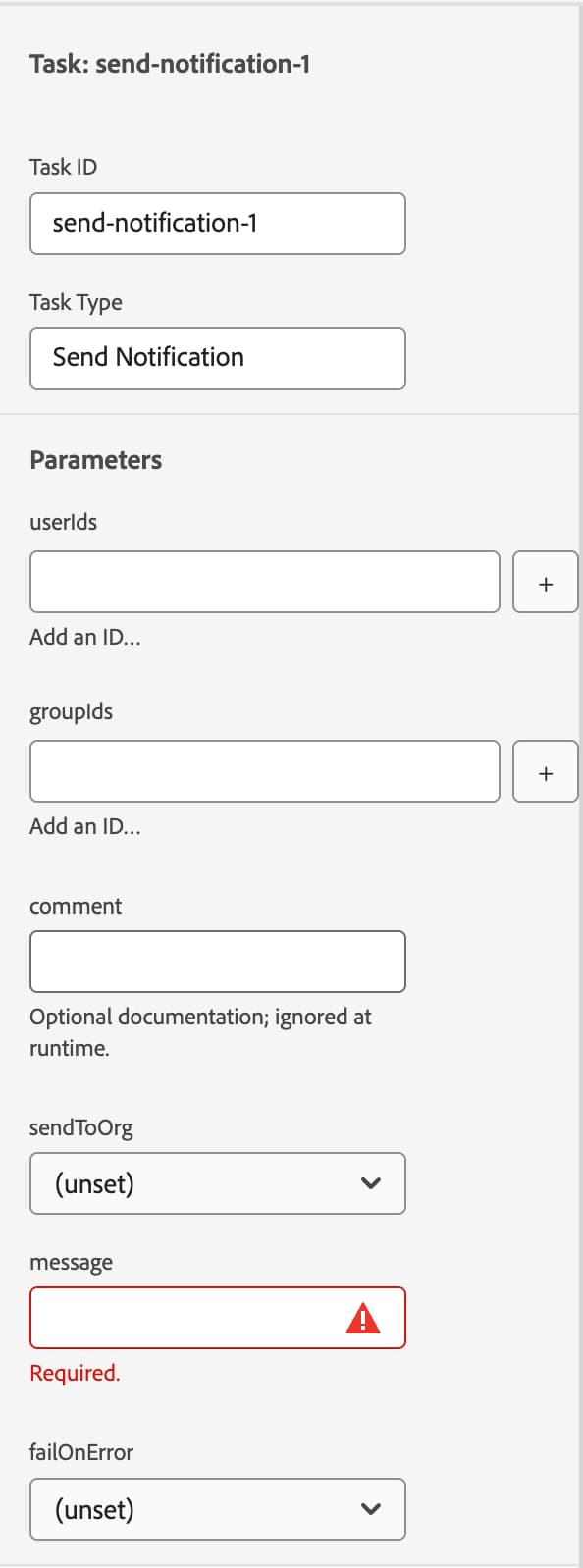
发送通知任务允许您向Experience Platform上的指定用户发送通知。
等待 wait
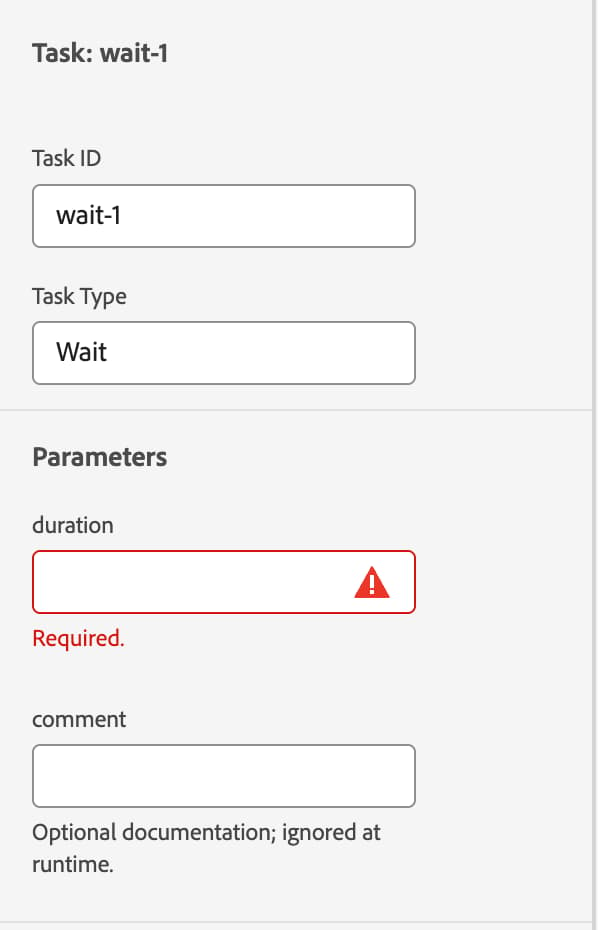
等待任务导致进程执行暂停指定的时间。
PT10S。 支持的值包括S表示秒,M表示分钟,H表示小时。运行 runs
运行页显示所选进程的运行列表。 您可以在 网格 视图或 图形 视图中查看运行。
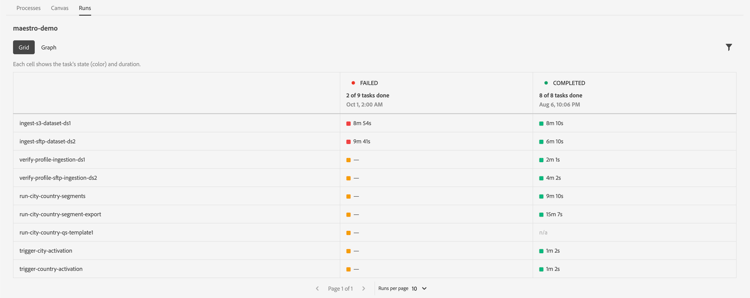
网格视图显示进程任务的列表、这些任务的状态以及任务花费的时间。
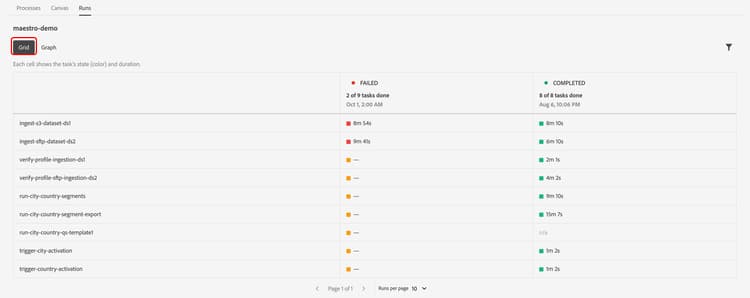
如果选择该任务,则可以查看有关运行的更多详细信息,包括导致运行失败的特定错误。

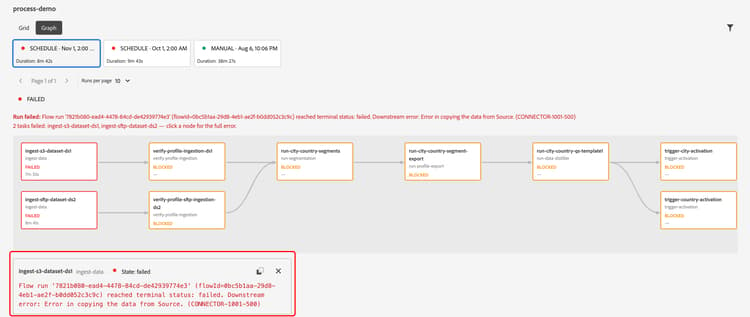
图形视图显示选定的运行,任务显示为单个块。 您可以查看每个任务的位置、状态和运行时间。
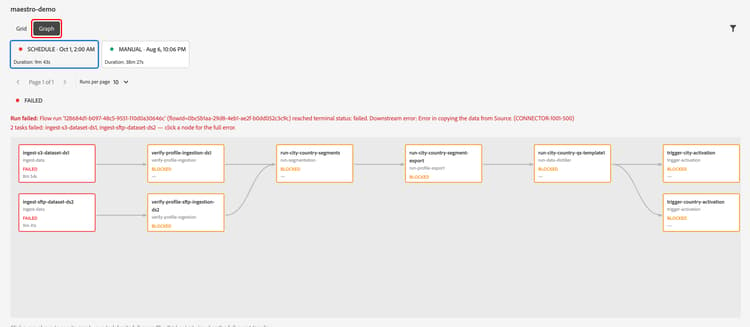
如果在运行中选择任务,则可以查看有关任务执行的更多详细信息。