推送调试视图
Adobe Experience Platform Assurance 内的推送调试视图能够验证应用程序的推送设置,并向您的设备发送测试消息。
客户端
客户端下拉列表包含已连接到此 Assurance 会话的每个唯一客户端的列表。客户端可以是独特设备,也可以是为设备安装的独特应用程序。例如,如果 Android 设备和 iOS 设备已连接到会话,这些客户端将显示在客户端下拉列表中。
在设备上重新安装并重新连接应用程序后,将出现另一个客户端。如果具有该名称的设备已存在,那么在新的下拉列表中,该名称后面会附加 #2。
此视图仅针对单个客户端启用,因此选择不同的客户端将更改屏幕上的详细信息。
验证设置
验证设置 选项卡验证并提供有关应用程序推送设置的其他详细信息。共有三个面板会执行验证。如果验证全部成功,它们会显示绿色对钩。如果存在三个绿色复选标记,则表示应用程序已正确配置推送消息,正在将推送令牌写入用户配置文件,并配置了关联的渠道配置。
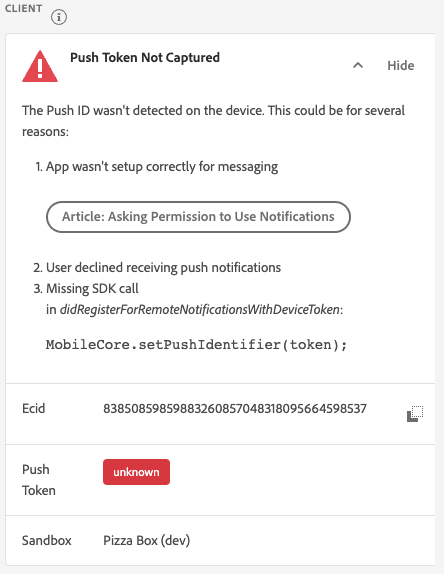
如果某些功能未按预期工作,则会出现一条警报,其中包含有关如何解决该问题的详细信息:
客户端详细信息
该面板会检查设备是否配置正确。这包括在数据收集 UI 中配置扩展程序、在您的应用程序中初始化扩展程序及其先决条件,以及从设备中捕获推送令牌等。
如果有效,则该面板会显示设备的 ECID、推送令牌以及边缘沙盒名称和类型。
配置文件详情
正确设置客户端后,此面板将会检查该设备是否正在写入配置文件。它还会验证配置文件中的推送令牌是否与设备上的推送令牌相匹配。
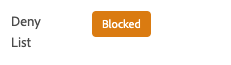
如果有效,则该面板将会显示设备的 ECID、推送令牌、应用程序的应用程序 ID、消息平台以及推送令牌是否已被列入阻止列表。令牌可能会因各种原因而被列入阻止列表,例如用户已卸载应用程序或用户已禁用应用程序的推送消息功能。
最后,面板底部有一个链接,该链接可在新选项卡中打开该特定的配置文件。
AppStore 凭据和配置
此面板验证保存在用户档案中的应用程序ID和消息传送平台是否创建了匹配的渠道配置。 渠道配置是上传应用程序推送凭据的位置。
如果有效,配置文件将显示渠道配置名称、应用程序ID和消息传送服务的名称。
发送测试推送
发送测试推送 选项卡可用于向您的设备发送测试消息。
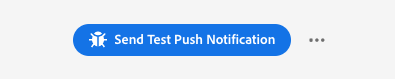
可以配置多个窗格,以测试不同的 iOS 和 Android 推送功能。配置完成后,选择 发送测试推送通知,以发送消息。
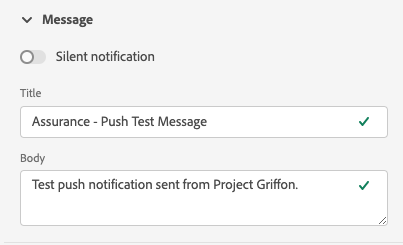
消息
在 消息 窗格中,您可以提供消息的标题和正文。通知静音功能也可以在此处启用。
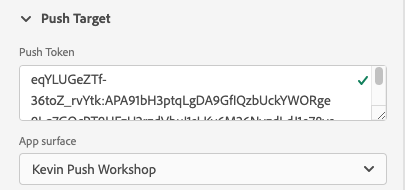
推送目标
推送目标 窗格允许您自定义发送推送消息时要使用的推送令牌和渠道配置。
如果 验证设置 选项卡显示三个绿色对钩,则默认情况下会提供此信息。但是,即使您的应用程序未完全配置,您也可以提供自己的推送令牌和渠道配置。
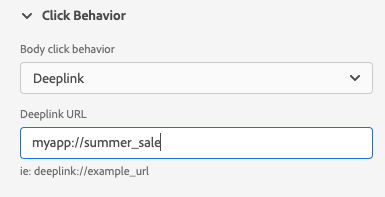
点击行为
在 点击行为 窗格中,您可以选择在设备上单击推送通知时应采取的操作。默认情况下,这会打开应用程序,但也会打开一个深层链接或网页。
如果您选择使用深层链接,则应用程序开发人员必须为您创建一个这样的链接。
富媒体
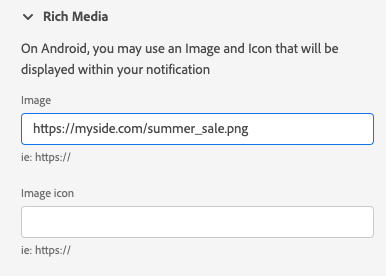
富媒体 窗格允许您向消息中添加额外的媒体,例如图像、视频或 GIF。应用程序开发人员必须向应用程序添加代码才能启用此功能。
按钮
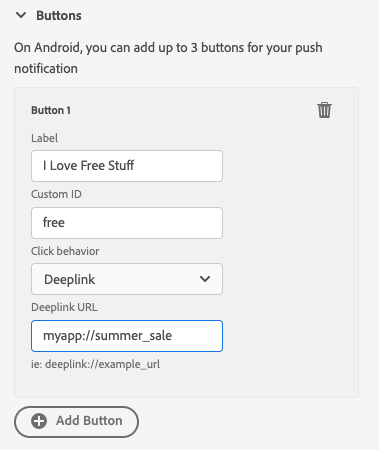
纽扣 窗格允许您向推送通知添加额外的按钮。每个按钮都可以打开应用程序、打开应用程序的深层链接或打开网页。
应用程序开发人员必须向应用程序添加代码才能启用此功能。
自定义数据
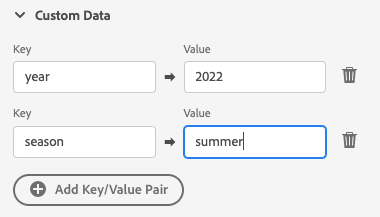
自定义数据 窗格允许您将自定义数据添加到推送通知。每个键/值对都会作为元数据与消息一起发送,开发人员可以使用它来创建强大的体验并添加额外的跟踪功能。
测试结果
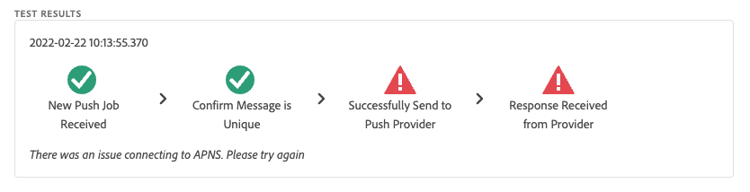
发送消息后,测试结果 部分会从消息的推送服务接收数据。您可以在此处查看消息是否已发送至 Google/iOS 消息服务:
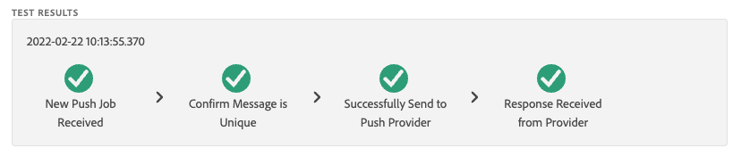
如果出现任何问题,它们会在此处显示:
高级
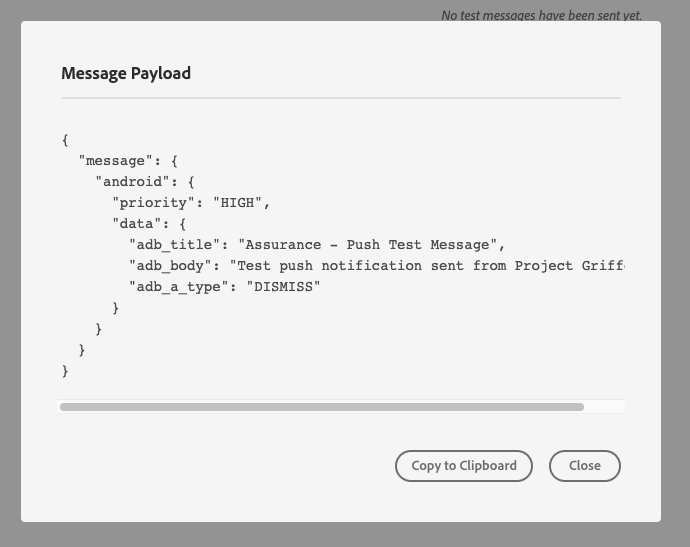
查看消息负载
在 发送测试推送通知 按钮旁边,是一组带有弹出菜单的省略号。您可以在这里查看消息负载。您可以在其中看到将会发送到远程消息服务的确切消息。您可以查看此有效负载,甚至可以将其复制并粘贴到桌面推送测试工具中。