使用 Adobe Experience Platform Assurance
本教程介绍了如何使用 Adobe Experience Platform Assurance。有关如何安装和实施 Adobe Experience Platform Assurance 扩展程序的说明,请阅读有关实施 Assurance 扩展程序的教程。
创建会话
登录Assurance UI后,您可以选择 Create Session 开始创建会话。
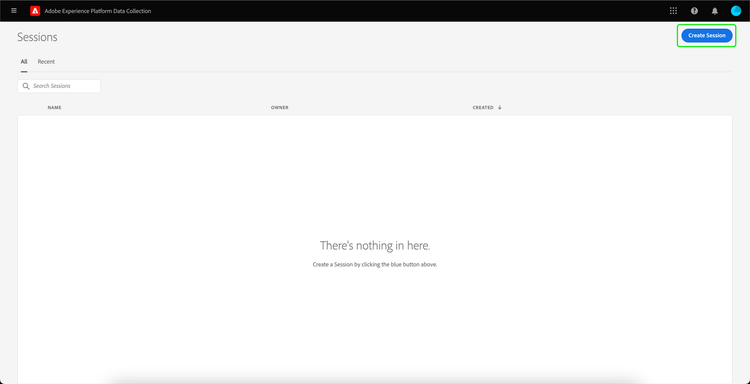
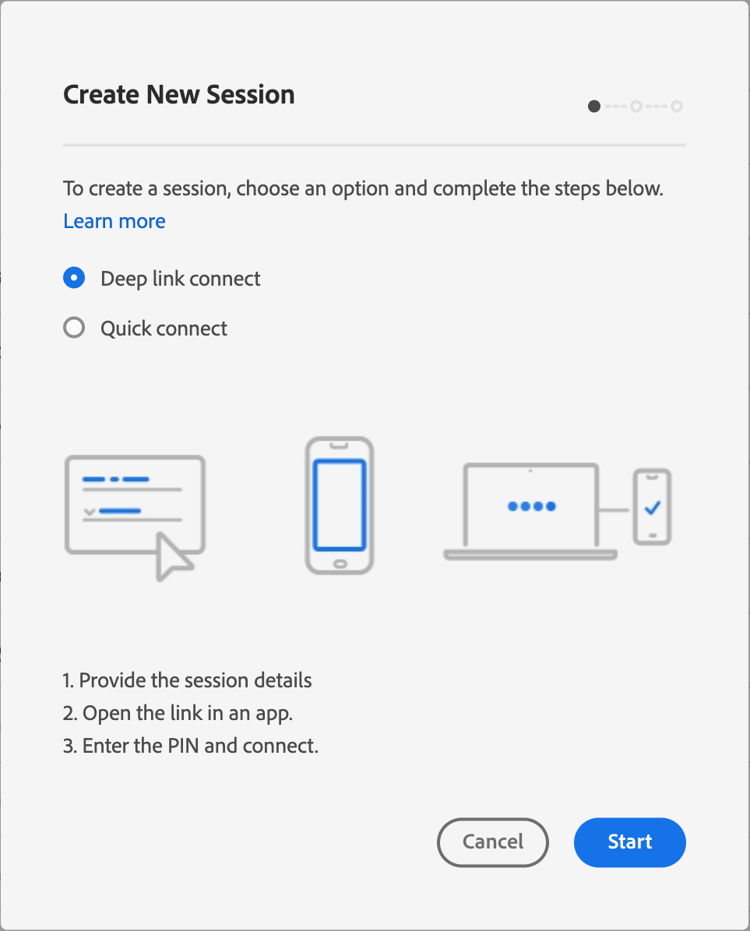
此时将显示 Create New Session 对话框,其中包含两个用于创建会话的选项:
深层链接连接
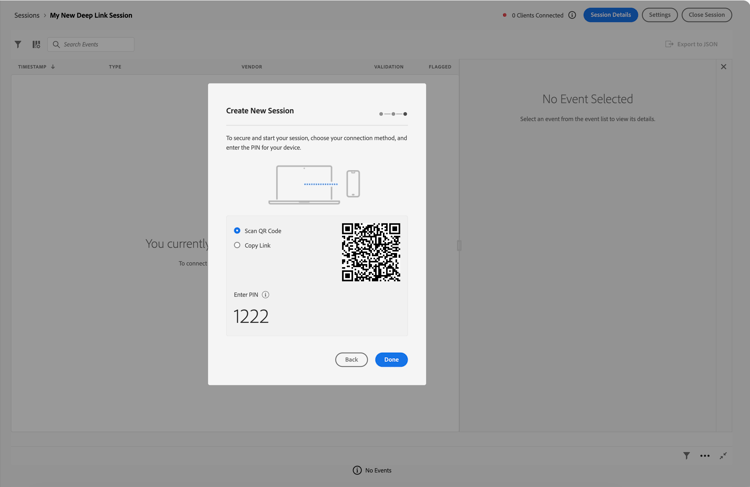
选择此选项可生成唯一的会话URL、QR代码和PIN。 扫描二维码或在应用程序中手动打开会话链接,然后输入PIN码以建立连接。
选择Deep link connect,然后选择 Start 以继续。
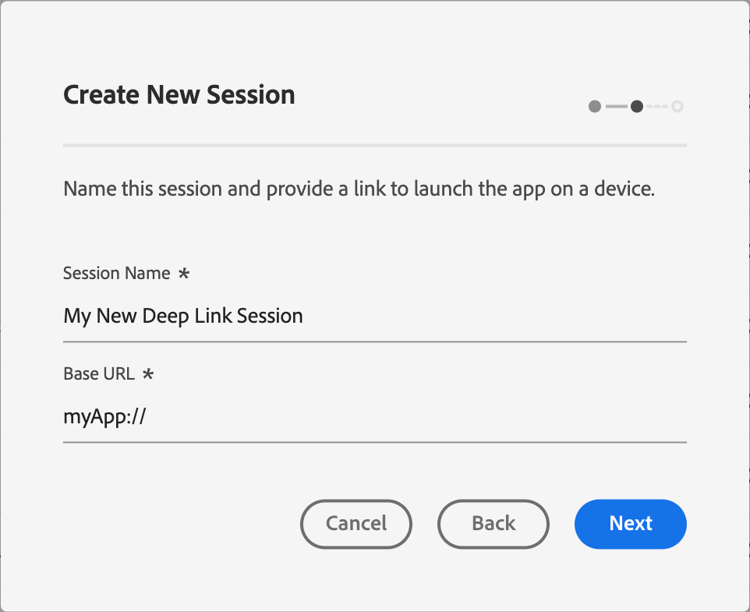
您现在可以输入名称来标识会话,然后提供Base URL(应用程序的深层链接URL)。 提供这些详细信息后,选择Next。
myapp://default在 Base URL 字段中,键入应用程序的基本深层链接定义。
快速连接
触发来自应用程序的连接,设备将显示在可用设备列表中。 选择 Quick connect 以创建Assurance会话。
先决条件
在使用Quick Connect之前,请确保您的应用程序具有所需的SDK版本和实施:
Android SDK要求:
- Mobile Core v3.1.0 或更高版本
- Adobe Journey Optimizer v3.1.0 或更高版本
- Adobe Experience Platform Assurance v3.0.4或更高版本
iOS SDK要求:
- Mobile Core v5.2.0 或更高版本
- Adobe Journey Optimizer v5.1.1 或更高版本
- Adobe Experience Platform Assurance v5.0.0或更高版本
实现:
您的应用程序必须实施startSession API才能触发Assurance连接。 此API调用通常包含在操作集中或在应用程序中触发。
创建快速连接会话
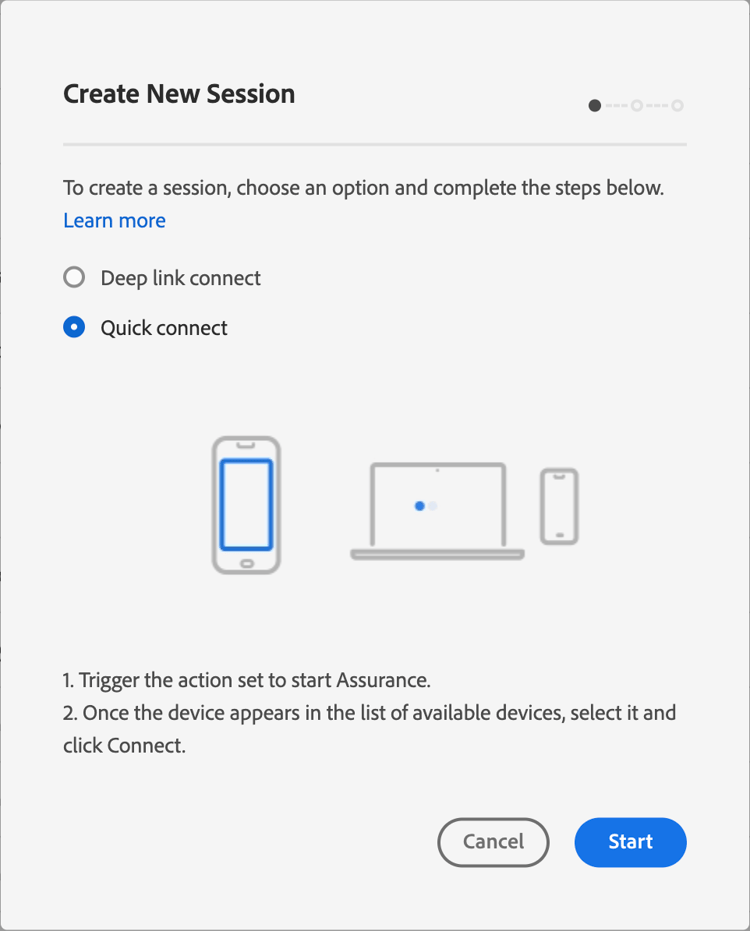
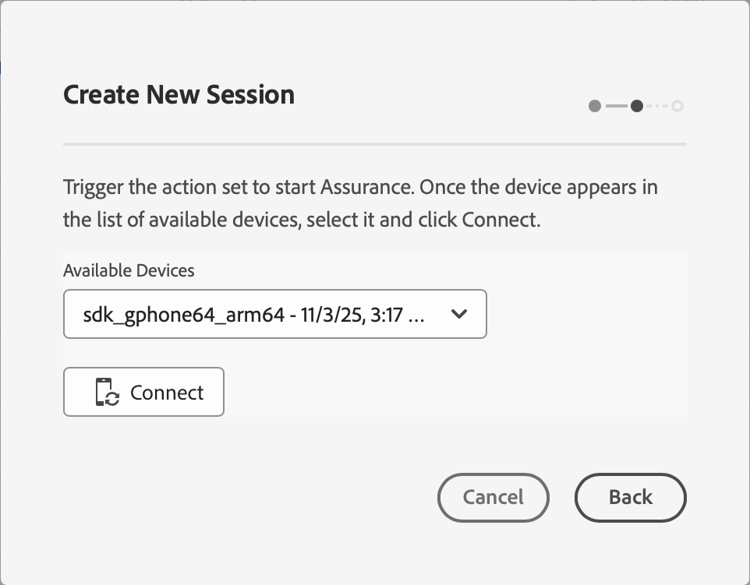
选择Quick connect,然后选择 Start 继续操作,您将看到设备选取器界面:
-
触发Assurance连接 — 在您的移动应用程序或实现中,触发使用
startSessionAPI启动Assurance连接的操作。 这将使您的设备可发现。 -
选择并连接你的设备 — 你的设备一旦出现在可用设备列表中,请选择它并单击Connect。
连接到会话
连接的步骤取决于您使用的会话类型:
深层链接连接会话
对于使用 Deep Link Connect 创建的会话:
- 导航到会话详细信息页面(适用于现有会话)或继续创建会话以查看链接、二维码和PIN
- 使用您设备的相机应用程序扫描二维码,或复制链接并在应用程序中打开
- 应用程序启动时,您会看到PIN输入屏幕被覆盖。 输入PIN并按Connect
快速连接会话
对于使用 Quick Connect 创建的会话(可由以adobeassurance://开头的会话URL识别),通过设备选取器界面自动进行连接:
- 导航到会话详细信息页面(适用于现有会话)或继续创建会话
- 在 Connect Device 部分中,您将看到设备选取器界面
- 触发在应用程序中设置的操作,以便发现设备
- 从列表中选择您的设备,然后单击Connect
正在验证连接
当您的应用程序上显示 Adobe Experience Platform 图标(红色 Adobe“A”)时,您可以验证您的应用程序是否已连接到 Assurance。
导出会话
要导出Assurance会话,请在应用程序的会话详细信息页面上,选择会话中的Export to JSON:
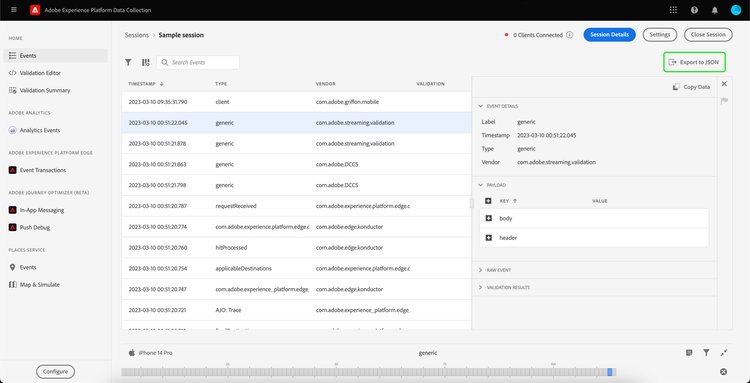
导出选项尊重搜索筛选的结果,仅会导出事件视图中显示的事件。例如,如果您搜索“track”事件,然后选择Export to JSON,则仅导出“track”事件结果。