视频演绎版 video-renditions

IMPORTANT
此内容对AEM on-premise/AMS(AEM 6.5LTS和AEM 6.5)有效。 有关AEM as a Cloud Service Screens的内容,请参阅AEM as a Cloud Service指南。

您可以生成手动和自动的全高清呈现。 以下部分介绍了将演绎版添加到资源的工作流。

自动生成全高清呈现版本 automatically-generating-full-hd-renditions

NOTE
如果AEM Screens视频演绎版无法在您的设备上以最佳方式播放,请联系硬件供应商以了解视频的规格。 这样做有助于在设备上获得最佳性能。 它可帮助您创建自己的自定义视频配置文件,您可以在其中为FFMPEG提供相应的参数以生成演绎版。 然后,使用以下步骤将自定义视频配置文件添加到配置文件列表。
另请参阅视频疑难解答,以调试和解决频道中的视频播放问题。

请按照以下步骤自动生成全高清呈现:

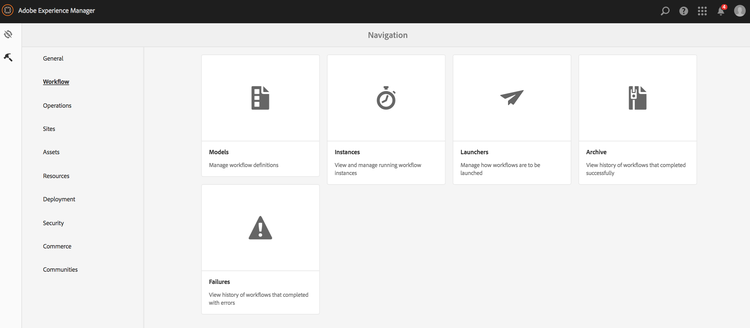
  1. 单击Adobe Experience Manager链接(左上方),然后单击锤子图标,以便您能够单击​工作流。

    单击​模型。

    screenshot2018-02-01at123407pm

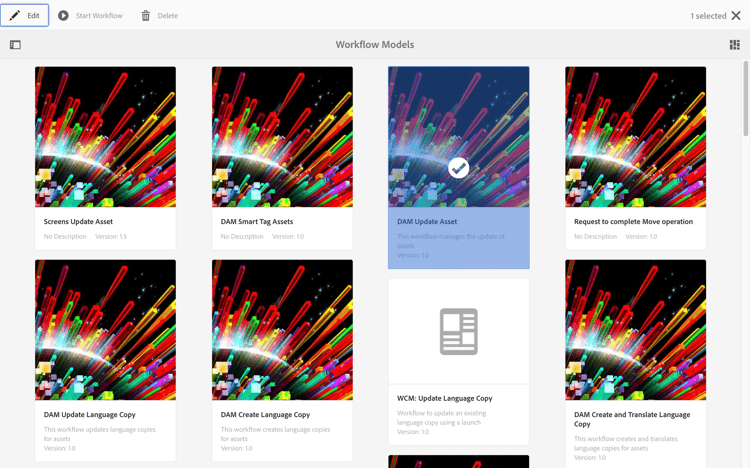
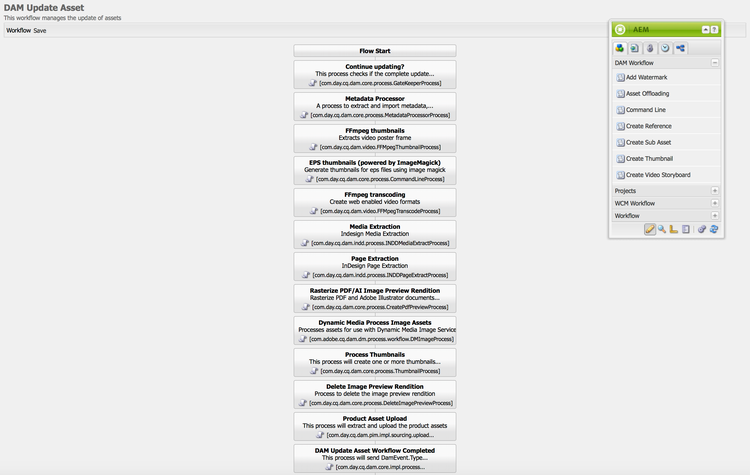
  2. 在工作流模型管理中,单击​ DAM更新资产 ​模型,然后单击操作栏中的​编辑。

    step5-editthedamupdateassetmodel

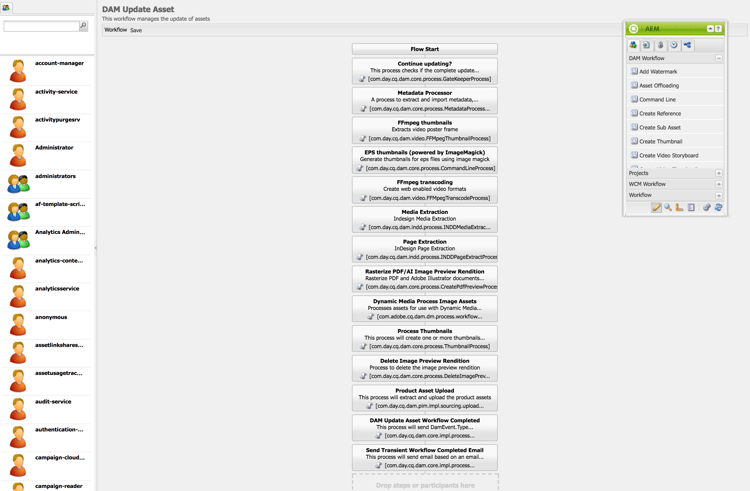
  3. 在​ DAM更新资产 ​窗口中,双击​ FFmpeg转码 ​步骤。

    screenshot2018-02-01at124454pm

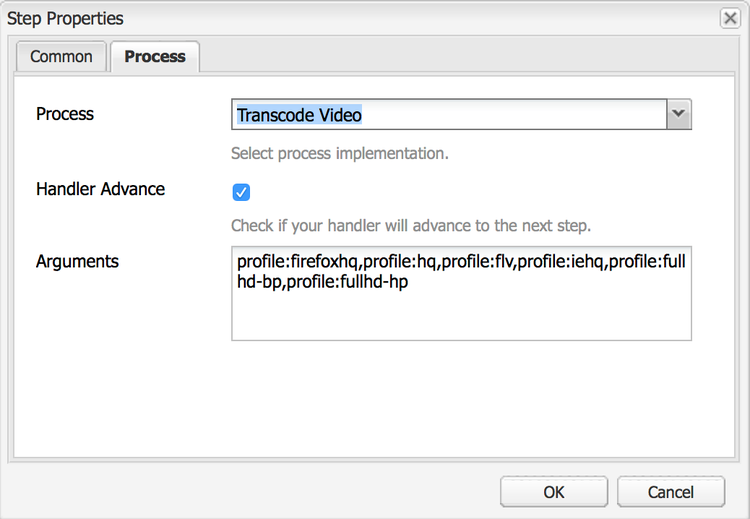
  4. 单击​ 进程 ​选项卡。

  5. 在​ 参数 ​中向列表输入全高清配置文件,如下所示:
    ,profile:fullhd-bp,profile:fullhd-hp

  6. 单击​确定。

    screenshot2018-02-02at103340am

  7. 单击​ DAM更新资产 ​屏幕左上角的​保存。

    screenshot2018-02-02at101830am

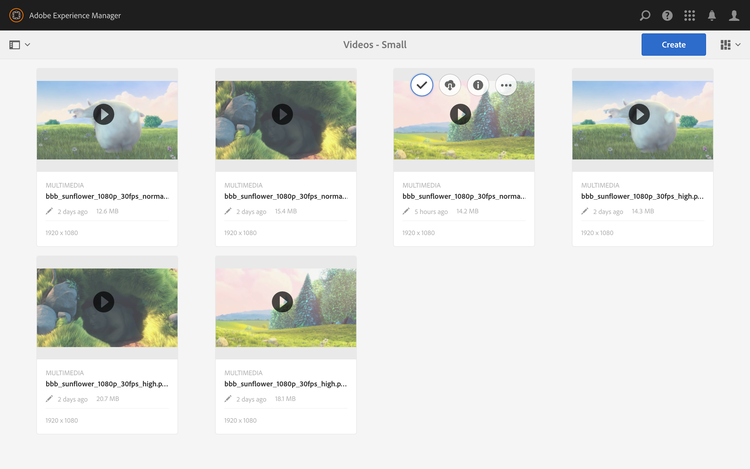
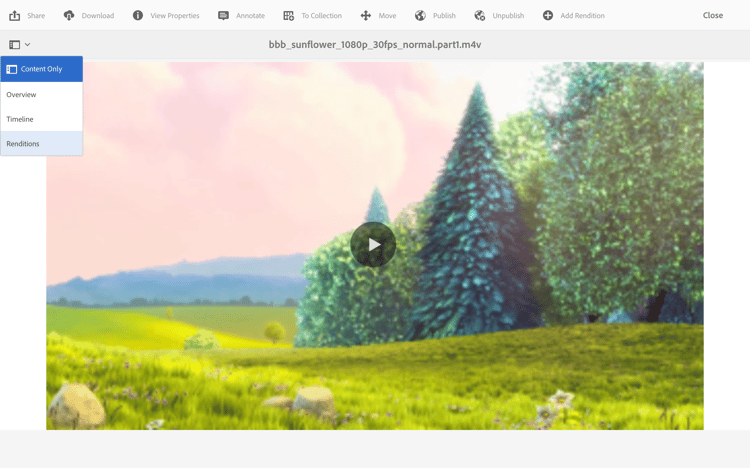
  8. 导航到​ Assets ​并上传新视频。 单击视频,然后打开演绎版侧边栏。 请注意两个全高清视频。

    step10-openthevideoasset

  9. 从侧边栏打开​呈现版本。

    step11-opentherenditionssiderail

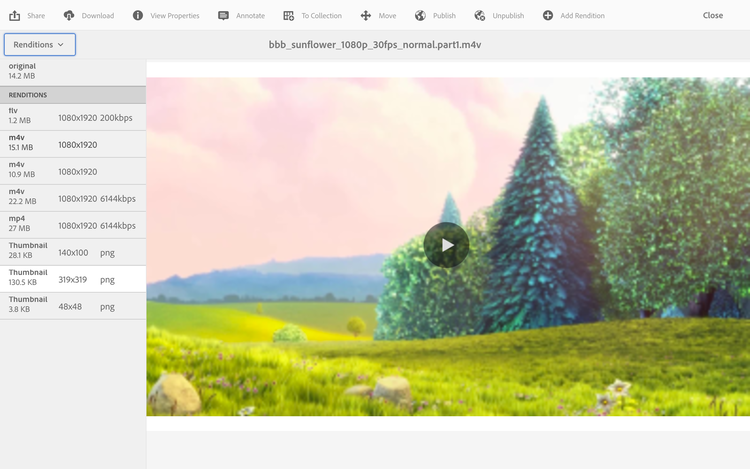
  10. 请注意两个新的全高清呈现版本。

    step12-2newrenditionsareaddedtothevideo

手动生成全高清呈现版本 manually-generating-full-hd-renditions

请按照以下步骤手动生成全高清呈现:

  1. 单击Adobe Experience Manager链接(左上方),然后单击锤子图标,以便您可以单击“工具”并单击“工作流”。

    单击​模型。

    screenshot2018-02-01at123407pm-1

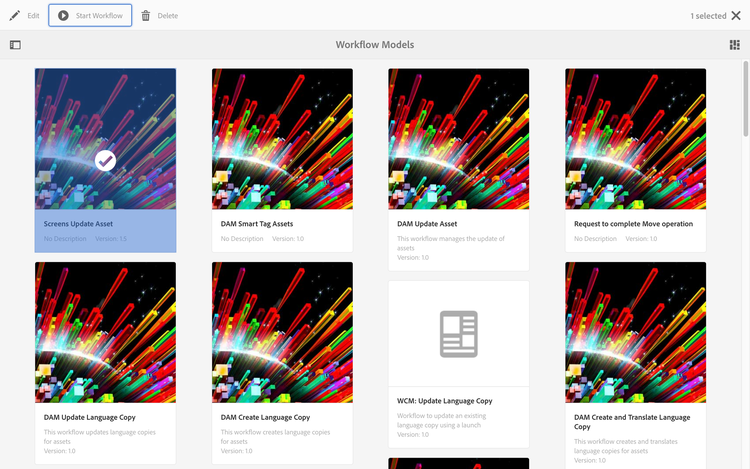
  2. 在工作流模型管理中,单击​ Screens更新资产 ​模型,然后单击​ 启动工作流 ​以打开​ 运行工作流 ​对话框。

    step5-startanewscreensupdateassetworkflow

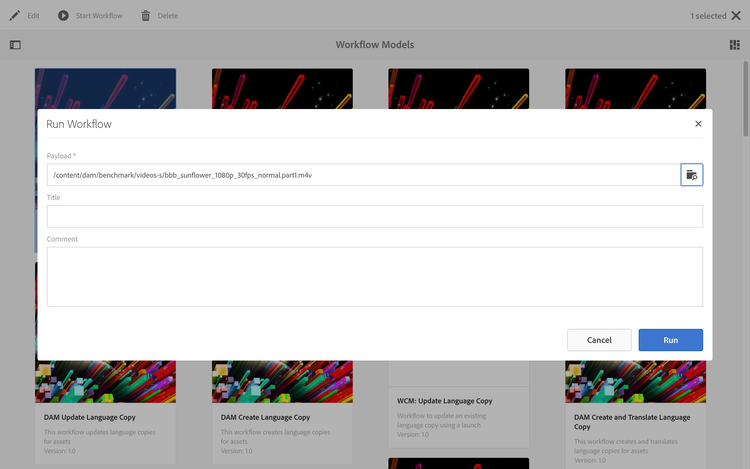
  3. 单击​ 有效负载 ​中所需的视频,然后单击​运行。

    step6-selectthedesiredvideo

  4. 导航到​Assets,深入到您的资源,然后单击该资源。

    step7-openthevideoasset

  5. 打开​ 呈现形式 ​侧边栏。 请注意新的全高清呈现版本。

    step8-opentheridationssiderail

recommendation-more-help
experience-manager-screens-help-user-guide