将数据触发器复制到发布服务器 replicating-data-triggers
在创作/发布设置中使用ContextHub和AEM定位引擎根据数据触发器自定义内容时,在发布时所有与ContextHub和Personalization相关的配置都不会自动与渠道一起复制。
本页可帮助您了解单独发布这些配置所需的手动步骤。
此过程基本上归结为手动发布以下内容:
- ContextHub存储和UI模块配置
- Personalization受众
- Personalization活动
将数据触发器复制到发布服务器的步骤 replicating-data-triggers-publish
按照以下步骤将数据触发器复制到发布服务器。
步骤1:复制ContextHub配置 replicating-contexthub-configurations
-
导航到 工具 > 部署 > 分发 > 发布代理,然后单击发布代理,以便您可以配置设置。
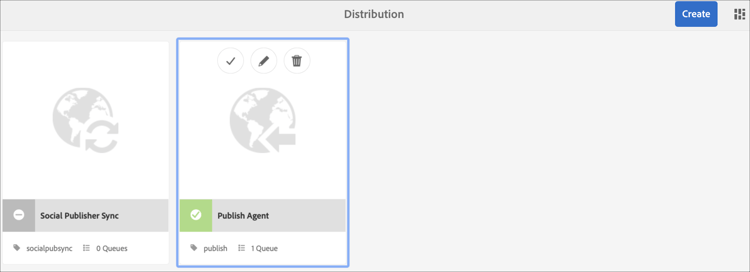
note note NOTE 或者,您可以使用 http://localhost:4502/libs/granite/distribution/content/distribution-agent.html?agentName=publish直接导航到屏幕以配置和测试连接。 -
单击操作栏中的 测试连接,以便验证作者与发布实例的通信,如下所示:
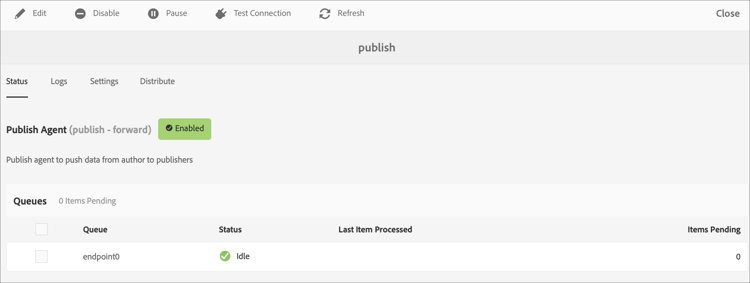
note note NOTE 如果测试失败,请修复创作实例和发布实例之间的复制代理配置。 有关详细信息,请参阅测试连接疑难解答。 -
从 分发代理 屏幕树中单击 添加,然后单击项目的配置路径,例如
/conf/screens/settings/cloudsettings/configuration。 -
单击 “提交”。
复制受众 replicating-audiences
-
导航到您的AEM实例> Personalization > 受众,或使用
http://localhost:4502/libs/cq/personalization/touch-ui/content/v2/audiences.html直接导航。 -
深入到您的项目文件夹,例如
/conf/screens/。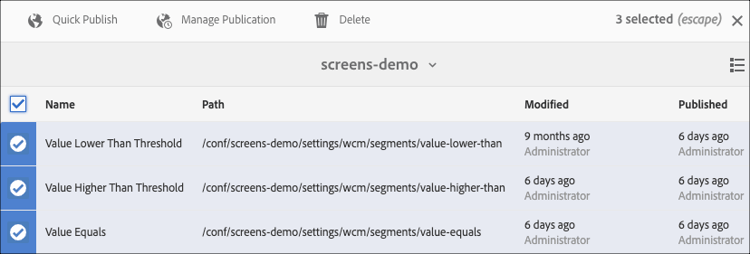
-
单击用户界面中的所有受众和区段。
-
单击操作栏中的 管理发布。
-
单击 下一步 和 发布。
复制活动 replicating-activities
-
导航到您的AEM实例> Personalization > 活动,或使用
http://localhost:4502/libs/cq/personalization/touch-ui/content/v2/activities.html直接导航。 -
深入到您的项目文件夹,即
/content/campaigns/screens/…。 -
单击用户界面中的所有活动。
-
单击操作栏中的 管理发布。
-
单击 下一步 和 发布。
结果 result
如果复制成功,您应在发布实例上查看以下结构(或项目中的类似结构):
/conf/screens/settings/cloudsettings/configuration/…/conf/screens/settings/wcm/segments/…/content/campaigns/screens/…
测试连接疑难解答 troubleshoot-test
如果复制ContextHub配置时测试连接失败,请按照以下部分解决此问题:
-
导航到 工具 > 部署 > 分发 > 发布代理。
-
单击操作栏中的 编辑,并确保 导入程序端点 字段中的端点URL也指向分发代理中的发布服务器URL。
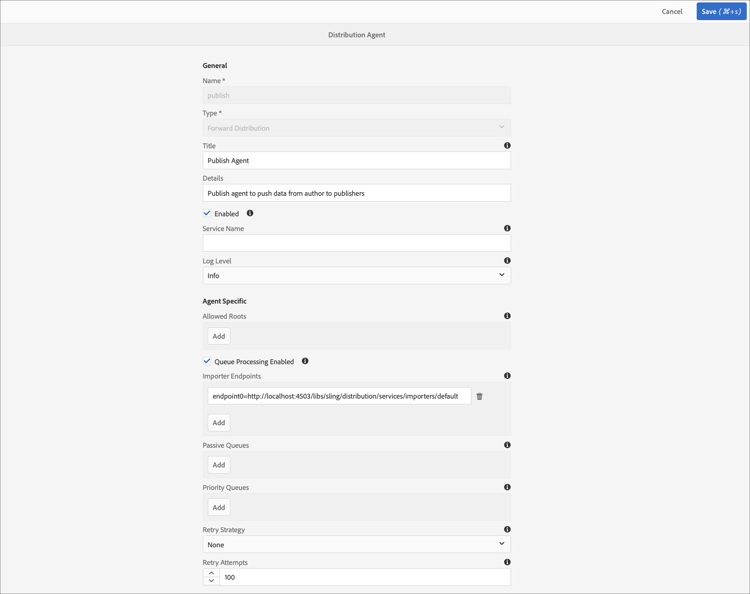
-
如果不使用默认管理员凭据,则必须使用其他用户名和密码配置分发代理。
应遵循以下步骤:
-
导航到“工具”>“操作”>“Web控制台”
http://localhost:4502/system/console/configMgr,以便打开 Adobe Experience Manager Web控制台屏幕。 -
搜索
Apache Sling Distribution Transport Credentials - User Credentials based DistributionTransportSecretProvider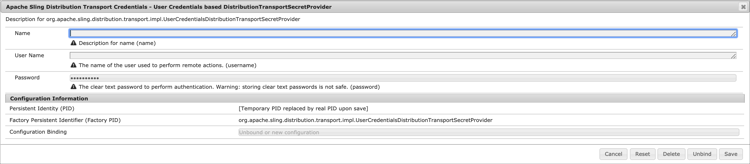
-
通过填充 Name、User name 和 password 创建配置,例如 slingTransportSecretProvider。
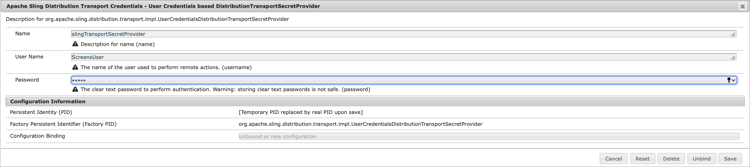
-
单击 保存
-
使用
Cmd +F搜索 Apache Sling分发代理 — 转发代理工厂 以打开配置并搜索 传输密钥提供程序。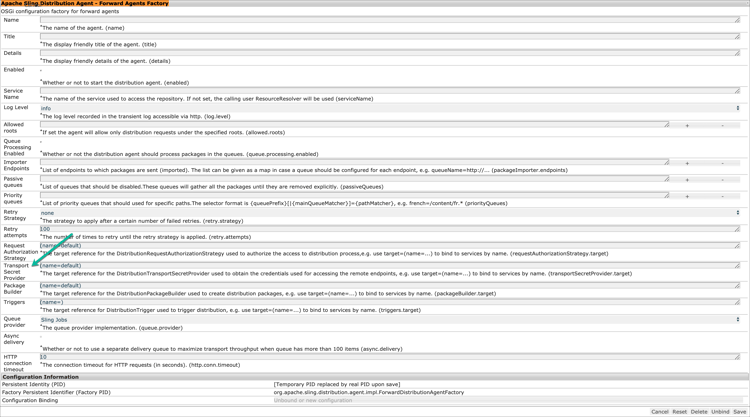
-
使用
(name=slingTransportSecretProvider)更新(name=default)。 -
单击 保存,然后再次从AEM实例的 分发代理 屏幕运行测试连接。
-