编辑器中的右侧面板
右侧面板包含有关当前选定文档的信息。
通过右侧面板,可访问以下功能:
内容属性
通过选择右侧面板中的 内容属性 图标,可以访问 内容属性 功能。 内容属性面板包含有关文档中当前选定元素的类型及其属性的信息。
对于引用的内容,面板还显示 链接路径 和 链接UUID 选项,这些选项可帮助您识别和复制选定的引用。
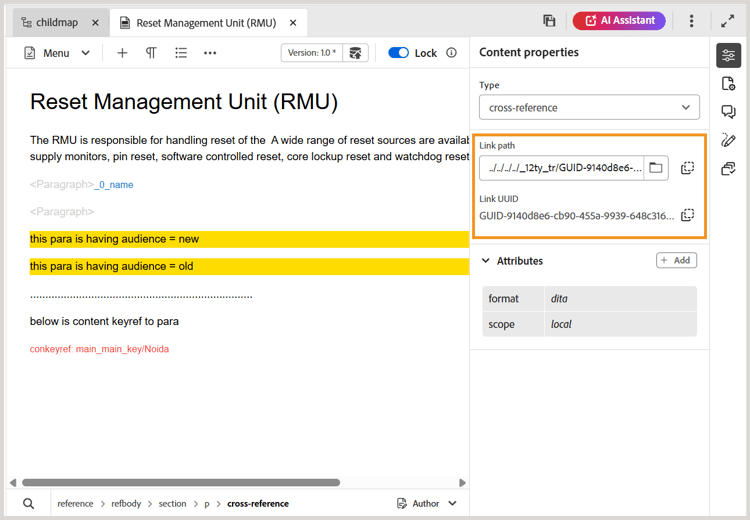
类型:查看并从下拉列表中为当前标记选择完整层次结构的标记。
链接路径:显示所选引用的相对路径。 使用 复制路径 来复制绝对路径。
链接UUID:显示所选引用的UUID。 使用 复制UUID 来复制UUID。
如果将有效的UUID直接粘贴到链接路径字段,则它会自动解析为绝对文件路径,并且相应的UUID会显示在链接UUID字段中。 这样可以更轻松地识别和复制资产路径及其基于UUID的引用。
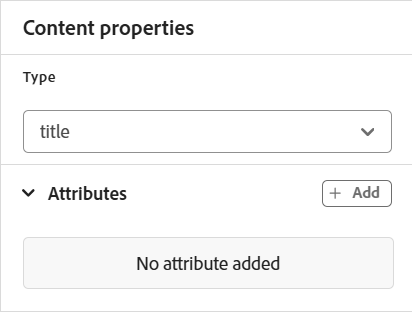
属性: 属性下拉面板在布局、创作和Source视图中可用。 您可以轻松地添加、编辑或删除属性。
-
选择添加。
内容属性中的
-
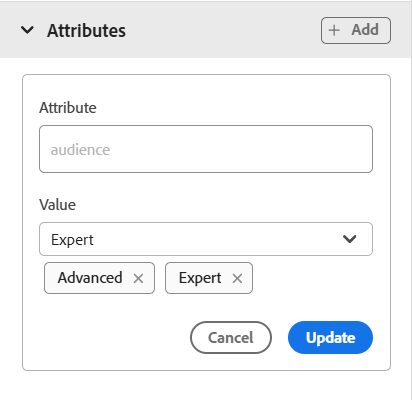
在 属性 下拉面板中,从下拉列表中选择属性并指定属性的值。 然后选择添加。
具有多个属性的
-
要编辑属性,请将鼠标悬停在它上并选择编辑

-
要删除属性,请将鼠标悬停在该属性上并选择删除

如果管理员为属性创建了配置文件,则您将获得这些属性及其配置值。 使用“内容属性”面板,您可以选择这些属性,并将它们分配给主题中的相关内容。 这样您也可以创建条件内容,然后将其用于创建条件输出。 有关使用条件预设生成输出的详细信息,请查看使用条件预设。
文件属性
选择右侧面板中的“文件属性”图标,查看所选文件的属性。 “文件属性”功能在所有四种模式或视图中均可用:“布局”、“创作”、“Source”和“预览”。
“文件”属性包含以下两个部分:
常规
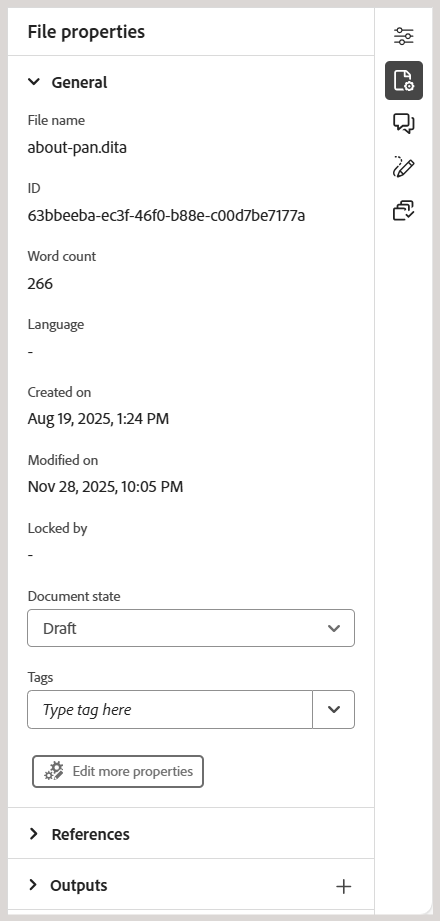
通过“一般信息”部分可以访问以下功能:
-
文件名:显示所选主题的文件名。 文件名超链接至选定文件的属性页。
-
ID:显示所选主题的ID。
-
字数:显示相应DITA主题中的字总数。 以空格分隔的单词将被计为单独的单词。 每次保存对主题所做的更改时,都会刷新计数。 对于交叉引用,计数中仅包含显示文本,而排除键。
note NOTE 字数功能已在Experience Manager Guides as a Cloud Service的2026.01.0版本中引入。 升级到此版本后,您创建的任何新DITA主题都会在右侧面板中自动显示计算出的字数。 现有主题需要重新处理资源。 -
标记:这些是主题的元数据标记。 它们是从属性页面中的标记字段设置的。 您可以键入或从下拉菜单中选择它们。 标记显示在下拉列表下方。 要删除标记,请选择标记旁边的交叉图标。
-
编辑更多属性:允许您查看和编辑当前打开文件的其他属性。
note NOTE 对元数据属性(无论是默认属性还是自定义属性)的任何添加、删除或修改都将触发文档版本上的工作副本指示器。 -
语言:显示主题的语言。 在属性页面的语言字段中设置。
-
创建日期:显示创建主题的日期和时间。
-
修改日期:显示修改主题的日期和时间。
-
锁定者:显示锁定主题的用户。
-
文档状态:您可以选择并更新当前已打开主题的文档状态。 有关详细信息,请查看文档状态。
引用
利用“参照”部分,可访问以下功能:
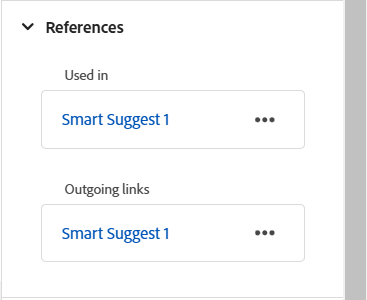
- 用于: Used in references列出引用或使用当前文件的文档。
- 传出链接:传出链接列出当前文档中引用的文档。
默认情况下,您可以按标题查看文件。 当您将鼠标悬停在文件上时,您可以作为工具提示查看文件标题和文件路径。
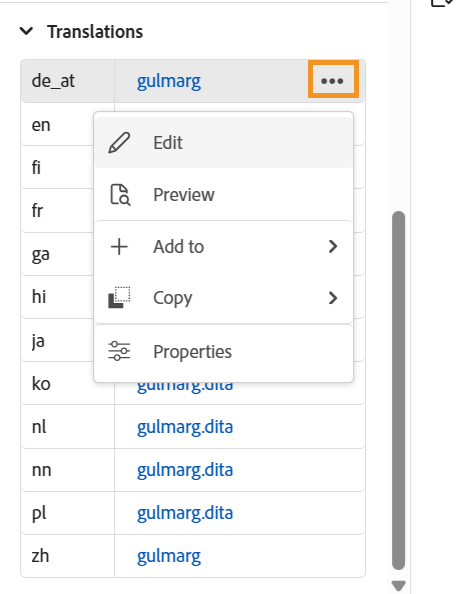
除了打开文件之外,您还可以使用“引用”部分中的 选项 菜单执行许多操作。 您可以执行的某些操作包括编辑、预览、复制UUID、复制路径、添加到收藏集和属性。
翻译
此部分按字母顺序列出编辑器中当前打开的资产的所有可用语言副本。 该信息以表格视图显示,显示每个语言代码以及相应的文件标题(或者文件名,如果 文件标题 不可用)。
en)用作源语言,翻译副本在其各自的目标语言文件夹中生成(例如,de用于德语,fr用于法语)。 如果资产仅存在于en文件夹中,则在启动并完成目标语言的翻译之前,不会显示其他语言副本。 如果资产不存在于任何语言文件夹中,则显示无可用翻译。 有关详细信息,请查看内容翻译的最佳实践。
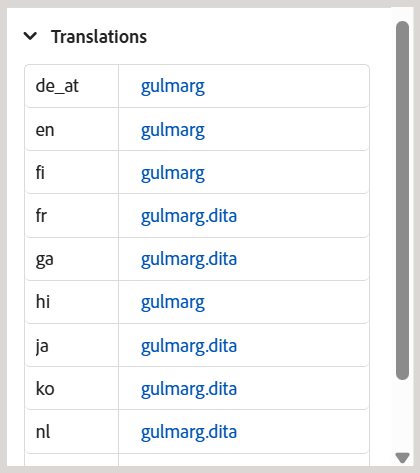
对于每个语言副本,您可以将鼠标悬停在文件上以找到其在存储库中的路径,也可以简单地选择它以在编辑器中打开。 除了打开文件之外,您还可以使用“翻译”部分中的 选项 菜单执行许多操作。 您可以执行的某些操作包括编辑、预览、复制UUID、复制路径、添加到收藏集和属性。
审阅
选择“审阅”图标将打开审阅面板,您可以在其中为当前打开的文档选择审阅任务并查看注释。
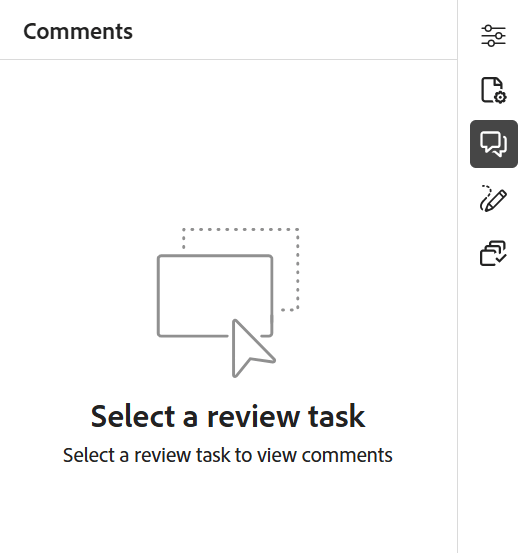
如果创建了多个“审阅”项目,则可以从下拉列表中选择一个项目并访问审阅注释。
使用“审阅”面板,您可以查看和发布对主题评论的回复。 您可以逐一接受或拒绝注释。
有关详细信息,请查看地址审核注释。
跟踪更改
使用右侧面板的跟踪更改功能,可以查看文档中所做所有更新的信息。 您还可以搜索对文档所做的任何特定更新。
模式管
“架构”是指用于定义XML文件测试的基于规则的验证语言。 该编辑器支持Schematron文件。 您可以导入Schematron文件,也可以在编辑器中编辑它们。 使用Schematron文件,您可以定义某些规则,然后针对DITA主题或映射验证这些规则。
了解如何在Experience Manager Guides中使用Schematron文件,请参阅支持Schematron文件。
父主题:编辑器简介