处理资产
在发布等数据密集型工作流程中,高效的资产管理对于保持性能和可靠性至关重要。 资产处理工作流旨在管理需要密集数据操作的特定于用户的资产。 它主要处理两种情况:初始处理因错误而失败时,或文件因未启动资产处理触发器而保持未处理状态。 通过启用有针对性的文件夹级别处理,用户可以仅隔离和处理必要的资源,从而避免不必要的计算开销。 这种选择性方法可显着提升性能,减少发布和生成报告等关键操作所需的时间。 总体而言,它有助于在处理复杂数据任务时提高效率和速度。
- 对于大型数据集,最好在非高峰时间运行处理,以免影响系统性能。 处理任务完成后,您可以查看详细信息以分析结果。
- 系统每15分钟触发一次
/content/dam文件夹的资产处理。 在每个周期中,系统都会选取并重新处理最近的15分钟间隔内新添加或未处理的资产。 要配置自动资源处理功能视图,配置资源处理功能。
处理资源
请按照以下所述步骤处理资产:
-
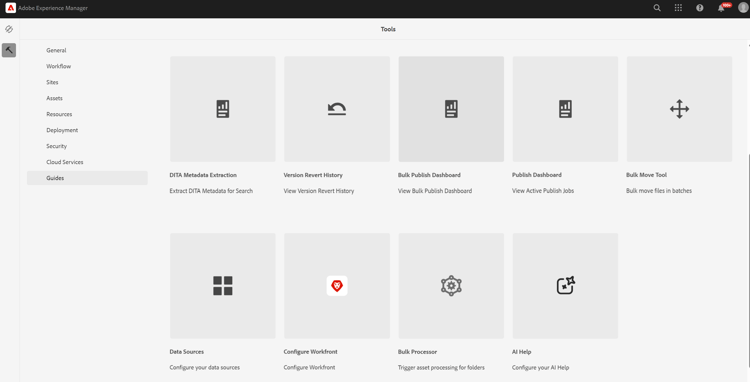
选择顶部的Adobe Experience Manager徽标,然后选择工具。
-
在 工具 面板中选择指南。
-
选择 批量处理器 磁贴。
-
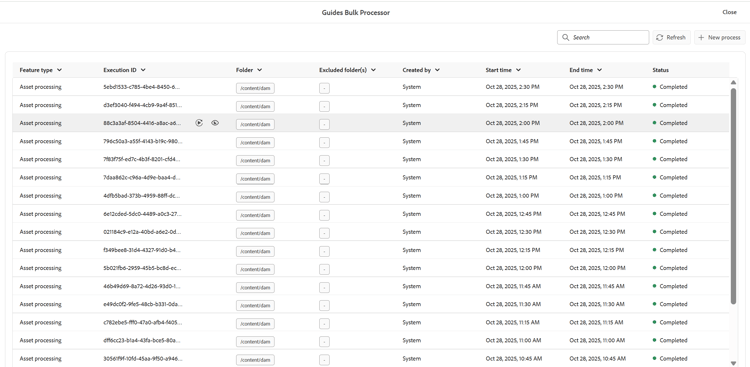
将打开“Guides Bulk Processor(指南批量处理器)”窗口,详细信息如下所示。 此外,此窗口中仅显示与最近五次迁移有关的信息。
-
功能类型:显示正在执行的进程的功能。
-
执行ID:它是您执行的每个处理任务的唯一ID。
-
文件夹:显示选定要处理的文件夹。
-
排除的文件夹:显示从处理中排除的文件夹。
-
创建者:显示任务或进程的创建者。 既可能是你,也可能是系统。
-
开始时间:显示启动处理流程的日期和时间。
-
结束时间:显示处理过程结束的日期和时间。
-
状态:将处理状态显示为“进行中”、“已完成”或“已取消”。
-
-
选择窗口右上角的 新建进程 选项卡以启动新的处理任务。
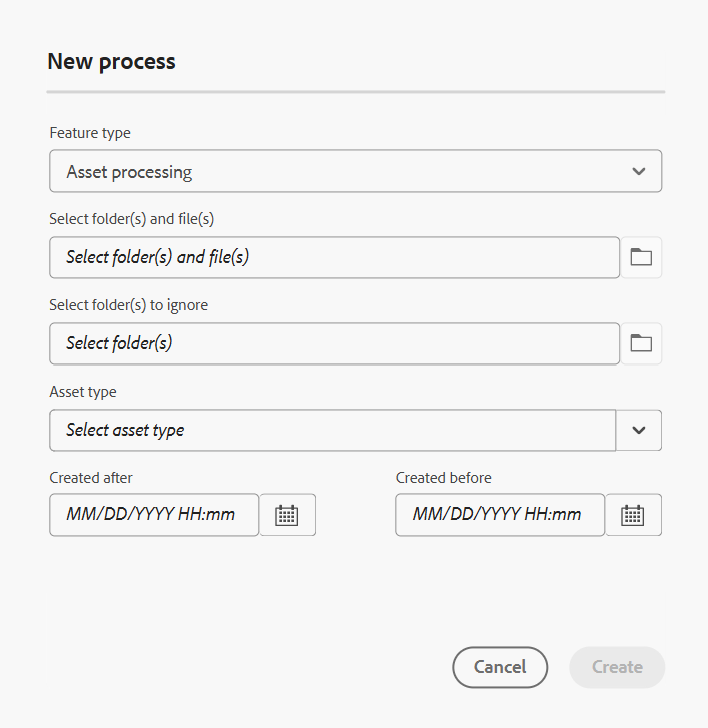
新进程对话框打开。
-
在对话框中提供以下详细信息:
- 功能类型:从下拉列表中选择正在处理资源。
- 选择文件夹和文件:导航并选择一个或多个要处理的文件夹和文件。
- 选择要忽略的文件夹: (可选)选择要从处理中排除的所选父文件夹中的子文件夹。
- 资源类型:从下拉列表中,选择要处理的特定资源类型(例如,DITA主题、DITA映射、Markdown、HTML/CSS、DITAVAL或其他文件)。 仅从您之前指定的文件夹中处理选定的资源类型。
示例:选择DITA主题仅处理选定文件夹中的DITA主题,从而启用目标筛选。 - 创建于之后/之前:应用日期筛选器以处理在指定时间范围内创建的资源。
note NOTE 如果某个文件夹已在运行一个进程,则在当前任务完成之前,不能启动该文件夹的新进程。 -
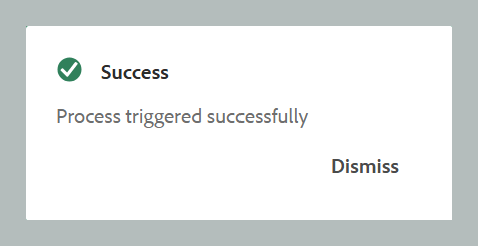
选择创建。 出现一个显示成功且进程已成功触发的弹出窗口。 您可以在窗口中查看处理任务的状态。
用于资产处理任务的其他选项
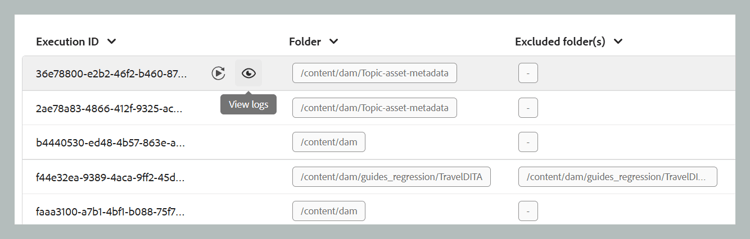
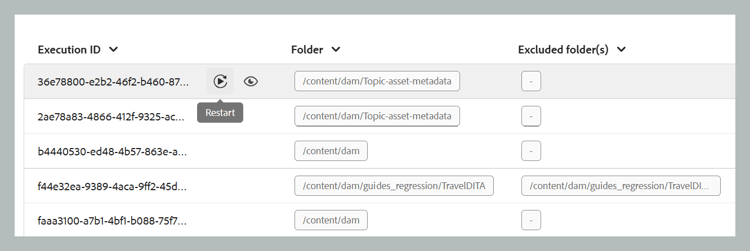
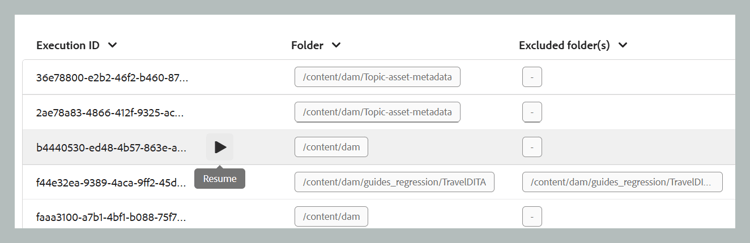
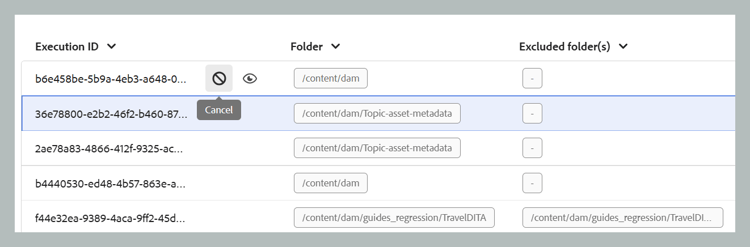
处理任务启动后,还有其他选项可用。 您可以将鼠标悬停在任务的执行ID上,以访问这些选项。 该等购股权之详情如下:
-
重新启动 :重新启动之前成功的资源处理任务。
-
继续 :继续先前取消或失败的资产处理任务。
-
取消 :取消当前正在处理的资源处理任务。
-
查看日志:显示资源处理任务的日志。 对于正在进行的任务,日志会显示详细的处理信息,包括预计剩余时间和资源状态。 此日志列表最多可显示500个最新条目。 可以下载完整日志。