创建主题 id2056AL00O5Z
Adobe Experience Manager Guides允许您创建以下类型的DITA主题:主题、任务、概念、引用、术语表、DITAVAL、Markdown等。 除了基于现成模板创建主题之外,您还可以定义自定义模板。 必须将这些模板添加到文件夹配置文件中,才能在模板选择Blueprint和编辑器中显示。
在Experience Manager Guides中创建主题的方法有两种:
从编辑器创建主题
执行以下步骤以从编辑器创建主题:
-
在“存储库”面板中,选择 新建文件 图标,然后从下拉菜单中选择主题。
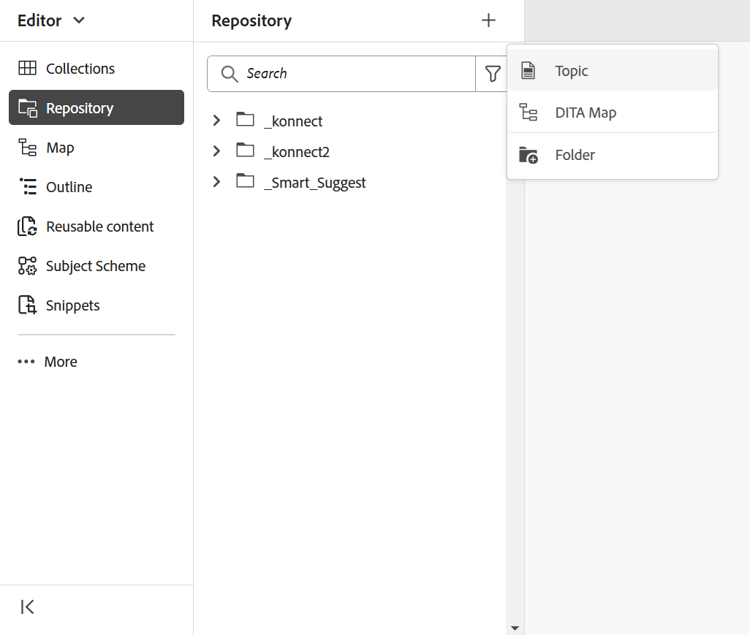
您还可以从Experience Manager Guides主页以及存储库视图中文件夹的选项菜单访问此选项。
-
显示 新建主题 对话框。
-
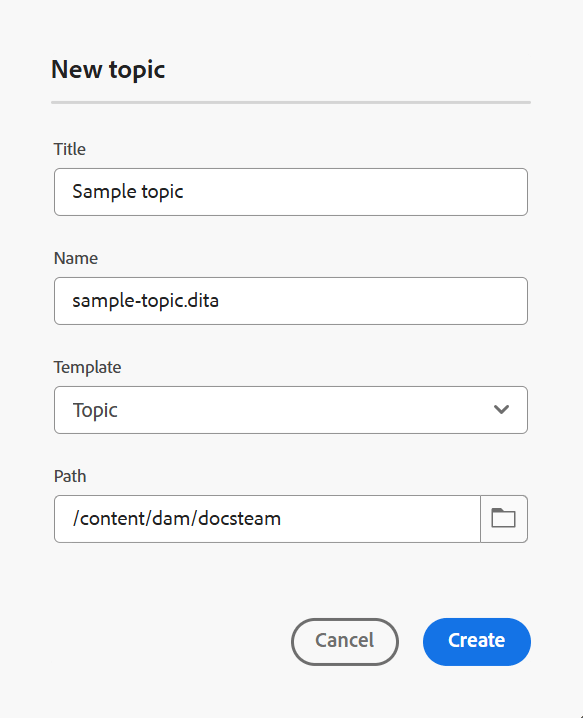
在 新建主题 对话框中,提供以下详细信息:
- 主题的标题。
- \(可选\)*主题的文件名。 根据主题“标题”自动建议文件名。 如果管理员启用了基于UUID设置的自动文件名,则您将不会查看名称字段。
- 主题所基于的模板。 例如,对于现成的设置,您可以从空白、概念、DITAVAL、引用、任务、主题、Markdown、术语表和故障排除模板中进行选择。 如果您的文件夹配置了文件夹配置文件,则您将仅查看在文件夹配置文件中配置的主题模板。
- 要保存主题文件的路径。 默认情况下,存储库中当前选定文件夹的路径将显示在路径字段中。
-
选择创建。
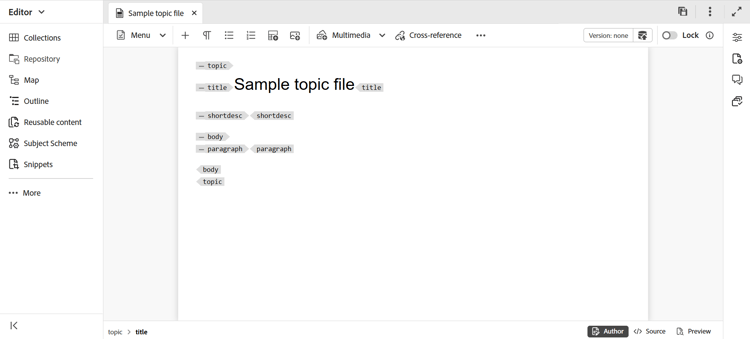
该主题在指定的路径中创建。 此外,该主题将在编辑器中打开以进行编辑。
从Assets UI创建主题
执行以下步骤,从Assets UI创建主题:
-
在Assets UI中,导航到要创建主题的位置。
-
要创建新主题,请选择创建 > DITA主题。
-
在Blueprint页面上,选择要创建的DITA文档类型,然后选择下一步。
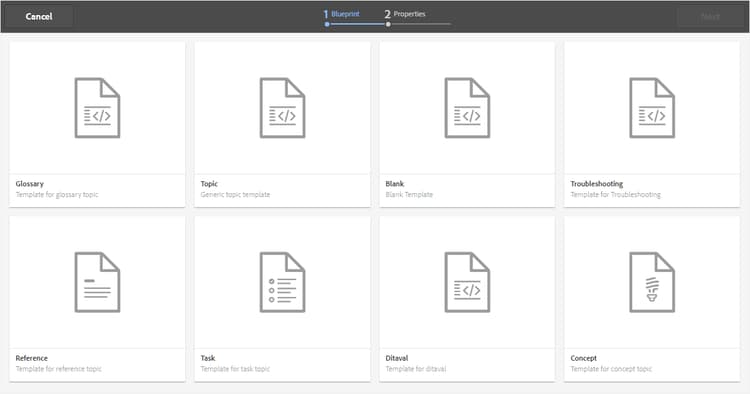
默认情况下,Experience Manager Guides提供最常用的DITA主题模板。 您可以根据组织要求配置更多主题模板,在“安装”中查看配置创作模板,并为您的设置配置Adobe Experience Manager Guides。
note note NOTE 在Assets UI的列表视图中,DITA主题类型在“类型”列中显示为“主题”、“任务”、“概念”、“引用”、“Glossentry”、“Markdown”或“DITAVAL”。 DITA映射显示为“映射”。 -
在“属性”页面上,指定文档标题。
-
\(可选\)指定文件名称。
如果管理员已根据UUID设置配置了自动文件名,则您将不会查看用于指定文件名的选项。 基于UUID的文件名会自动指定给该文件。
如果文件命名选项可用,则也会根据文档的 标题 自动建议该名称。 如果要手动指定文档名称,请确保 名称 不包含任何空格、撇号或大括号,且以.xml或.dita结尾。 默认情况下,Experience Manager Guides会将所有特殊字符替换为连字符。 查看最佳实践指南中的文件名部分,了解有关命名DITA文件的最佳实践。
-
选择创建。此时将显示“创建的主题”消息。
您可以选择在编辑器中打开主题进行编辑,或将主题文件保存在Adobe Experience Manager存储库中。
其他信息
-
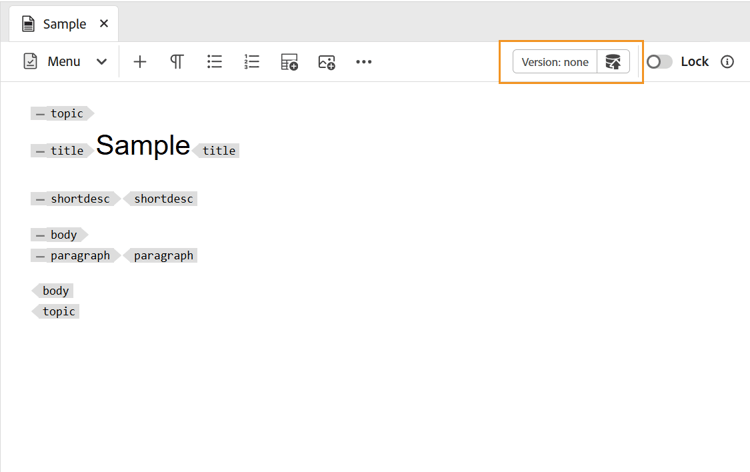
从Assets UI 创建 > DITA主题或编辑器创建的每个新主题都分配了一个唯一的主题ID。 此ID的值是文件名本身。 此外,新文档将保存为DAM中主题的最新工作副本。 在保存新创建主题的修订版本之前,您不会在“版本历史记录”中查看任何版本号。 如果打开主题进行编辑,则工具栏右上角将显示版本信息:
-
新创建的主题的版本信息显示为none。 保存新版本时,会为其分配一个版本号1.0。
-
如果管理员已将编辑器配置为在编辑之前锁定文件,则在锁定文件之前,您将无法编辑文件。 同样,如果进行了配置,在关闭之前将要求您解锁任何锁定的文件。
-
创建DITA主题后,继续保存对工作副本所做的更改,并在完成主题更新后创建新版本。
父主题:创建和预览主题