文件和文件夹的分页加载
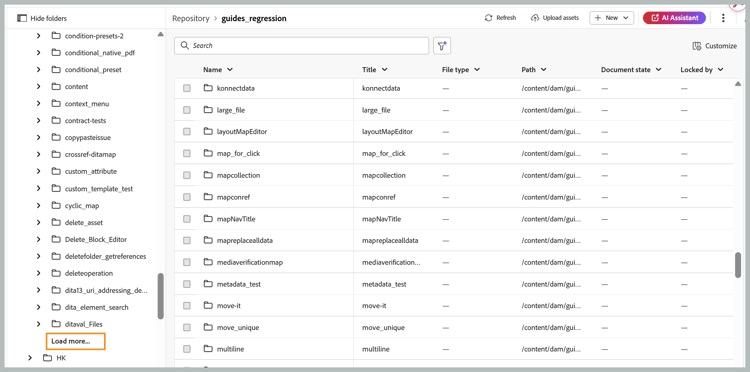
Experience Manager Guides使用分页API加载文件和文件夹。 文件夹不是一次加载所有内容,而是以批量方式逐步加载,滚动或选择 加载更多 选项时,会自动检索其他资源。
排序是在服务器端执行的,因此应用排序顺序会获取最新排序的结果,而不是对浏览器中已加载的数据重新排序。 重命名、删除、添加和移动等常见操作不再重新加载整个文件夹。 相反,他们仅更新受影响的项目或刷新结果的第一页。 始终在资源管理器中查找文件功能也不再可用。 对于任何资源,您仍可以使用上下文菜单在资源管理器中查找文件。
以下各节将介绍每个选项如何应用于不同的界面、面板和对话框。
主存储库表
-
浏览:使用无限滚动。 最初加载第一批资产;滚动时,系统会自动附加后续批次。 切换文件夹会清除当前列表并从新选择的文件夹加载资源。
-
重命名:就地;不刷新文件夹。
-
删除:根文件夹刷新以显示第一批资源。
-
添加:新文件插入到(当前文件夹的)顶部。 其他元数据,如文档状态、锁定状态、文件类型、创建日期和其他详细信息,将在单个批量后台请求中获取,并在一段时间后自动填充。
-
移动:将文件移动到活动文件夹中,会将其添加到顶部;将文件移出活动文件夹会将该文件夹刷新为其第一批资源。
-
刷新按钮:重新加载活动文件夹,显示第一批资源。
-
排序:显示具有无限滚动的第一排序页面。
-
文件夹导航面板:打开文件夹将加载第一批资源,并为后续批次附加 加载更多 选项。
文件夹导航面板的
收藏集
-
添加文件会将其插入到文件夹的顶部,而不会刷新文件夹。
-
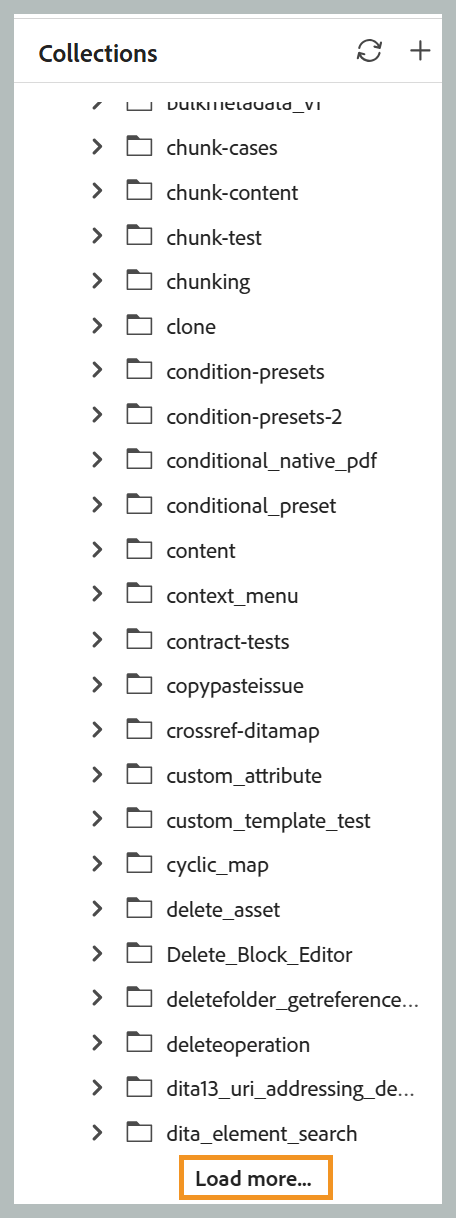
打开文件夹将加载第一批资源,并为后续批次附加 加载更多 选项。
收藏集
资源管理器
-
根文件夹:无限滚动。 最初加载第一批资产;滚动时,会自动附加后续批次。
-
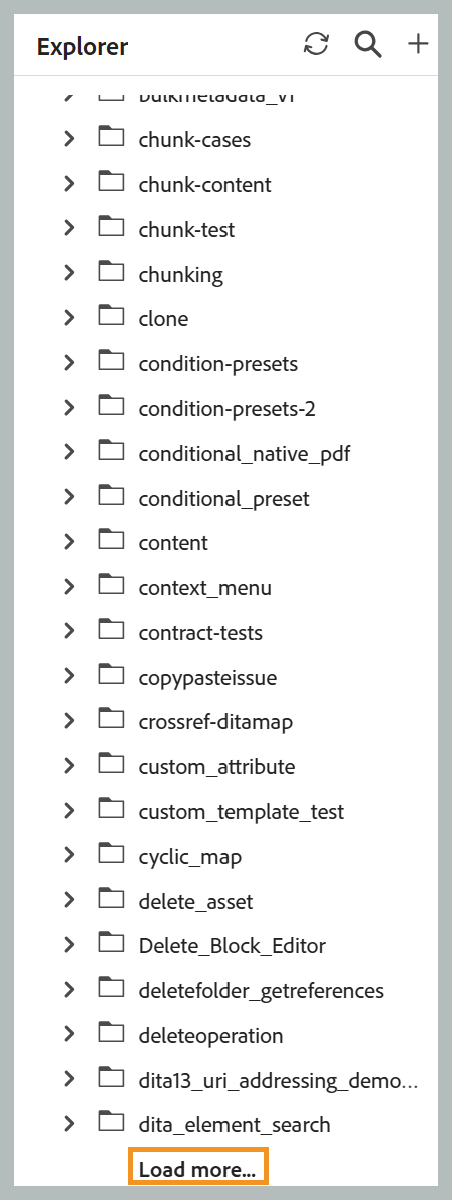
子文件夹:展开文件夹将加载第一批资源,并为后续批次附加 加载更多 选项。
资源管理器
-
重命名:就地进行,不刷新文件夹。
-
删除:根文件夹刷新以显示第一批资源。
-
添加或复制:新文件显示在文件夹顶部。
-
移动:在不相关的文件夹之间移动会将源文件夹刷新为其第一批资源,并在目标顶部添加该项目(如果尚未打开该目标,则加载该目标的第一批资源)。
-
刷新: Explorer面板标题中的新刷新按钮重新加载根级别,显示第一批资源。
-
排序:使用“资源管理器”面板顶部的“排序”按钮,在升序(默认值)和降序之间切换文件和文件夹的顺序。 资源管理器面板中的文件和文件夹按为其显示的名称排序,这取决于您的编辑器文件在用户首选项中显示配置。 如果将其设置为“标题”,则文件和文件夹将按标题排序。 如果将其设置为“文件名”,则按文件名排序。

搜索面板
- 浏览搜索结果使用无限滚动。 最初加载第一批资产;滚动时,会自动附加后续批次。
模板面板
- 根级别仅显示 映射 和 主题 类别。 展开子文件夹将加载第一批资源,并为后续批次附加 加载更多 选项。
“选择路径”对话框
-
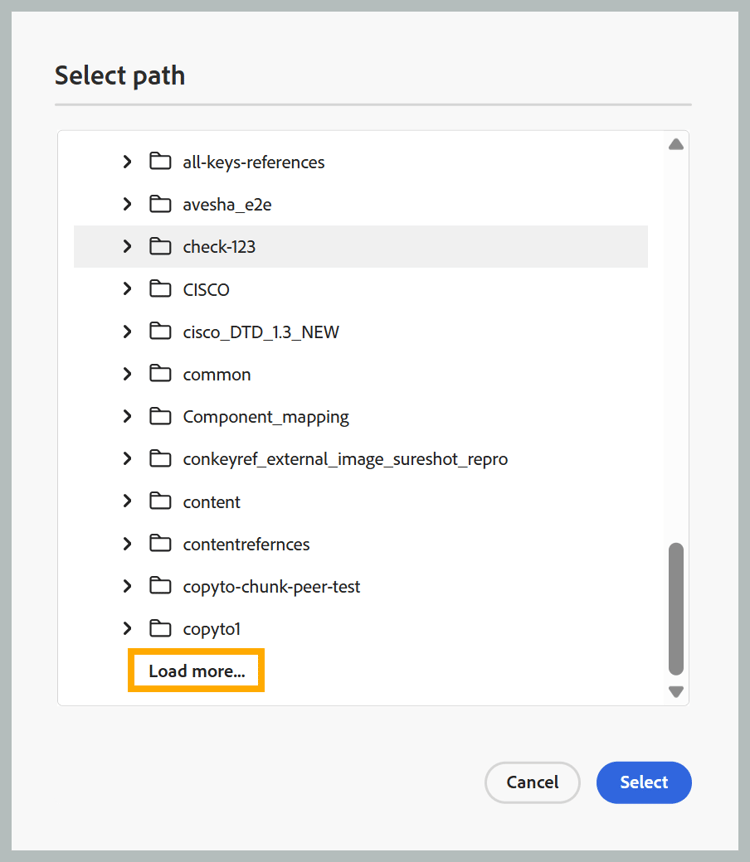
每个文件夹节点加载第一批资源,并为后续批次附加 Load more 选项。
选择路径对话框
-
当对话框打开并导航到特定目标路径时,树将自动从根展开到目标。 沿路径加载的文件夹页面较大,而目标文件夹加载的标准批次大小。