设置和管理您的内容人工智能源
本指南将引导您在 Cloud Manager 中设置内容人工智能源,包括满足先决条件、创建内容源,以及确认内容已建立索引并可供使用。
先决条件 prerequisites
开始之前,请确保满足以下条件:
- 您拥有一个处于活动状态的 Cloud Manager 程序,并且其中至少包含一个 AEM as a Cloud Service 环境。
- 您的用户已分配到目标环境的 AEM 用户产品轮廓,该轮廓允许用户查看内容源。
- 您的用户已分配到目标环境的 AEM 管理员产品轮廓,该轮廓允许用户创建和编辑内容源。 仅拥有 Cloud Manager 访问权限并不足够,请参阅下文的将用户分配到 AEM 产品轮廓。
- 环境产品轮廓已在 Adobe Admin Console 中完成配置。
将用户分配到 AEM 产品轮廓 assign-product-profile
使用以下步骤,为用户授予特定环境中的 Adobe Experience Manager as a Cloud Service 访问权限。 请根据用户所需的访问权限分配相应的轮廓:
- AEM 用户 – 查看内容源。
- AEM 管理员 – 创建和编辑内容源。
要分配这些轮廓,您必须是具有 Business Owner Cloud Manager 产品轮廓的系统管理员。 请提前准备好用户的姓名和电子邮件地址。
- 在Cloud Manager中,导航到您的项目,并为目标环境选择管理访问权限。 系统将在新标签页中打开该环境对应的 Adobe Admin Console。
- 选择 发布 层级的 AEM 用户或 AEM 管理员产品轮廓,例如,
AEM Administrators - publish - Program 12345 - Environment 67890。 内容人工智能会为已发布内容建立索引,因此必须在发布层级分配轮廓,而不是创作层级。 - 选择添加用户。
- 输入用户的姓名和电子邮件地址,然后保存更改。 该用户将添加到产品轮廓中。
对于用户需要访问的每个环境(如开发、预发布或生产环境),请重复执行上述步骤。
验证分配结果 verify-assignment
要验证分配是否成功:
- 在 Admin Console 中,重新打开您分配的产品轮廓。
- 确认该用户已显示在成员列表中。
如果您正在排查访问权限或令牌相关问题,请确认用户是直接添加到产品轮廓中的,而不仅仅是通过用户组获得权限。
步骤 1:打开“内容人工智能配置”选项卡 open-tab
-
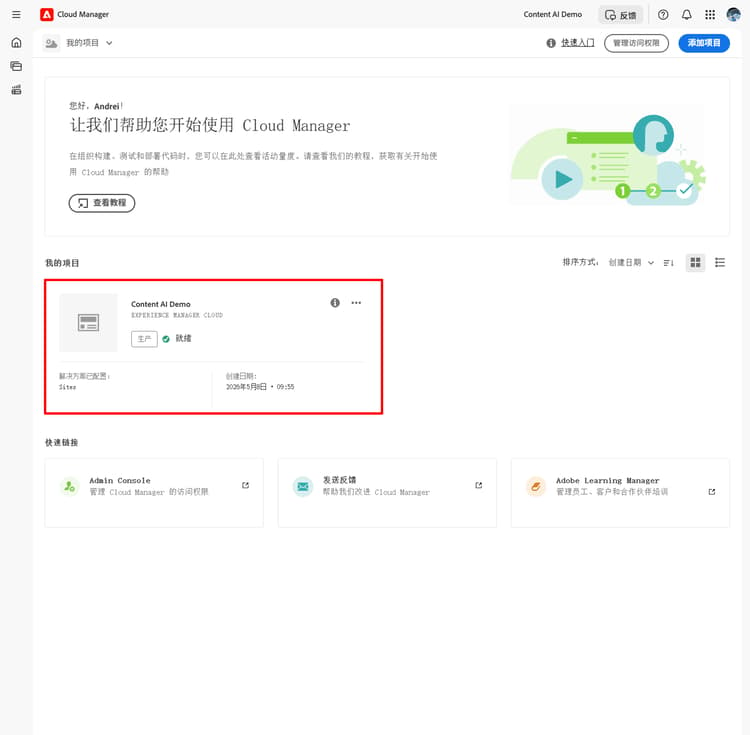
登录 Cloud Manager 并选择您的程序。
-
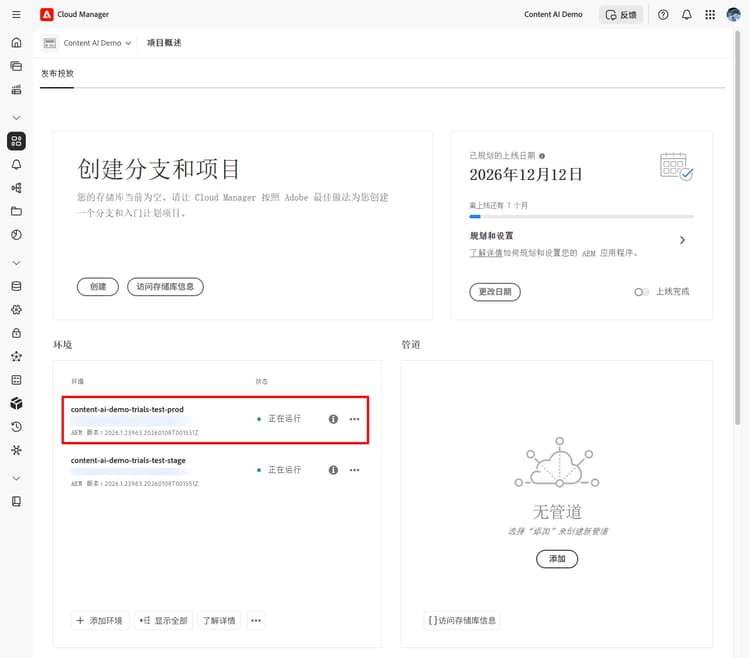
在 程序概览 页面中,找到 环境 部分,然后选择要配置的环境。
-
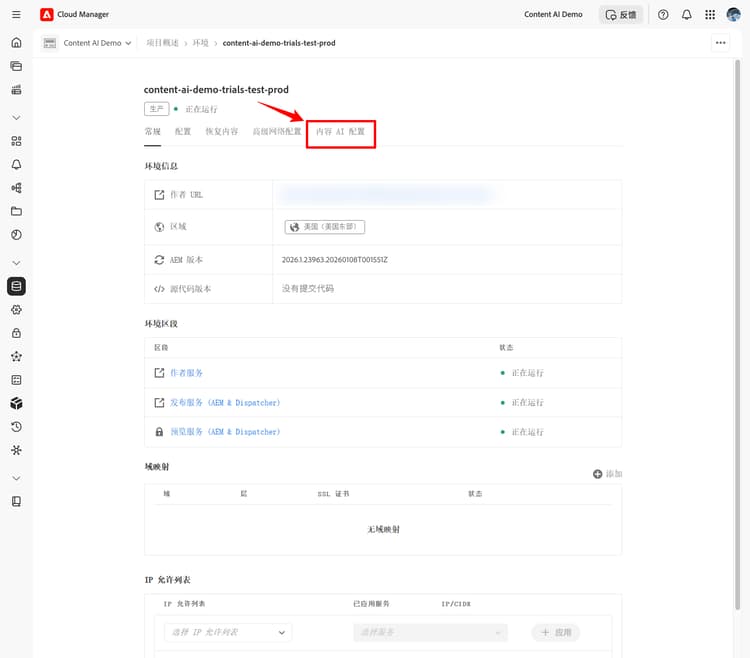
在环境详细信息页面中,选择 内容人工智能配置选项卡。
步骤 2:创建内容人工智能源 create-source
内容源用于定义内容人工智能将要抓取和建立索引的网站。
-
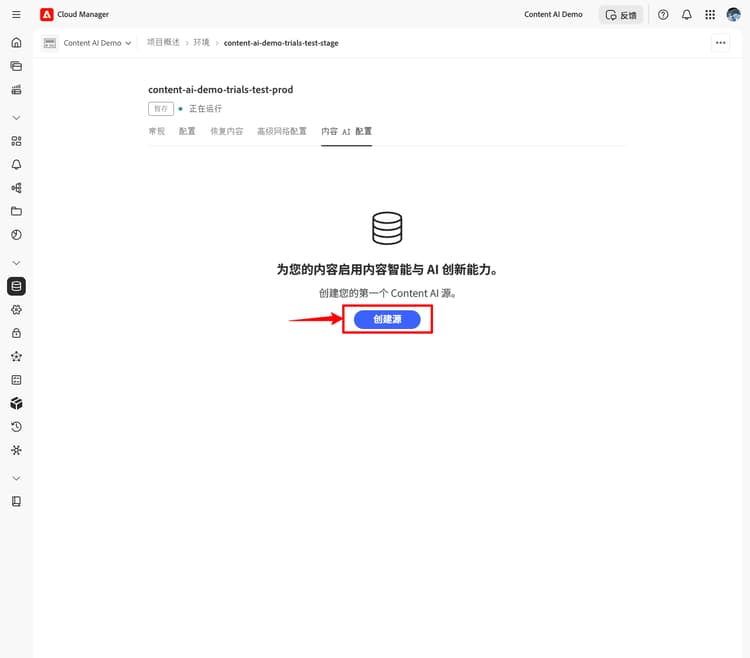
在 内容人工智能配置选项卡中,选择创建源。
-
在 创建/添加新的内容人工智能源 对话框中,填写以下字段:
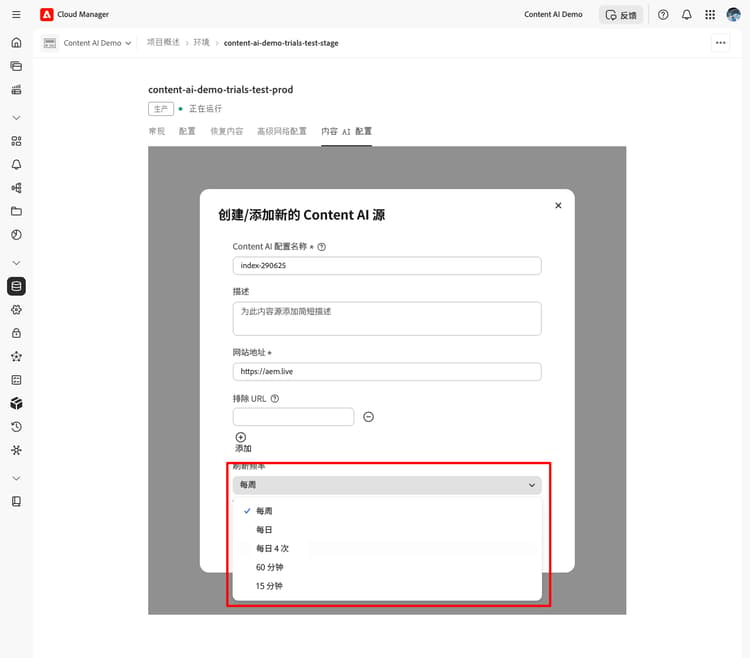
table 0-row-2 1-row-2 2-row-2 3-row-2 4-row-2 5-row-2 字段 描述 内容人工智能配置名称 此源的唯一标识符(例如: my-site-index)。 创建后无法修改。描述 (可选)内容源的简要说明。 网站地址 要抓取的网站根 URL(例如: https://www.example.com/)。排除 URL (可选)抓取过程中需要跳过的 URL 模式。 刷新频率 内容人工智能重新抓取该源的频率:每周、每天、每天 4 次、每 60 分钟或每 15 分钟。 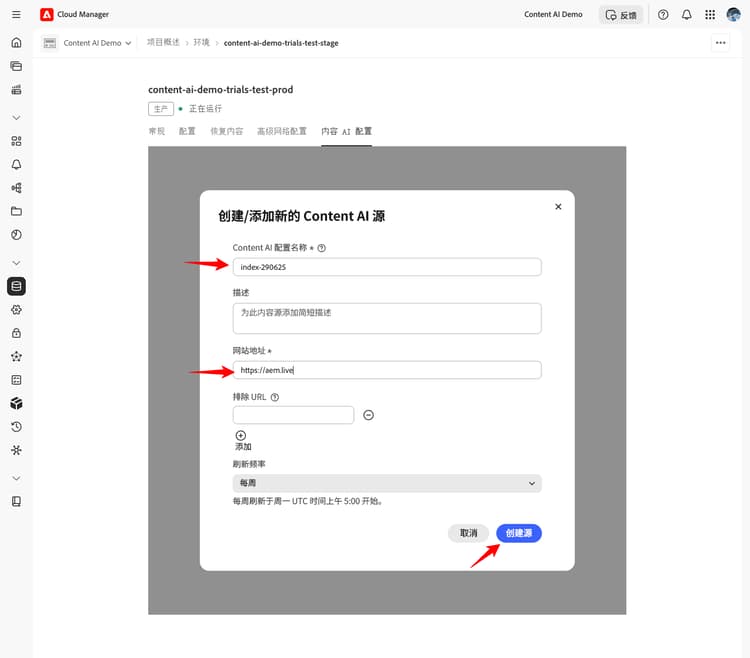
-
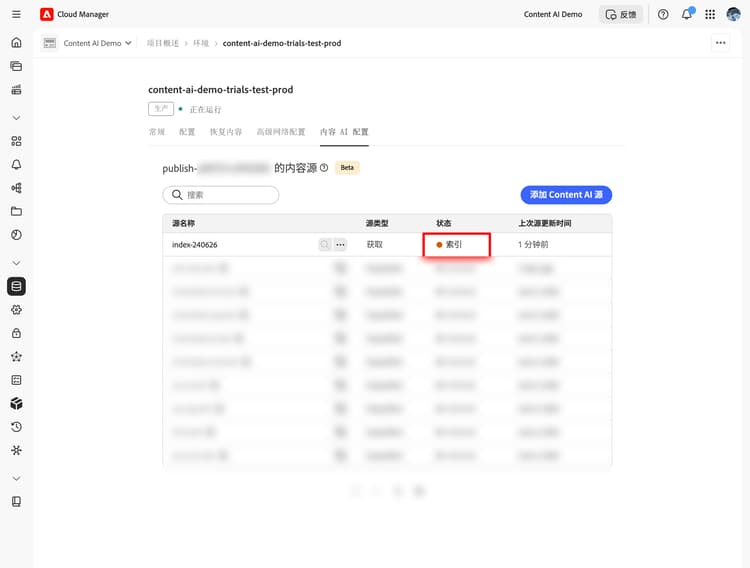
选择创建源。 获取会自动开始,源将进入 正在索引 状态。
步骤 3 - 重新运行获取 trigger-acquisition
创建源时会自动运行获取,此后将按照 刷新频率 中设置的计划自动运行。您也可以随时手动触发运行,例如,在发布新内容后立即重新编制索引。
-
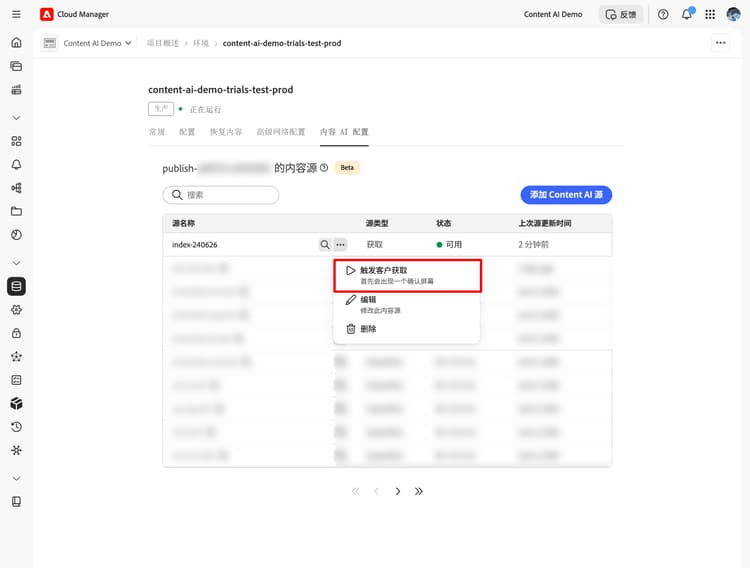
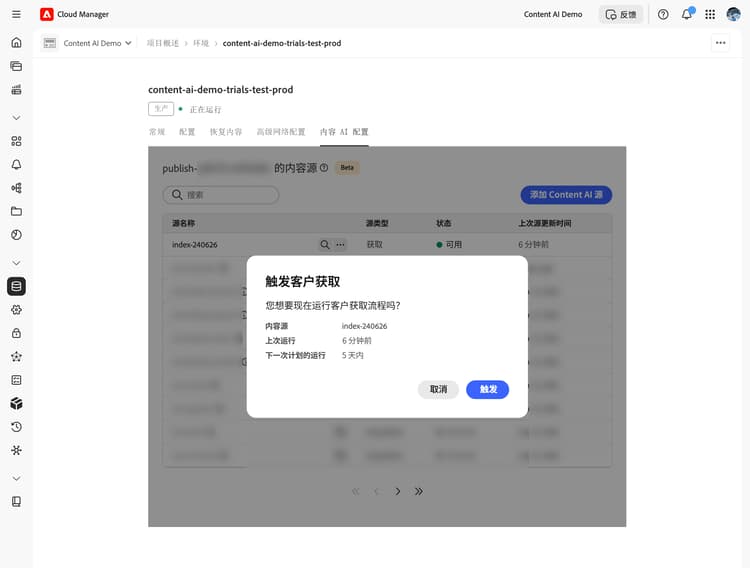
在源列表中,选择源旁边的更多操作(…)图标,然后选择触发获取。
-
在 触发获取 对话框中,检查源详细信息(包括内容源、上次运行时间和下次计划运行时间),然后选择触发。
步骤 4:监控索引状态 monitor-status
内容获取开始后,源状态会实时更新。
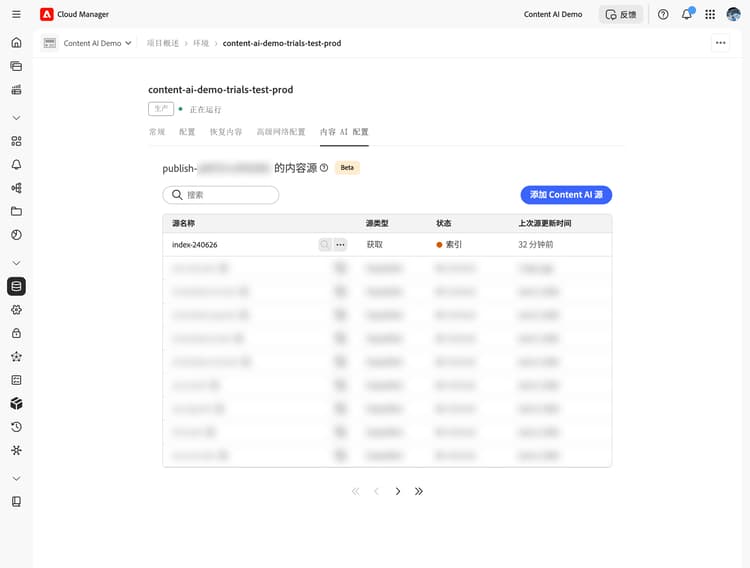
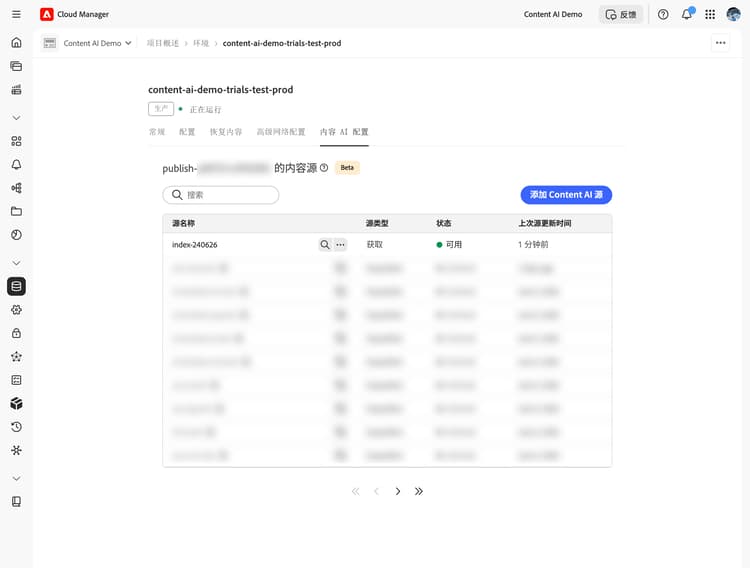
在搜索索引内容或测试 API 之前,请等待状态变为可用。
步骤 5:搜索已建立索引的内容 search-content
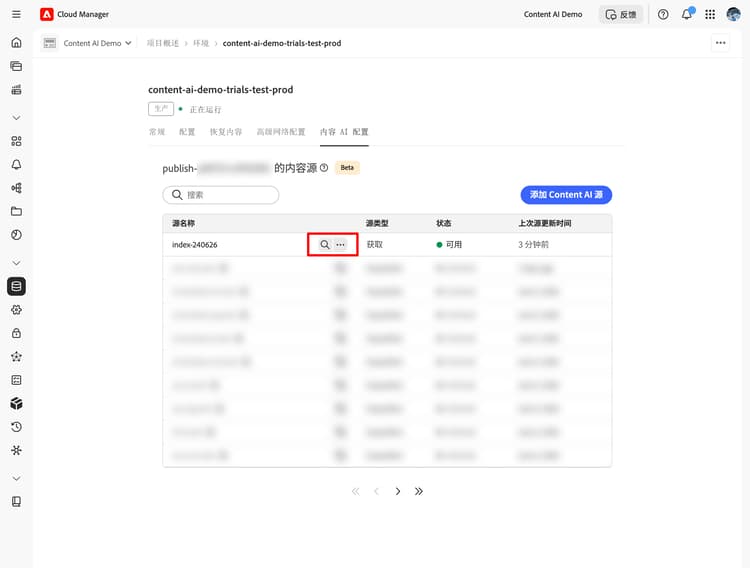
当源状态变为 可用 后,您可以直接在 Cloud Manager 中执行搜索查询,以验证内容是否已正确建立索引。
-
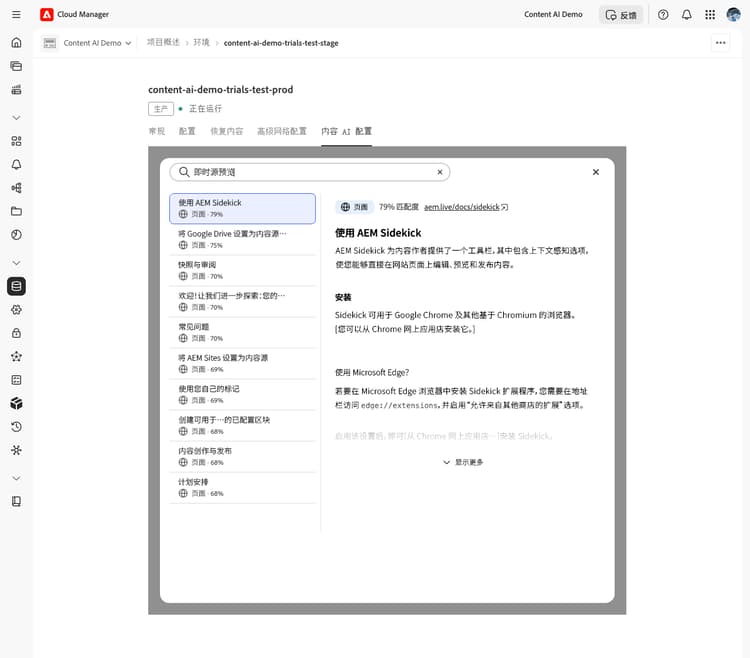
在源列表中,选择源旁边的搜索(放大镜)图标。
-
在搜索框中输入查询内容。 搜索结果会显示匹配项列表,并包含匹配得分以及内容类型(例如 PAGE 或 PDF)。 选择某个结果后,会在右侧打开预览窗口。
修改或删除源 modify-source
修改源 modify
若要在创建后更新源配置:
-
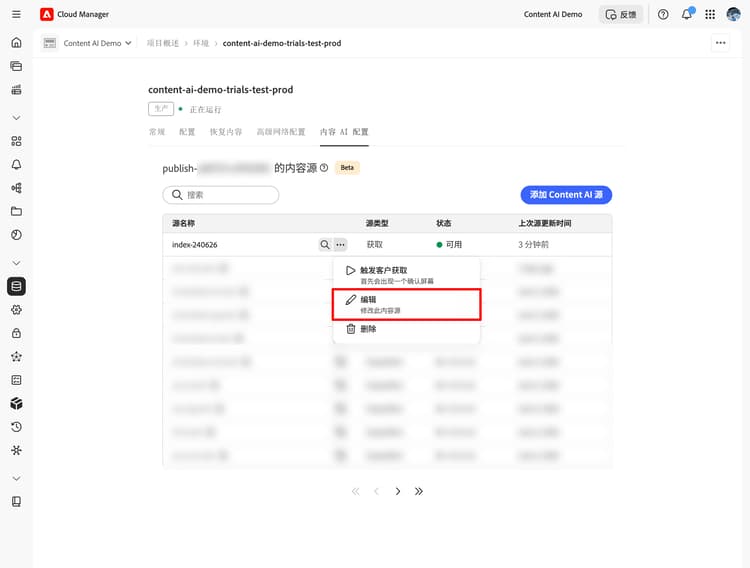
在源列表中,选择源旁边的更多操作(…)图标,然后选择编辑。
-
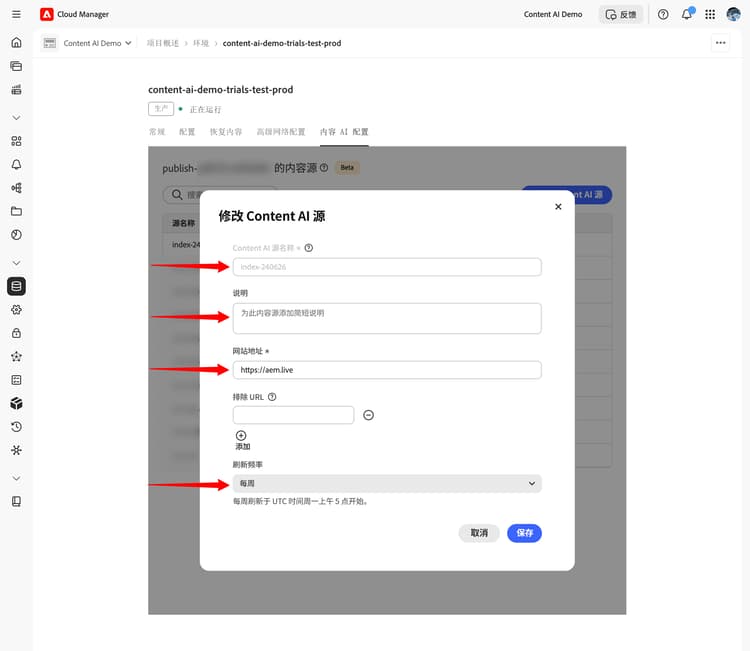
在 修改内容人工智能源 对话框中,根据需要更新描述、网站地址、排除 URL或刷新频率。 内容人工智能配置名称为只读字段,无法修改。
-
选择 保存 以应用更改。源列表会更新并显示您所做的更改。
删除源 delete
-
在源列表中,选择源旁边的更多操作(…)图标,然后选择删除。
note warning WARNING 删除源后无法恢复。 与该源关联的所有已建立索引的内容都会删除,并且无法再用于搜索查询。
删除后,该源将不再显示在列表中。
后续步骤 next-steps
- 设置 Adobe Developer Console 项目:创建调用 API 所需的 ADC 项目和凭据。
- 内容人工智能API 参考:使用语义搜索、全文搜索或混合搜索端点查询已建立索引的内容。
故障排除 troubleshooting
- 源长时间停留在正在索引状态。 从“(…)”菜单中重新触发内容获取。 如果第二次运行后状态仍未推进,请确认 网站地址 可从公共网络访问,并确保排除 URL 规则没有将所有页面全部过滤掉。
- 源在运行后又恢复为新建状态。 爬虫无法从配置的根 URL 获取任何页面。 请确认该 URL 返回
200 OK响应,并且网站未阻止自动化请求。 - 对状态为可用的源执行搜索时未返回结果。 索引已成功建立,但没有内容与查询条件匹配。 请尝试使用范围更广的查询条件,或检查已抓取的 URL 是否包含您期望的页面。