[AEM Forms]{class="badge positive" title="适用于AEM Forms)。"}
将外部API与核心组件Forms中的可视规则编辑器集成
自适应表单中的可视化规则编辑器支持 调用服务 功能,使您能够通过为您的实例配置的表单数据模型(FDM)连接到外部API。 您可以将表单字段直接映射到服务的输入参数,并使用事件有效负载选项来映射输出参数。 可视规则编辑器还允许您根据服务的响应定义成功和失败处理程序的规则:成功处理程序处理成功的API调用,而失败处理程序管理错误。
这样,您就可以轻松地从表单发送API请求、处理API响应并在表单中动态显示或使用返回的数据。 它可确保自适应表单与外部系统或数据源之间的无缝集成。
在表单的规则编辑器中使用“调用服务”的优势
在自适应表单的规则编辑器中使用“调用服务”操作的优点很少:
-
简化的API集成:可视化规则编辑器简化了将外部服务或API集成到自适应Forms中的过程。 通过使用调用服务,您可以轻松地将表单连接到各种数据源和服务,而无需复杂的编码,从而使表单集成更高效。
-
动态响应处理:您可以根据 调用服务 的输出响应来管理成功和错误响应,从而允许表单动态地响应不同的场景。 它确保表单能够恰当地处理各种情况,提高灵活性和控制能力。
-
增强的用户交互:在规则编辑器中使用 调用服务 可在表单中启用实时验证,从而提供更好的用户体验。 它还可确保数据在服务器端得到准确验证,从而减少错误并提高表单可靠性。
为成功和失败响应调用服务处理程序
可视规则编辑器允许您基于其输出响应为 调用服务 操作创建成功和失败处理程序的规则。 下图描述了自适应表单的可视化规则编辑器中的调用服务:

添加成功处理程序和失败处理程序
要添加成功或失败处理程序,请分别单击 添加成功处理程序 或添加失败处理程序。
单击 添加成功处理程序 后,将显示 调用服务成功处理程序 规则编辑器,允许您指定规则或逻辑来管理操作成功时的 调用服务 输出响应。 即使不定义条件,您也可以指定规则;但是,您可以通过单击 添加条件 选项为成功处理程序添加条件。

您可以添加多个规则以处理 调用服务 操作的成功响应:

同样,您可以添加规则以在操作不成功时处理 调用服务 输出响应。 下图显示了 调用服务失败处理程序 规则编辑器:

您还可以添加多个规则来处理来自 调用服务 操作的不成功响应。
在服务器上启用错误验证}功能允许作者在设计要在服务器上运行的自适应表单时添加验证。
在规则编辑器中使用调用服务的先决条件
在规则编辑器中使用 调用服务 之前,必须满足以下先决条件:
通过不同的用例探索调用服务
可视规则编辑器的 调用服务 允许您执行若干有用的操作。 您可以使用此插件填充下拉选项、设置可重复或简单的面板以及验证表单字段,所有这些操作都基于 调用服务 的输出响应。 因此,可增强表单的灵活性和交互性。
下表描述了一些可使用 调用服务 的情况:
创建一个Get Information表单,该表单根据在Pet ID文本框中输入的输入检索值。 下面的屏幕截图显示了以下用例中使用的表单:

表单字段
将以下字段添加到表单:
-
输入Pet ID: Textbox
-
选择照片URL:下拉列表
-
标记:面板
- 名称:文本框
- ID:文本框
-
类别:面板
- 名称:文本框
-
提交:“提交”按钮

配置面板
将面板设置为具有以下约束的重复面板:
- 最小值:1
- 最大值:4
您可以根据自己的需要调整重复面板的值。
数据源
在此示例中,Swagger Petstore API用于配置数据源。 已为getPetById服务配置表单数据模型,该服务根据输入的ID检索宠物详细信息。
让我们使用Swagger Petstore API中的addPet服务发布以下JSON:
{
        "id": 101,
        "category": {
            "id": 1,
            "name": "Labrador"
        },
        "name": "Lisa",
        "photoUrls": [
            "https://example.com/photos/lisa1.jpg",
            "https://example.com/photos/lisa2.jpg"
        ],
        "tags": [
            {
                "id": 1,
                "name": "vaccinated"
            },
            {
                "id": 2,
                "name": "friendly"
            },
            {
                "id": 3,
                "name": "house-trained"
            }
        ],
        "status": "available"
    }
规则和逻辑是使用 文本框上的规则编辑器中的 调用服务Pet ID操作实现的,用于演示上述用例。
现在,让我们详细探讨每个用例的实施。
用例1:使用调用服务的输出填充下拉值
此用例演示了如何根据Invoke Service的输出动态填充下拉选项。
实施
要实现此目的,请在Pet ID文本框上创建规则以调用getPetById服务。 在规则中,将enum添加成功处理程序photo-url中photoUrls下拉列表的属性设置为。

输出
在101文本框中输入Pet ID以根据输入的值动态填充下拉选项。

也可以通过调用服务、解析JSON响应并应用自定义函数来动态填充下拉列表选项。 有关详细信息,请参阅此部分。
用例2:使用调用服务的输出设置可重复面板
此用例演示如何根据 调用服务 的输出动态填充可重复面板。
注意事项
- 确保可重复面板的名称与要为其设置面板的 调用服务 的参数匹配。
- 面板针对相应的 调用服务 字段返回的值数重复。
实施
在Pet ID文本框上创建规则以调用getPetById服务。 在 添加成功处理程序 中,添加另一个成功处理程序响应。 在规则中将tags面板的值设置为tags。

输出
在101文本框中输入Pet ID以根据输入值动态填充可重复面板。

用例3:使用调用服务的输出设置面板
此用例演示了如何根据 调用服务 的输出动态设置面板的值。
注意事项
- 请确保面板的名称与要为其设置面板的 调用服务 的参数匹配。
- 该面板会针对由相应的Invoke Service字段返回的值数重复执行。
实施
在Pet ID文本框上创建规则以调用getPetById服务。 在 添加成功处理程序 中,添加另一个成功处理程序响应。 在规则中将categoryname文本框的值设置为category.name。

输出
在101文本框中输入Pet ID以根据输入值动态填充面板。

用例4:使用调用服务的输出参数验证其他字段
此用例演示如何使用 调用服务 的输出来动态验证其他表单字段。
实施
在Pet ID文本框上创建规则以调用getPetById服务。 在 添加失败处理程序 中,添加失败处理程序响应。 如果输入的 不正确,请隐藏 提交Pet ID按钮。

输出
在102文本框中输入Pet ID,且 提交 按钮已隐藏。

用例5:在导航到调用服务中的操作时使用事件有效负荷
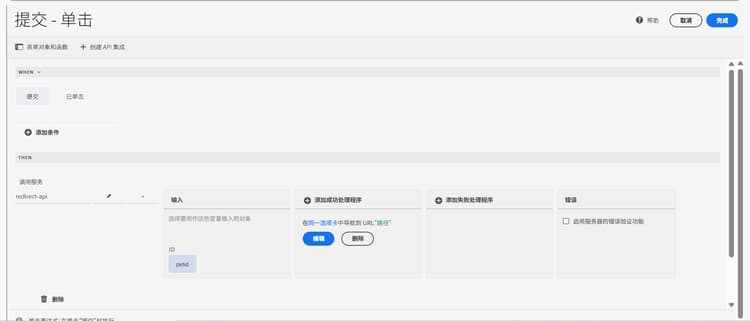
此用例演示了如何在 提交 按钮上配置规则,该按钮调用调用服务,然后使用 导航到 操作将用户重定向到其他页面。
实施
在 提交 按钮上创建规则以调用redirect-api API服务。 此服务负责将用户重定向到 联系我们 表单。
您可以使用下面提供的JSON数据将API作为redirect-api API服务直接集成到规则编辑器中:
{
  "id": "1",
  "path": "/content/dam/formsanddocuments/contact-detail/jcr:content?wcmmode=disabled"
}
在 添加成功处理程序 中,配置 导航到 操作以使用 参数将用户重定向到 联系我们Event Payload页面。 在此,用户可以提交其联系详情。
(可选)将失败处理程序配置为在服务调用失败时显示错误消息。
输出
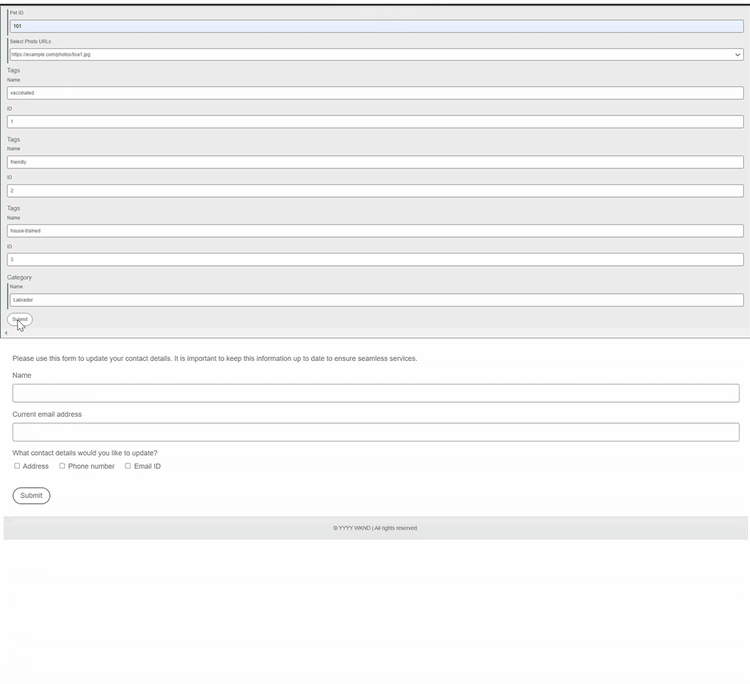
单击 提交 按钮时,将调用redirect-api API服务。 成功后,用户将被重定向到 联系我们 页面。
从JSON数组检索属性值
这是早期采用者功能。 如果您有兴趣,请将工作地址中的电子邮件快速发送到mailto:aem-forms-ea@adobe.com,以请求访问功能。
自适应Forms支持调用服务、处理JSON响应以及动态填充表单字段。 本节介绍如何从JSON数组提取属性值并将其绑定到表单字段。
示例JSON响应
以下示例代表美国销售地区和销售代表列表:
[
  {
    "region": "East",
    "salesPerson": "Emily Carter"
  },
  {
    "region": "South",
    "salesPerson": "Michael Brown"
  },
  {
    "region": "Midwest",
    "salesPerson": "Sophia Martinez"
  },
  {
    "region": "Southwest",
    "salesPerson": "David Johnson"
  },
  {
    "region": "West",
    "salesPerson": "Linda Walker"
  }
]
用于提取属性值的自定义函数
使用以下自定义函数从JSON数组中提取属性值。
/**
 * Returns an array of values for a specific property from an array of objects.
 *
 * @name getPropertyValues
 * @param {Object[]} jsonArray An array of objects
 * @param {string} propertyName The property whose values should be extracted
 * @returns {Array} An array containing the values of the specified property
 *
 */

function getPropertyValues(jsonArray, propertyName)
{
    return jsonArray.map((obj) => obj[propertyName]);

}
自定义函数接受:
- jsonArray:从服务返回的JSON数组
- propertyName:要提取值的属性
自定义函数返回一个简单的值数组。
在规则编辑器中使用函数
要从JSON数组中检索特定值,请执行以下操作:
event.payload.invokeServiceResponse.rawPayloadBody
以下示例演示了如何使用此响应填充Sales Department表单。
例如,让我们创建一个Sales Department表单,其中包含Select Region和Select Sales Representative下拉列表。
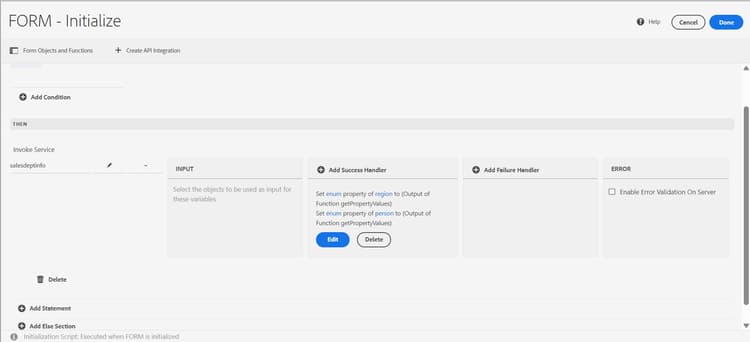
步骤1:在表单初始化时调用服务
WHEN
    Form is initialized
THEN
    Invoke Service → salesdeptinfo
步骤2:填充区域下拉列表
为服务调用添加成功处理程序并配置以下操作:
Set enum → Region dropdown
getPropertyValues(
    event.payload.invokeServiceResponse.rawPayloadBody,
    "region"
)
此规则读取JSON数组,提取region属性值并将值分配给Select Region下拉列表。
同样,在成功处理程序中为Select Sales Representative下拉菜单配置操作。
JSON数组的
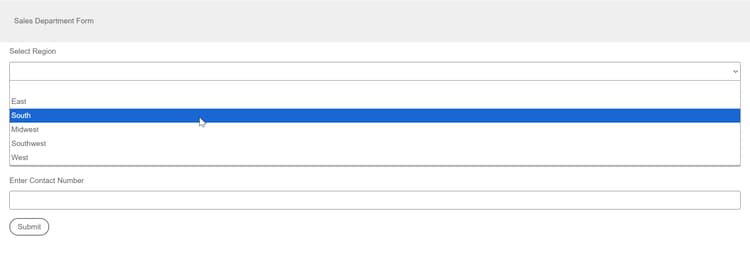
当表单加载时,会返回JSON数据并且自定义函数提取属性值,并自动填充下拉列表:
常见问题解答
问:如果我使用Invoke Service创建了规则,然后升级到核心组件的最新版本,会发生什么情况?
A:升级到最新版本的核心组件时,调用服务规则会自动更新到最新的用户界面,因为它向后兼容。
问:我是否可以添加多个规则来处理调用服务操作的成功或失败响应?
A:是,您可以添加多个规则来处理 调用服务 操作的成功或失败响应。