[AEM Forms]{class="badge positive" title="适用于AEM Forms)。"}
自定义自动生成的记录文档模板
本文适用于基于 核心组件 和 基础组件 的自适应Forms。
在为自适应表单自动生成记录文档(DoR)时,AEM Forms会根据表单结构创建一个默认模板。 您可以自定义此自动生成的模板,以符合贵组织的品牌和布局要求。
自定义工作流包含三个步骤:
- 从Forms Manager下载自动生成的DoR模板。
- 使用Adobe Forms Designer修改模板。
- 将自定义模板重新上传到AEM Forms并将其配置为自定义模板。
先决条件 prerequisites
在开始之前,请确保您具备以下条件:
- 有权下载和上传模板以访问AEM Forms Manager。
- 已在本地计算机上安装Adobe Forms Designer。
- 已启用 生成记录文档 的自适应表单。
步骤1:下载自动生成的DoR模板 download-auto-generated-dor-template
要为您的自适应表单下载自动生成的DoR模板(XDP文件),请执行以下操作:
- 登录到您的AEM Forms创作实例。
- 导航到Forms > Forms和文档。
- 选择要为其下载DoR模板的自适应表单。
- 打开所选自适应表单的属性。
- 在属性面板中,选择 下载记录文档 选项以下载自动生成的DoR模板(XDP文件)。
- 将下载的XDP文件保存到本地计算机。
步骤2:使用Adobe Forms Designer自定义模板 customize-template-using-designer
在Adobe Forms Designer中打开下载的XDP模板,并根据您组织的需求对其进行修改。
-
在 Adobe Forms Designer 中打开下载的XDP文件。
-
根据需要自定义模板。 自定义项的示例包括:
- 多个母版页:添加其他母版页以便为记录文档的特定页面定义不同的布局。 例如,使用带有公司抬头的独特第一页和布局更简单的后续页。
- 字体颜色和字体系列:更改字体颜色、大小和字体系列,以符合您的公司品牌准则。
- 自定义元素:添加公司徽标、页眉、页脚和免责声明文本等元素以建立一致的品牌标识。
- 页面布局和样式:调整边距、间距和整个页面结构以提高可读性。
- 字段样式和位置:修改表单字段的外观和位置以匹配您的首选布局。
-
保存自定义的XDP模板。
步骤3:将自定义模板重新上传到AEM reupload-customized-template
自定义模板后,请将其上传到AEM Forms并配置自适应表单以使用它。
-
将自定义XDP模板上传到您的AEM Forms实例:
- 导航到Forms > Forms和文档。
- 选择创建 > 文件上传并上传自定义的XDP文件。
然后配置表单以使用自定义模板。 根据您的表单是基于核心组件还是基于基础组件,步骤会有所不同。
对于基于核心组件的自适应Forms:
-
在要应用自定义模板的编辑器中打开自适应表单。
-
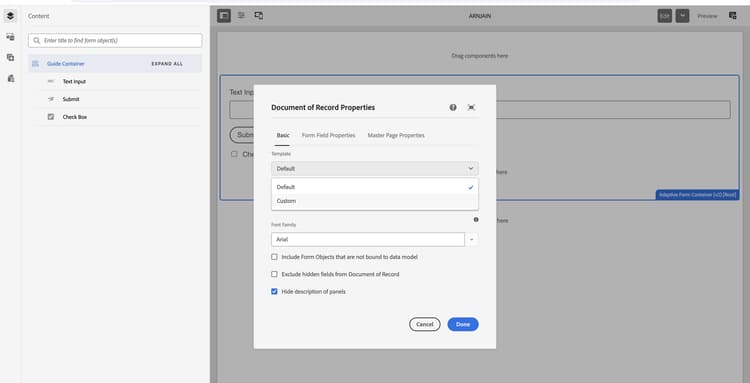
在内容树中,选择指南容器 (根面板)。
-
打开 属性 并单击记录文档 (DoR)图标以打开记录文档属性。
-
在 基本 选项卡中,打开 模板 下拉菜单并选择自定义。
-
浏览并选择上传的自定义XDP模板。
-
选择要保存的复选标记。
对于基于基础组件的自适应Forms:
-
在要应用自定义模板的编辑器中打开自适应表单。
-
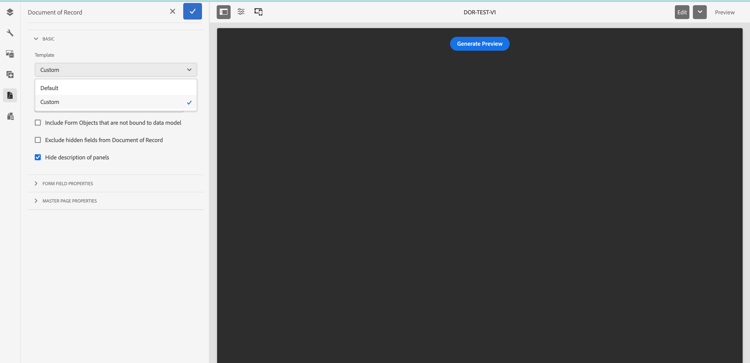
选择根面板(表单容器)。
-
打开记录文档属性(从属性面板或DoR选项卡)。
-
在 基本 选项卡中,打开 模板 下拉菜单并选择自定义。
-
浏览并选择上传的自定义XDP模板。
-
选择要保存的完成。
现在,自适应表单在生成记录文档时使用自定义模板。
验证自定义模板 verify-customized-template
要确认已正确应用自定义模板,请执行以下操作:
- 提交自适应表单的测试条目。
- 生成记录文档。
- 验证生成的PDF是否反映了您的自定义设置,包括徽标、字体、布局更改和其他品牌元素。