[AEM Assets]{class="badge positive" title="适用于AEM Assets)。"}
使用内容审查程序访问Adobe Express中的AEM Assets native-integration-adobe-express-using-content-advisor
Adobe Experience Manager (AEM) Assets与Adobe Express原生集成,允许您使用Content Advisor直接在Express界面中发现、访问和使用AEM Assets中的资源。
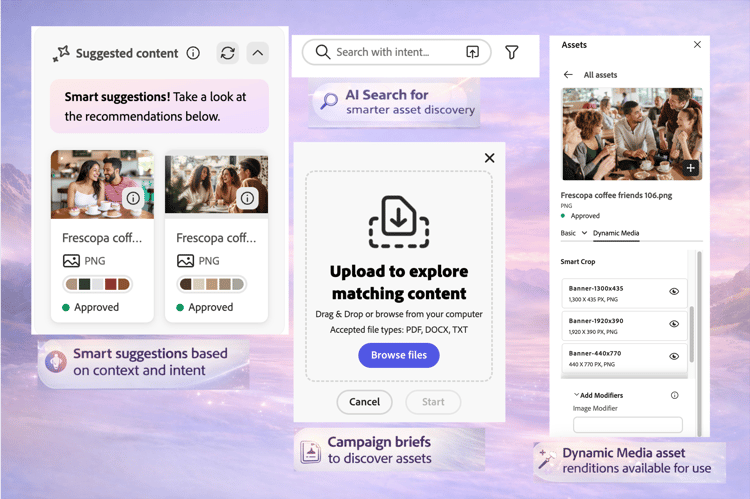
通过将智能、上下文感知的资源发现直接引入您的创作工作流, Content Advisor可转变您在Adobe Express中发现和使用资源的方式。 内容顾问不会通过键入关键字来搜索资源,而是会根据您的画布内容、营销活动简介和意图显示相关的已批准资源,从而帮助您更快地找到合适的资源。
通过智能建议、访问Dynamic Media演绎版以及完全查看资源元数据,内容审查程序使您能够在不离开Adobe Express的情况下有效地查找、评估和使用AEM Assets中的资源。 这可以确保更快地创建内容,改进资产重复使用,以及一致地使用经批准、符合品牌标准的资产。
您还可以将资源置于Express画布中,并将新内容或编辑的内容保存回AEM Assets,从而确保集中进行资源管理和治理。 与Adobe Express的本机集成具有以下主要优势:
-
通过上下文感知资源发现和建议,加快内容创建。
-
通过编辑现有资源并将新资源保存到AEM Assets,提高了内容重复使用率。
-
更快地访问经过批准、渠道优化的Dynamic Media演绎版。
-
减少创建新资产或新版本的时间和精力,同时保持品牌一致性。
先决条件 prerequisites
有权访问Adobe Express和AEM Assets中的至少一个环境。 环境可以是任何Assets as a Cloud Service存储库。
在 Adobe Express 编辑器中使用 AEM Assets use-aem-assets-in-express
执行以下步骤以开始在Adobe Express编辑器中使用AEM Assets:


使用Content Advisor发现智能资产 intelligent-asset-discovery-content-advisor
内容审查程序可帮助您使用基于画布内容或营销活动简报的智能、上下文感知推荐,来发现相关资源。 它还允许您选择针对用例优化的现成渠道Dynamic Media演绎版。
内容审查程序在列表视图和网格视图中显示文件、文件夹和集合的列表。 它允许您将PNG、JPEG、PSD、MP4、SVG和PDF格式的资源添加到Express画布。 您还可以通过单击资源卡上可用的

单击
Adobe Express中的
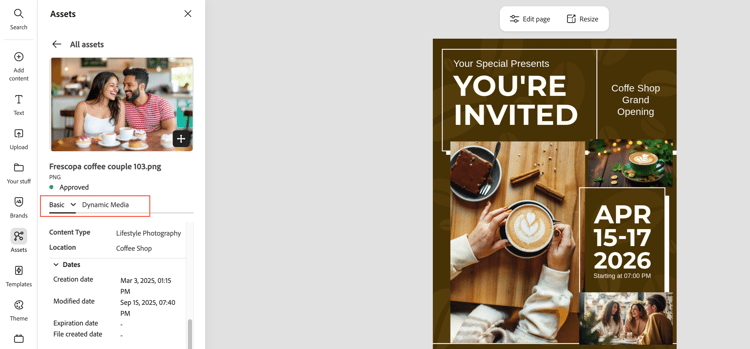
内容审查程序提供了以下主要功能:
AI 搜索更智能的资源发现 content-advisor-ai-search
内容审查工具使用高级搜索功能,该功能理解用户查询的含义和意图,而不是依赖精确的关键字匹配。 它利用人工智能(AI)和机器学习提供更准确和上下文感知的结果。
传统基于关键字的搜索会查找精确的术语,而AI 搜索则解释单词、概念和使用意图之间的关系。 这可以确保用户找到他们要查找的内容 — 即使他们的查询用词不同、包含拼写错误或使用另一种语言。
Adobe Express中的

如果它的主要优势包括:
-
多语言支持:可跨多种语言搜索,无需精确翻译。 用户可以找到相关内容,而不管其查询语言如何。
-
处理拼写错误:解释拼写错误和拼写错误,确保即使输入不完美也能获得准确的结果。
-
理解同义词:提供相关术语和短语的结果,因此用户无需猜测正确的关键字。
-
上下文感知搜索:识别查询背后的意图,而不仅仅是确切的单词。
- 访问Content Advisor中的AI 搜索所需的最低AEM发行版本是
21994。
基于上下文和意图的智能建议 smart-suggestions-content-advisor
内容审查程序根据快速画布中内容的上下文和意图显示智能建议。 这有助于您快速发现和使用符合您的内容需求的资产,而无需费时的手动搜索。
在Adobe Express中

- 内容审查程序根据文本图层中的可用内容的上下文和意图或快速画布中的标题显示智能建议。 它不会根据画布中可用的图像显示结果。
- 您必须签署GenAI骑士才能在Content Advisor中访问此功能。 要签署GenAI附加程序,请联系您的Adobe代表。
- 访问此功能所需的最低AEM发行版本是
21994。 - 更新画布时,智能建议不会自动更新。 单击 建议内容 面板上的刷新图标以查看建议的更新列表,
用于发现相关资产的Campaign摘要 campaign-briefs-content-advisor
内容审查程序允许您上传活动简介文档以发现相关资源,而无需手动输入搜索关键词。 内容审查程序会分析营销活动简介中的信息以了解营销活动的意图,并推荐AEM Assets中可用的相关资源。

- 内容审查程序会分析营销活动简报中作为文本提供的信息,以推荐相关资源。 它不会分析营销活动简报中作为图像提供的信息。
- 可以作为营销活动简介上传的受支持文件类型包括PDF、DOCX和TXT文档。
- 您必须签署GenAI骑士才能在Content Advisor中访问此功能。 要签署GenAI附加程序,请联系您的Adobe代表。
- 访问此功能所需的最低AEM发行版本是
21994。
可供使用的Dynamic Media资产演绎版 dynamic-media-renditions-content-advisor
Dynamic Media演绎版提供现成的渠道优化版资产,包括图像预设、智能裁剪、格式类型和颜色配置文件。 这些演绎版有助于确保选定的资产满足渠道和设计要求,而无需手动编辑或资产重复。
您还可以应用Dynamic Media修饰符来实时预览调整,然后再将演绎版放在快速画布上,从而更快地选择最合适的演绎版,同时保持资产一致性和质量。
单击资产卡上的
您必须拥有有效的AEM Dynamic Media许可证才能查看Dynamic Media选项卡。
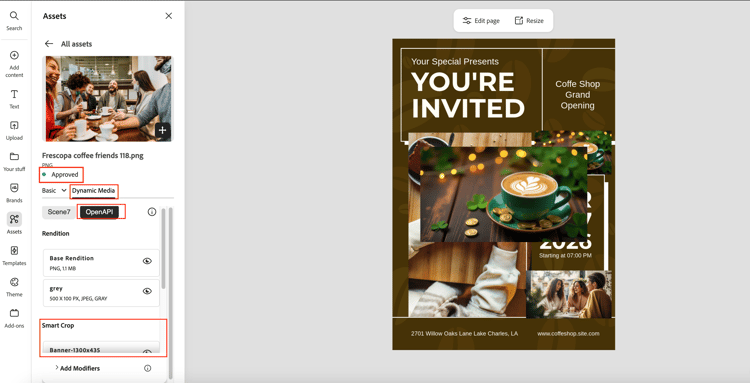
单击

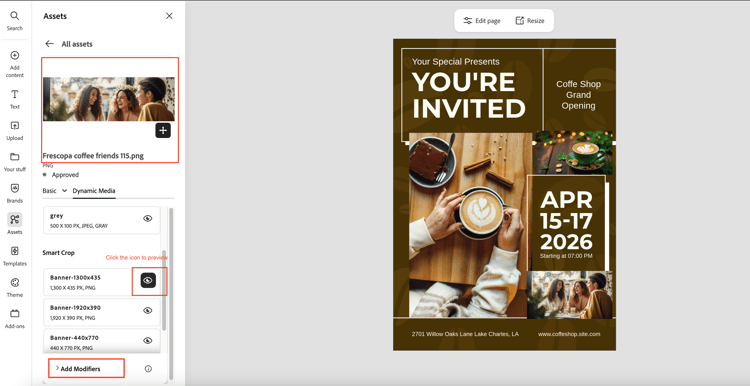
单击添加修饰符,在文本框中指定修饰符,然后按Enter将转换实时应用于节目。 同样,您可以向格式副本添加多个修饰符并预览这些转换。 将资源从预览拖放到画布上。 应用这些修饰符后的演绎版不会保存。 查看Dynamic Media Scene7和具有OpenAPI的Dynamic Media支持的修饰符列表。
访问与Assets视图一致的资源元数据 asset-metadata-content-advisor
内容审查程序提供对AEM Assets中定义的资源属性的访问,包括Assets视图中可用的元数据。 内容审查器使用与Assets视图中的相同的元数据配置,复制Assets视图资源详细信息页面中的元数据选项卡和内容列表。 这允许您在选择资源之前查看关键资源详细信息,如标题、描述、格式、大小和其他元数据。 访问资源属性有助于确保为您的内容选择正确且已获批准的资源。
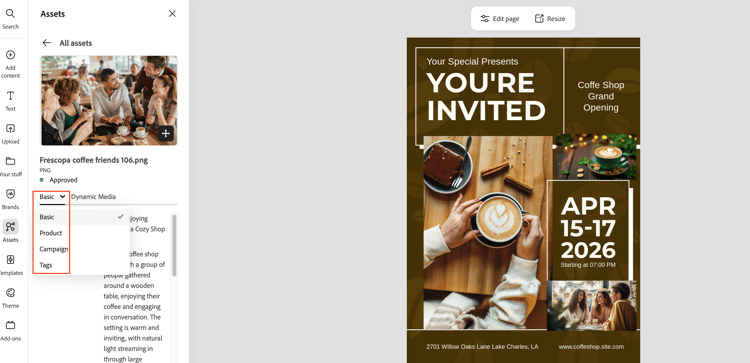
单击资产卡上的
内容审查程序在只读视图中显示文件的属性(元数据)。 收藏集和文件夹的属性不显示。
访问与Assets视图一致的筛选器 filters-content-advisor
内容审查程序在Express中提供了与Assets视图中相同的筛选功能,这使您能够使用预定义筛选器来优化资源。 Assets视图中提供的相同筛选功能也适用于特定于内容类型的筛选器,例如文件、文件夹和收藏集。 这可以确保获得一致的资源发现体验,并帮助您在Adobe Express中高效地找到相关资源。
如果您未在Assets视图中通过过滤器架构设置过滤器,则内容审查程序会显示现成的过滤器,包括文件类型、文件格式、资源状态、文件大小、图像宽度、图像高度、修改日期和创建日期。
访问和重复使用最近和保存的搜索 saved-searches-content-advisor
在Assets视图中创建的已保存搜索也可用,这使您能够重复使用预定义的搜索条件。 保存的搜索在Assets视图和内容审查程序之间跨浏览器的一致工作。 这有助于您在AEM Assets和Adobe Express中使用一致的搜索模式来高效地查找资源。
要使用内容审查程序保存常用搜索,请执行以下操作:
-
指定搜索词(可选),单击过滤器图标,然后根据您的要求选择选项以创建搜索查询。
-
单击 应用 以查看结果。
-
单击过滤器图标> 管理保存的搜索 > 新建保存的搜索。
-
指定搜索的名称,然后单击

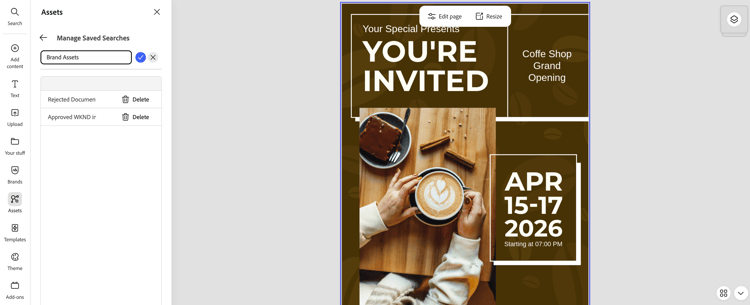
要应用任何保存的搜索项,请单击“筛选器”图标,从 保存的搜索 下拉列表中选择搜索项,然后单击应用。
内容审查器保存您最近的搜索,还允许您保存经常使用的搜索以便以后快速访问。 最近搜索的列表在Assets视图与内容审查器之间不一致。 同一用户可以在Assets视图和内容审查器中拥有一组不同的近期搜索。 如果您使用无痕模式访问内容审查程序,则最近的搜索列表不可用。 此外,最近搜索不会在不同浏览器之间共享给同一用户,这些搜索是特定于AEM环境的。
在Assets视图中提供的默认已保存搜索功能在内容审查器中尚不可用。
在收藏集中和收藏集中搜索资产 search-collections-content-advisor
内容审查程序允许您在所有收藏集中搜索资产或收藏集,或将搜索限制在特定的收藏集。 这有助于快速找到和使用策划收藏集中的资产,同时保留其预期组织上下文。
使用AEM上传替换图像 replace-image-using-aem-upload
此外,您可以使用 AEM Upload 替换添加的图像。 为此,请执行以下步骤:
-
浏览或搜索资源并将它们拖放到画布上。
-
选择要替换的图像。 单击“替换”,然后选择 AEM Assets 以及其他各种选项。

-
在左侧导航窗格中打开内容顾问。 Adobe Express显示您有权访问的存储库列表,以及在根级别可用的资源和文件夹列表。 从中选择资源以预览画布上的替换,然后单击 替换 以进行确认。
note NOTE 不支持SVG文件类型。
将 Adobe Express 项目保存在 AEM Assets 中 save-express-projects-in-assets
在Express画布中加入适当的修改后,可将其保存在AEM Assets中。
-
单击 共享 以打开 共享 对话框。

-
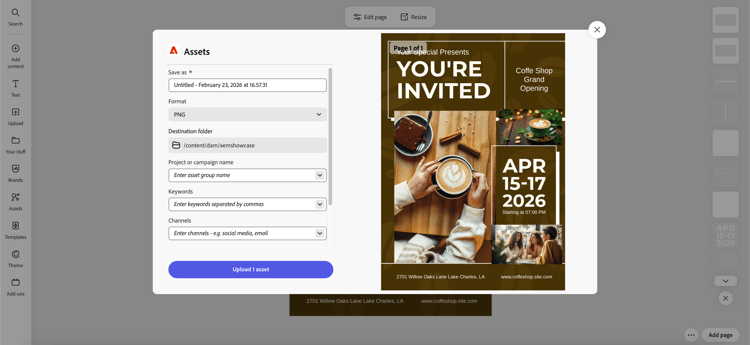
选择AEM Assets。 Adobe Express显示上传对话框。
-
选择 当前页面 或所有页面。 指定要导出的资产的名称和格式。 您可以以PNG、JPEG、PDF、MP4、MP4+PNG或MP4+JPEG格式导出画布内容。 格式会根据画布页面上的资产自动进行调整。选择 当前页面 会将当前页面上的资产保存到目标文件夹中。 如果选择所有页面,并且导出格式不是PDF,则所有画布页面都将作为单独的文件保存到目标文件夹中的新文件夹中。 如果导出格式为PDF,则所有画布页面都将作为单个PDF文件保存到目标文件夹中。
-
单击 目标文件夹 下的文件夹图标以选择一个位置并保存资产。
-
可选:您可以使用 项目或营销活动名称 字段为上载添加营销活动元数据。 您可以使用现有名称或创建新名称。 您可以为上传定义多个项目或营销策划名称。 要注册名称,只需键入名称并按Enter键即可。作为最佳实践,Adobe建议在其余字段中指定值,并为您上传的资源创建增强的搜索体验。
-
同样,为 关键字 和 渠道 字段定义值。
-
单击 上传 以将资源上传到AEM Assets。
note NOTE 如果要将资源保存到Content Hub投放存储库,则项目或营销策划名称是必填字段。 在这种情况下,您也无需选择目标文件夹,因为它是自动从元数据派生的。
支持的文件格式 supported-file-formats-import-assets
Adobe Express本机支持上可用的格式。请查看最低图像要求。 但是,AEM Assets支持以下格式类型:
限制 limitations
-
对于导入和导出,支持的视频文件类型为MP4。
-
对于MP4视频导入,不支持具有透明背景(Alpha通道)的视频。
-
对于MP4视频导出,支持的最大文件大小为200 MB。 如果超过此限制,警报会建议将视频缩减到200 MB或更小,或者在下载视频后手动将其上传到AEM Assets目标文件夹。
常见问题解答 frequently-asked-questions-content-advisor
AEM Assets与Adobe Express集成中的内容审查程序是什么? content-advisor-overview
Content Advisor是一项智能、上下文感知的资源发现功能,内置于Adobe Express中的本机AEM Assets集成中。 它根据Express画布的内容、营销活动简介和创意意图呈现相关、经批准的资产,而无需手动搜索关键词。 内容审查程序还提供了对Dynamic Media演绎版、资源元数据、过滤器、保存的搜索和收藏集的访问,使设计人员能够直接在Adobe Express界面中查找、评估和使用AEM Assets,而无需切换工具。
在Adobe Express中使用AEM Assets的先决条件是什么? aem-assets-express-prerequisites
在Adobe Express中使用AEM Assets需要有权访问Adobe Express和至少一个AEM Assets环境。 环境可以是任何Adobe Experience Manager Assets as a Cloud Service存储库。 无需安装其他连接器或插件 — 此集成是Adobe Express的本机集成。
如何在Adobe Express编辑器中开始使用AEM Assets? access-aem-assets-in-express
要在Adobe Express中开始使用AEM Assets,请打开Adobe Express Web应用程序,然后打开新的空白画布、模板或项目。 单击左侧导航窗格中的Assets以打开内容审查程序,该程序显示根级别的存储库以及资产和文件夹。 浏览或搜索资源,然后将它们拖放到画布上,或单击资源以自动放置该资源。 Assets也可以按审批状态、文件类型、MIME类型和维度进行过滤。 请注意,按维度过滤不适用于视频资源。
要在内容审查器中访问所有功能,必须选择哪种存储库类型? content-advisor-repository-selection
必须从“内容审查器”的“存储库”下拉列表中选择一个创作存储库,才能访问所有“内容审查器”功能,包括AI 搜索、智能建议、营销活动简报和Dynamic Media演绎版。 投放存储库不显示任何内容审查程序功能。 投放存储库中的Assets仅在根级别以扁平结构显示 — 它们未整理在文件夹或收藏集中。
可以使用内容审查器将哪些文件格式添加到Adobe Express画布? content-advisor-supported-formats
内容审查程序支持将PNG、JPEG、PSD、MP4、SVG和PDF格式的资源添加到Adobe Express画布。 通过单击资源卡上的“信息”图标,可以将PDF文件预览为可滚动文档,然后再将其放在画布上。 列表视图和网格视图中的资产元数据和Dynamic Media演绎版也可以通过每个资产的信息图标进行访问。
AI 搜索在Content Advisor中如何工作? content-advisor-ai-search-faq
Content Advisor中的AI 搜索使用人工智能和机器学习来解释搜索查询背后的含义和意图,而不是匹配精确的关键字。 它支持多语言查询,处理错误拼写和拼写错误,理解同义词和相关术语,并根据用户意图提供上下文感知结果 — 使用户能够找到相关资产,即使查询用不同的措辞或使用不同的语言输入也是如此。 访问Content Advisor中的AI 搜索所需的最低AEM发行版本为21994。
内容审查程序中的智能建议是什么,它们分析哪些内容? content-advisor-smart-suggestions-overview
内容审查器中的智能建议可根据文本图层的上下文和意图或Adobe Express画布中显示的标题自动显示相关资源。 智能建议仅分析画布上的文本内容,不会分析画布中可用的图像。 智能建议不会随着画布的更改而自动更新;请单击“建议内容”面板上的刷新图标以查看更新的建议列表。 访问智能建议所需的最低AEM版本为21994。
Content Advisor中的“智能建议”是否需要任何其他协议才能访问? content-advisor-smart-suggestions-genai-rider
在Content Advisor中访问智能建议需要签署GenAI附加程序。 请联系您的Adobe代表以签署GenAI附加条款,并为您的组织启用“智能建议”。 签署GenAI附加程序后,智能建议将在Adobe Express的内容顾问中提供给组织中符合21994最低AEM发行版本要求的所有用户。
如何使用营销活动简报在Content Advisor中发现资源? content-advisor-campaign-briefs
内容审查程序支持上传营销活动简短文档以发现相关资源,而无需手动输入搜索关键词。 以PDF、DOCX或TXT格式上传营销活动摘要,内容审查程序将分析文本内容以了解营销活动的意图并推荐AEM Assets中的相关资源。 仅根据文本内容分析营销活动简报 — 不分析简报文档中的图像。 访问Campaign简报需要签署GenAI附加服务 — 请联系您的Adobe代表以启用此功能。 最低要求的AEM发行版本为21994。
如何在Content Advisor中访问资产的Dynamic Media演绎版? content-advisor-dynamic-media-renditions
要在内容审查器中访问Dynamic Media演绎版,请单击资产卡上的“信息”图标,然后选择Dynamic Media选项卡。 可用的演绎版包括针对特定渠道优化的图像预设、智能裁剪、格式类型和颜色配置文件。 选择Dynamic Media Scene7或具有OpenAPI呈现的Dynamic Media。 对于OpenAPI演绎版,仅当资产获得批准并在带有OpenAPI的Dynamic Media中可用时,才会显示可用演绎版。 查看Dynamic Media选项卡需要有效的AEM Dynamic Media许可证。
我能否先预览修饰符并将其应用于Dynamic Media演绎版,然后再将其置于画布上? content-advisor-dynamic-media-modifiers
Content Advisor中的Dynamic Media演绎版可在放置到Adobe Express画布上之前进行预览和修改。 单击演绎版上的预览图标以进行预览,或单击演绎版名称以将其直接置于画布上。 单击添加修饰符,在文本框中指定修饰符,然后按Enter应用实时转换。 可同时应用和预览多个修饰符。 将预览的演绎版拖放到画布上以放置它 — 预览期间应用的修饰符不会保存到AEM Assets中的资源。
Dynamic Media如何帮助处理Adobe Express中的文件大小限制? content-advisor-dynamic-media-file-size
Content Advisor中的Dynamic Media通过直接从AEM Assets提供大型资源的优化演绎版,克服了Adobe Express中80 MB的上传文件大小限制。 例如,300 MB的TIFF资源可以作为2.5 MB的演绎版交付,而不会影响视觉质量。 这支持在Adobe Express中高效使用高分辨率资源,而无需在导入之前手动缩减文件大小或进行复制。
保存搜索在Content Advisor中如何工作以及它们是否与Assets视图共享? content-advisor-saved-searches
在Assets视图中创建的已保存搜索在Content Advisor中可用,并在所有浏览器中始终如一地工作,从而支持在两个界面中重复使用预定义的搜索条件。 要在内容审查器中保存搜索,请应用所需的过滤器,单击过滤器图标,选择管理保存的搜索,单击新建保存的搜索,然后指定名称。 但是,最近搜索在Assets视图和内容审查器之间不一致 — 同一用户可能在每个界面中进行不同的最近搜索。 最近的搜索不会在不同浏览器之间共享,在无痕模式下不可用,并且这些搜索是特定于AEM环境的。 在Assets视图中提供的默认已保存搜索功能在内容审查器中不可用。
我是否可以使用内容审查程序在特定收藏集中搜索资源? content-advisor-collection-search
内容审查程序支持在所有收藏集中搜索资产或将搜索限制到特定收藏集。 这允许从策划的收藏集中快速访问资源,同时保留其预期的组织上下文。 Assets视图中提供的相同筛选功能同样适用于Content Advisor中的收藏集内的搜索,从而确保跨AEM Assets和Adobe Express实现一致的资源发现体验。
如何将Express画布上的图像替换为AEM Assets中的资源? replace-image-aem-assets-express
要使用AEM Assets中的资源替换Adobe Express画布上的图像,请选择画布上的图像,单击替换,然后从可用选项中选择AEM Assets 。 内容审查器在左侧导航窗格中打开,显示可用的存储库和资源。 选择替换资产以在画布上预览它,然后单击替换以进行确认。 使用此工作流替换图像不支持SVG文件类型。
如何将Adobe Express项目保存回AEM Assets存储库? save-express-project-aem-assets
要将Adobe Express项目保存到AEM Assets,请单击Express画布上的共享以打开“共享”对话框,然后选择AEM Assets。 在上载对话框中,选择“当前页面”或“所有页面”,指定名称和导出格式,然后单击“目标文件夹”下的文件夹图标以选择保存位置。 支持的导出格式包括PNG、JPEG、PDF、MP4、MP4+PNG和MP4+JPEG。 (可选)在单击上传之前,使用项目或营销策划名称、关键字和渠道字段添加营销策划元数据。 如果保存到Content Hub投放存储库,则项目或营销活动名称字段为必填字段,并且目标文件夹自动从元数据派生。
对于从AEM Assets导入到Adobe Express中的资源,其文件大小和维度限制是什么? aem-assets-express-file-size-limits
通过AEM Assets的Adobe Express支持以下文件大小和维度限制:JPEG和PNG资源最多支持6500万像素(例如8K×8K或16K×4K),桌面机上的最大文件大小为80 MB,移动设备上最大文件大小为40 MB。 SVG文件支持的最大文件大小为250 KB。 MP4视频支持高达3840 × 3840像素,最大文件大小为200 MB。 PSD文件最多支持6500万像素,桌面机上的最大文件大小为80 MB,移动设备上的最大文件大小为40 MB。 PDF文件未定义最大维度或文件大小限制。
AEM Assets与Adobe Express集成中的视频限制有哪些? aem-assets-express-video-limitations
AEM Assets和Adobe Express集成支持MP4作为唯一的视频文件类型进行导入和导出。 对于MP4视频导入,不支持具有透明背景(Alpha通道)的视频。 对于MP4视频导出,支持的最大文件大小为200 MB。 如果导出文件大小超过200 MB,则警报建议将视频修剪为200 MB或更小,或者在本地下载视频后手动将视频上传到AEM Assets目标文件夹。