Brand Portal 上的动态视频支持 dynamic-video-support-on-brand-portal
在Brand Portal上通过Dynamic Media支持自适应预览和播放视频。 还可从门户和共享链接下载动态演绎版。
Brand Portal用户可以:
- 在“资产详细信息”页面、“卡片视图”和链接共享预览页面中预览视频。
- 在“资产详细信息”页面上播放视频编码。
- 在资源详细信息页面的“演绎版”选项卡中查看动态演绎版。
- 下载视频编码和包含视频的文件夹。
要预览、播放和下载视频,Brand Portal向管理员公开以下两个配置:
- Dynamic Media混合配置
如果Experience Manager创作实例以Dynamic Media — 混合模式运行。 - Dynamic Media Scene7 配置
如果Experience Manager创作实例在Dynamic Media - Scene7模式下运行。
根据您在用于复制Brand Portal租户的Experience Manager Author实例中设置的配置,设置这两个配置中的任意一个。
如何播放动态视频? how-are-dynamic-videos-played

如果在Brand Portal上设置了Dynamic Media配置(混合或Scene7配置),将从 Scene7 服务器中获取动态演绎版。 因此,视频编码被预览和播放,没有延迟和质量失真。
Brand Portal存储库不存储视频编码并从 Scene7 服务器中获取它们。 确保Adobe Experience Manager创作实例和Brand Portal上的Dynamic Media配置相同。
先决条件 prerequisites
要在Brand Portal上处理动态视频,请确保:
-
在Dynamic Media模式下启动Experience Manager Author
在Dynamic Media - Scene7 模式或Dynamic Media — 混合模式中启动Experience Manager创作实例(已配置Brand Portal),或
-
在Experience Manager创作实例上配置Dynamic Media云服务
根据Experience Manager Author正在运行的Dynamic Media模式(Scene7模式或混合模式),在ToolsScene7中的Experience Manager Author上设置Dynamic Media云服务(模式)或Dynamic Media云服务(混合模式) | 云服务 | Dynamic Media。
-
在Brand Portal上配置Dynamic Media
基于Experience Manager Author上的Dynamic Media云配置,从Brand Portal管理工具中配置Dynamic Media设置或Scene7 设置。
确保在Dynamic Media - Scene7模式和Dynamic Media — 混合模式下配置的Experience Manager创作实例使用了单独的Brand Portal租户。 如果您使用Dynamic Media S7和Dynamic Media Hybrid的功能,此方法尤其重要。
-
将视频编码应用于Brand Portal的发布文件夹
应用视频编码并将包含富媒体资源的文件夹从Experience Manager创作实例发布到Brand Portal。
-
如果启用了安全预览,则在SPS中允许列表出口IP
如果使用Dynamic Media-Scene7(为公司启用了安全预览),则建议 Scene7 公司管理员使用SPS (Scene7 Publishing System) Flash UI允许列表各个地区的公共出口IP。
出口IP如下所示:
table 0-row-2 1-row-2 2-row-2 3-row-2 地区 出口IP NA 130.248.160.68、20.94.203.130 EMEA 185.34.189.3、51.132.146.75 亚太地区 63.140.44.54 若要允许列表这些出口IP中的任何一个,请参阅准备帐户以进行安全测试服务。
最佳做法
确保成功预览、播放和下载Brand Portal中的动态视频资源(以及共享链接),请遵循以下实践:
分隔Dynamic Media的租户 — Scene7和Dynamic Media — 混合模式 separate-tenants
如果同时使用Dynamic Media - Scene7模式和Dynamic Media — 混合模式功能,请为配置了Dynamic Media - Scene7和Dynamic Media — 混合模式的Experience Manager创作实例使用不同的Brand Portal租户。
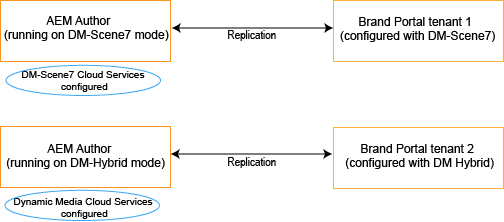
Experience Manager创作实例和Brand Portal中的相同配置详细信息
确保Brand Portal和 Experience Manager云配置 中的配置详细信息相同。 相同的配置详细信息包括:
- 标题
- 注册ID
- Dynamic Media — 混合模式中的视频服务URL
- 标题
- 凭据(电子邮件和密码)
- 地区
- Dynamic Media中的公司 - Scene7模式
为Dynamic Media Scene7模式允许列表公共出口IP
如果Dynamic Media Scene7 — 启用了安全预览 — 用于向Brand Portal提供视频资产,则 Scene7 会为暂存环境或内部应用程序建立专用图像服务器。 对此服务器的任何请求都会检查原始IP地址。 如果传入请求不在批准的IP地址列表中,则会返回失败响应。
因此,Scene7公司管理员通过SPS (Scene7 Publishing System) Flash UI为其公司的 Secure Testing 环境配置已批准的IP地址列表。 确保将您各自区域(来自以下区域)的出口IP添加到该批准列表。
若要允许列表这些出口IP中的任何一个,请参阅准备帐户以进行安全测试服务。
出口IP如下所示:
配置Dynamic Media(混合)设置 configure-dm-hybrid-settings
如果Experience Manager创作实例在Dynamic Media混合模式下运行,则使用“管理工具”面板中的 视频 拼贴来配置Dynamic Media网关设置。
要在Brand Portal租户上设置Dynamic Media配置,请执行以下操作:
-
选择Experience Manager徽标,以便您可以从Brand Portal顶部的工具栏访问管理工具。
-
从“管理工具”面板中,选择 视频 拼贴。
Brand Portal上的
编辑Dynamic Media配置页面打开。
Brand Portal上的
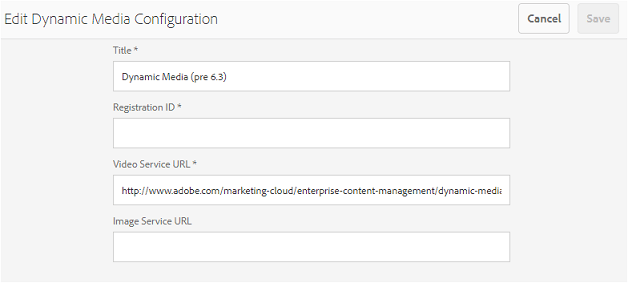
-
指定 注册ID 和视频服务URL (DM网关URL)。 请确保这些详细信息与Experience Manager创作实例中 工具>云服务 中的详细信息相同。
-
选择 保存 以保存配置。
配置Dynamic Media Scene7设置 configure-dm-scene7-settings
如果Experience Manager创作实例在Dynamic Media - Scene7模式下运行,则使用管理工具面板中的 Dynamic Media配置 磁贴来配置 Scene7 服务器设置。
要在Brand Portal租户上设置Dynamic Media Scene7配置,请执行以下操作:
-
选择Experience Manager徽标,以便您可以从Brand Portal顶部的工具栏访问管理工具。
-
从“管理工具”面板中,选择 Dynamic Media配置 图块。
Brand Portal
显示 编辑Dynamic Media配置 页。
Brand Portal上的

-
提供:
- 标题
- 用于访问Scene7服务器的凭据(电子邮件ID和密码)
- 地区
确保这些值与在Experience Manager创作实例中找到的值相同。
-
选择连接到Dynamic Media。
-
提供公司名称,保存配置。
-
选择 重置 以清除所有更改、重置密码并将配置恢复为默认状态。