使用手写签名为表单应用电子签名 apply-electronic-signatures-to-a-form-using-deprecated-scribble-signatures
Adobe 建议使用现代、可扩展的数据捕获核心组件,以创建新的自适应表单或将自适应表单添加到 AEM Sites 页面。这些组件代表有关创建自适应表单的重大改进,确保实现令人印象深刻的用户体验。本文介绍了使用基础组件创作自适应表单的旧方法。
应用到 applies-to
该文档适用于AEM 6.5 LTS Forms。
有关AEM as a Cloud Service文档,请参阅Cloud Service上的AEM Forms。
您可以使用 涂写签名 组件和 签名步骤 组件在自适应表单上绘制(涂写)签名。 签名步骤组件显示自适应表单的PDF版本。 您需要启用记录文档选项或基于表单模板的自适应表单才能使用签名步骤组件。
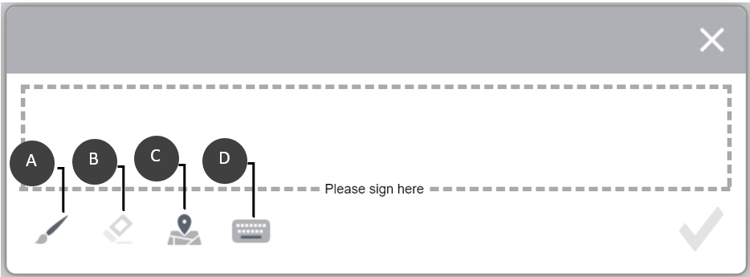
签名窗口中可用的各种选项
- A:单击 画笔 图标在画布上绘制您的签名。
- B:点击 清除 图标可清除画布上的签名。
- C:点击 地理位置 图标可一起添加地理位置和签名。
- D:点击 键盘 图标可在画布上输入您的名字。
在涂鸦签名窗口中选择完成

您可以选择配置

-
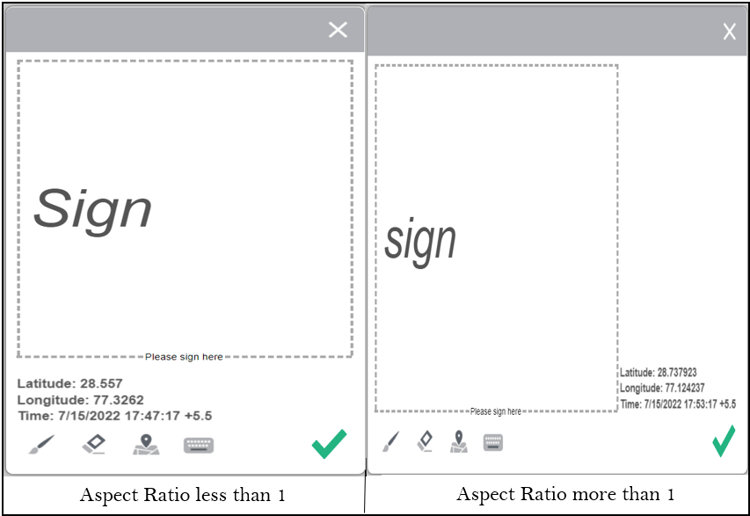
当Scribble签名画布的长宽比小于1时,地理位置信息将添加到Scribble签名画布的底部。
-
当Scribble签名画布的长宽比大于1时,地理位置信息将添加到Scribble签名画布的右侧。
配置自适应表单以使用涂鸦签名 configure-an-adaptive-form-to-use-scribble-signature
-
创建已启用记录文档选项或基于表单模板的自适应表单。 有关分步信息,请参阅创建自适应表单。
-
将 涂写签名 组件从组件浏览器拖放到自适应表单中。
-
选择配置
-
将签名步骤组件从组件浏览器拖放到自适应表单中。
note note NOTE 签名步骤组件占据表单可用的完整宽度。 建议在包含签名步骤组件的部分中没有任何其他组件。 -
在内容浏览器中,选择表单容器,然后选择配置
note note NOTE 将签名步骤组件添加到自适应表单时,会自动选择启用Adobe Sign选项。 -
选择配置
-
元素名称:指定组件的名称。
-
标题:指定组件的唯一标题。
-
模板消息:指定在加载签名PDF时要显示的消息。 Adobe Sign服务需要一些时间来准备和加载签名PDF。
-
签名服务:选择 涂写签名 选项。
选择完成
现在,当您填写表单时,将显示自适应表单的PDF版本,并提供用于签署PDF文档的选项。 有关详细信息,请参阅使用涂写签名签署自适应表单。
-
使用涂写签名签署自适应表单 sign-an-adaptive-form-using-scribble-signature
-
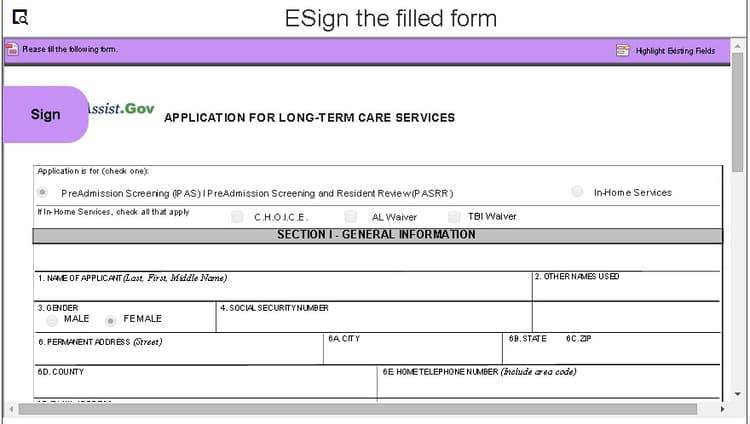
填写自适应表单并到达签名步骤页面后,将显示签名屏幕。
-
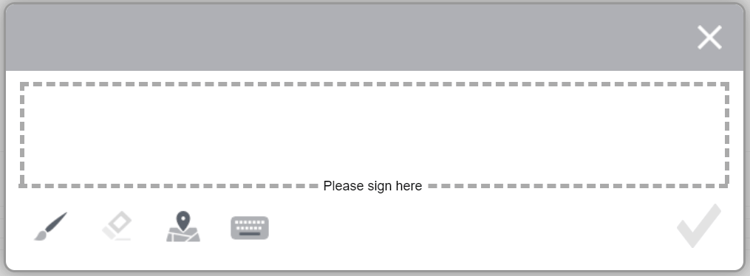
单击签名。 出现涂写符号对话框。 在表单上签名,然后单击完成
-
单击“完成”完成签名过程。
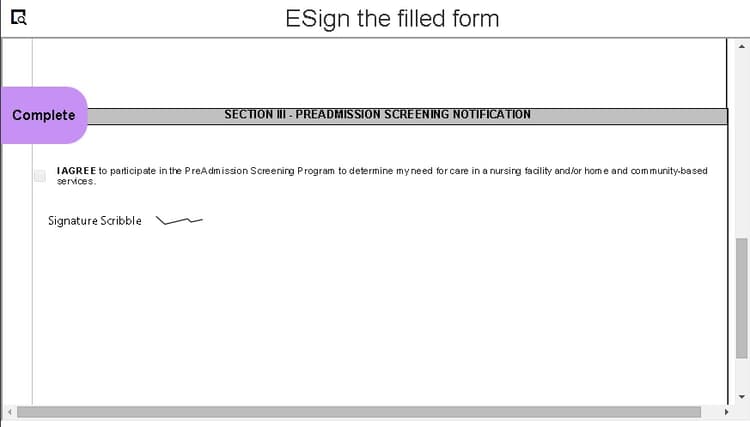
签名将添加到窗体中,窗体控件将移至下一个面板。