处理页面版本 working-with-page-versions
版本控制可创建页面在特定时间点的“快照”。 通过版本控制,您可以执行以下操作:
- 创建页面版本。
- 将页面恢复到之前的版本,以撤消您对页面所做的更改,例如。
- 将页面的当前版本与之前版本进行比较,并突出显示文本和图像中的差异。
创建新版本 creating-a-new-version
要创建页面的新版本,请执行以下操作:
-
在浏览器中,打开要为其创建新版本的页面。
-
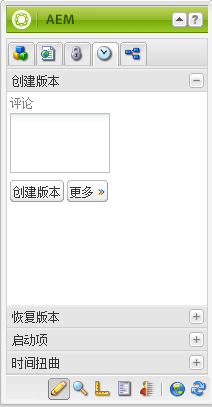
在Sidekick中,选择 版本控制 选项卡,然后 创建版本 子选项卡。
-
输入 注释 (可选)。
-
要将标签设置为版本(可选),请单击 更多>> 按钮并设置 标签 以命名版本。 如果未设置标签,则版本是自动递增的编号。
-
单击 创建版本. 页面上显示一条灰显的消息;例如:
版本1.2创建用于:衬衫。
从Sidekick恢复页面版本 restoring-a-page-version-from-sidekick
要将页面恢复到以前的版本,请执行以下操作:
-
打开要恢复其先前版本的页面。
-
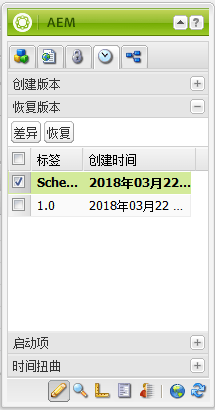
在Sidekick中,选择 版本控制 选项卡,然后 还原版本 子选项卡。
-
选择要恢复的版本,然后选择 还原.
从控制台恢复页面版本 restoring-a-page-version-from-the-console
此方法可用于恢复页面版本。 它还可用于恢复之前已删除的页面:
-
在 网站 控制台中,导航到要恢复的页面并将其选中。
-
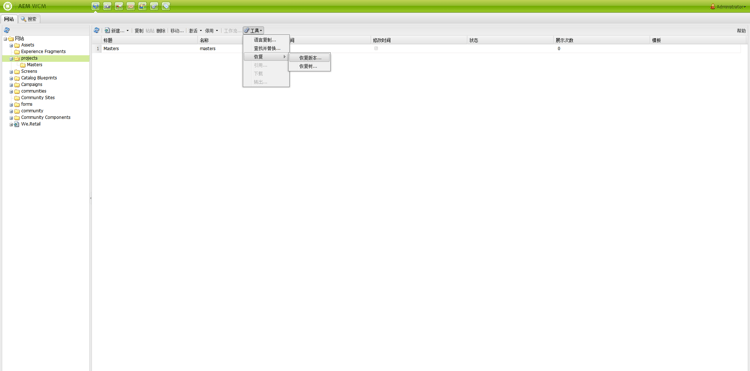
从顶部菜单中,选择 工具,则 还原:
-
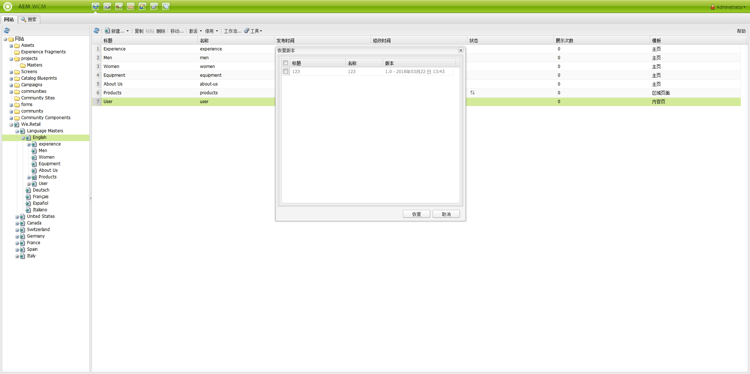
选择 恢复版本…… 列出当前文件夹中文档的版本。 即使页面已被删除,也会列出最后一个版本:
-
选择要恢复的版本,然后单击 还原. AEM会恢复您选择的版本(或树)。
从控制台恢复树 restoring-a-tree-from-the-console
此方法可用于恢复页面版本。 它还可用于恢复之前已删除的页面:
-
在 网站 控制台中,导航到要恢复的文件夹并将其选中。
-
从顶部菜单中,选择 工具,则 还原.
-
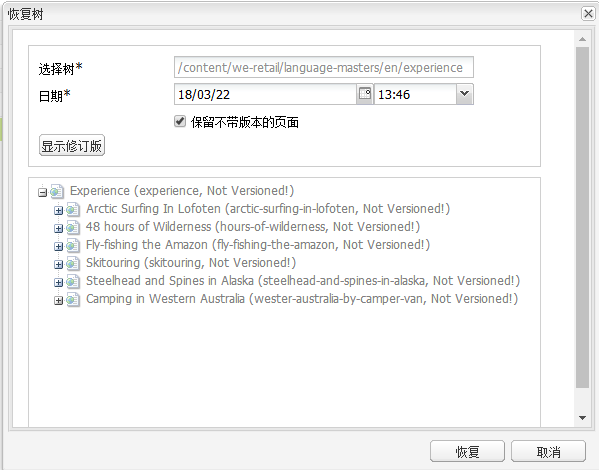
选择 还原树…… 打开用于选择要恢复的树的对话框:
-
单击 还原. AEM会恢复您选择的树。
与以前的版本比较 comparing-with-a-previous-version
要将页面的当前版本与之前的版本进行比较,请执行以下操作:
-
在浏览器中,打开要与之前版本进行比较的页面。
-
在Sidekick中,选择 版本控制 选项卡,然后 恢复版本 子选项卡。
-
选择要比较的版本,然后单击 差异 按钮。
-
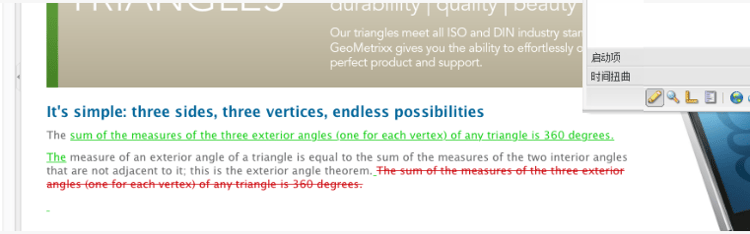
当前版本与选定版本之间的差异将如下所示:
- 已删除的文本为红色并点进。
- 添加的文本为绿色并突出显示。
- 已添加或删除的图像将呈绿色边框。
-
在Sidekick中,选择 还原版本 子选项卡,然后单击 <<back span="" id="3" translate="no" /> 按钮以显示当前版本。
时间扭曲 timewarp
时间扭曲是一项功能,旨在模拟过去特定时间某个页面的 已发布 状态。
其目的是允许您跟踪在选定时间点发布的网站。 它使用页面激活来确定发布环境的状态。
要执行此操作:
- 系统会查找在选定时间处于活动状态的页面版本。
- 这表示显示的版本已创建/激活 之前 在时间扭曲中选择的时间点。
- 当导航到已删除的页面时,也会呈现该页面 — 只要该页面的旧版本仍然位于存储库中即可。
- 如果未找到已发布的版本,则时间扭曲会还原到该页面在创作环境中的当前状态(这是为了防止出现错误/404页面,该页面意味着您不能再继续浏览)。
使用时间扭曲日历 using-the-timewarp-calendar
时间扭曲可从Sidekick中使用。
如果要查看特定日期,则使用日历版本:
-
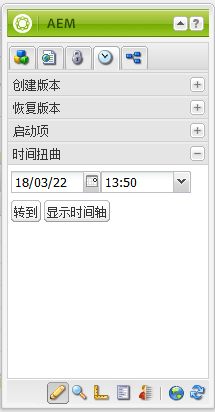
打开 版本控制 ,然后单击 时间扭曲 (靠近Sidekick的底部)。 将显示以下对话框:
-
使用日期和时间选择器指定所需的日期/时间并单击 开始.
时间扭曲将显示页面在您选择的日期之前/当天处于发布状态的情况。
note note NOTE 仅当您之前已发布页面时,时间扭曲才会完全正常工作。 如果没有,时间扭曲将在创作环境显示当前页面。 note note NOTE 如果导航到已从存储库删除的页面,并且该页面的旧版本仍然位于存储库中,则该页面将正确呈现。 note note NOTE 您无法编辑页面的旧版本。 旧版本仅供查看。如果要恢复旧版本,则必须使用恢复功能手动恢复。 -
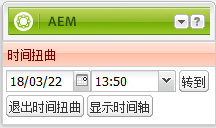
查看完页面后,单击:
- 退出时间扭曲 退出并返回到当前创作页面。
- 显示时间轴 查看时间轴。
使用时间扭曲时间轴 using-the-timewarp-timeline
如果您想要在页面上查看发布活动的概述,请使用时间轴版本。
如果要查看文档的时间轴:
-
要显示时间轴,您可以:
- 打开 版本控制 ,然后单击 时间扭曲 (靠近Sidekick的底部)。
- 使用在 使用时间扭曲日历.
-
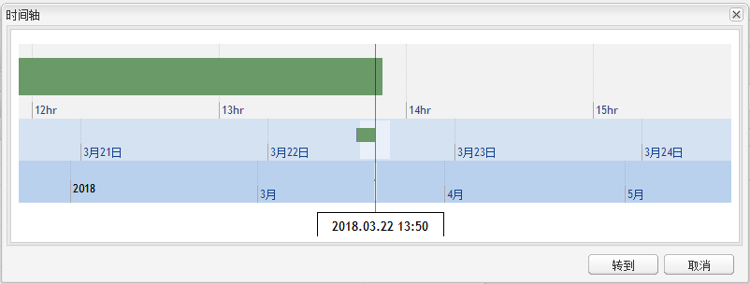
单击 显示时间轴 — 将显示文档的时间表;例如:
-
选择并移动(按住并拖动)时间轴,以在文档的时间轴中移动。
-
所有行均指示已发布的版本。
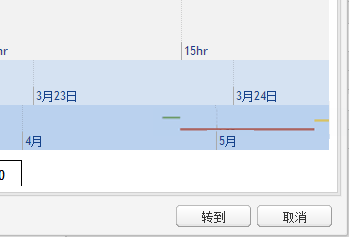
激活页面后,将开始一行新内容。 每次编辑文档时,都会显示一种新颜色。
在以下示例中,红线表示页面是在初始绿色版本的时间段内编辑的,黄线表示页面在红色版本期间进行了编辑,等等。
-
-
单击:
- 开始 显示已发布页面在选定时间点的内容。
- 显示该内容时,请使用 退出时间扭曲 退出并返回到当前创作页面。
时间扭曲限制
时间扭曲会尽量在选定的时刻重现页面。但是,由于在 AEM 中连续创作内容的过程非常复杂,并非总能实现这一点。在使用时间扭曲时,应牢记以下限制。
- 时间扭曲基于已发布的页面工作 – 仅当您之前已发布页面时,时间扭曲才会完全正常工作。如果没有,时间扭曲将在创作环境显示当前页面。
- 时间扭曲使用页面版本 – 当您浏览到的页面已从存储库删除时,如果该页面的旧版本仍然位于存储库中,则该页面将会正常呈现。
- 已删除的版本会影响时间扭曲 – 如果从存储库从删除了版本,那么时间扭曲无法显示正确的视图。
- 时间扭曲为只读 – 您无法编辑页面的旧版本。旧版本仅供查看。如果要恢复旧版本,则必须使用恢复功能手动恢复。
- 时间扭曲仅基于页面内容 – 如果呈现网站的元素(如代码、css、资产/图像等)发生更改,则视图将与它原来的样子不同,因为这些项目不在存储库中进行版本控制。