同事的访问控制 access-control
使用Adobe CX Enterprise Coworker访问控制来管理谁可以使用同事以及他们可以使用哪些功能。
访问控制适用于右边栏和全屏体验中的同事。
如何确定访问权限 how-access-is-determined
同事访问权限由组织范围的设置和可选的用户或组覆盖控制。 组织范围的设置可启用或禁用组织中用户的同事访问权限。 默认情况下,您的组织可能会启用或禁用访问。
同事管理员 add-coworker-admins
同事管理员是作为组织的系统管理员 或作为Adobe Admin Console中Adobe Experience Platform的 产品管理员分配的用户。
管理用户访问权限 manage-user-access
在同事中使用访问控制来管理个人或用户组的访问权限。
-
打开同事体验。 有关说明,请参阅登录到同事。
-
打开配置文件菜单,然后选择管理员设置。
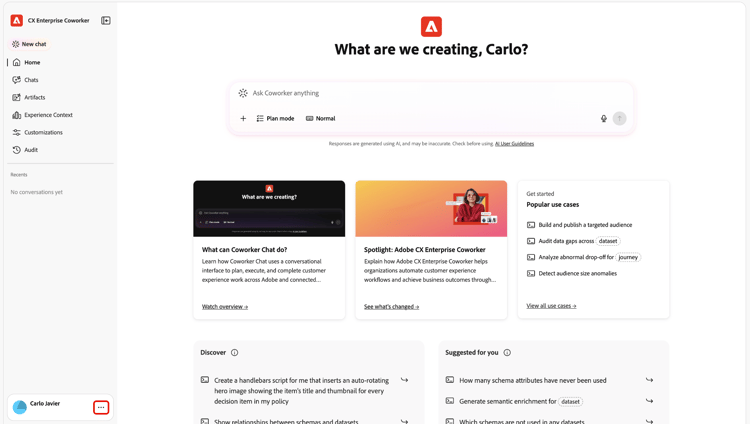
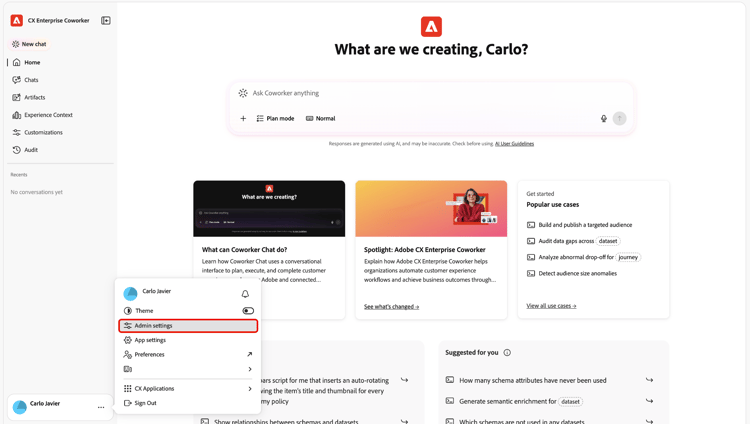
-
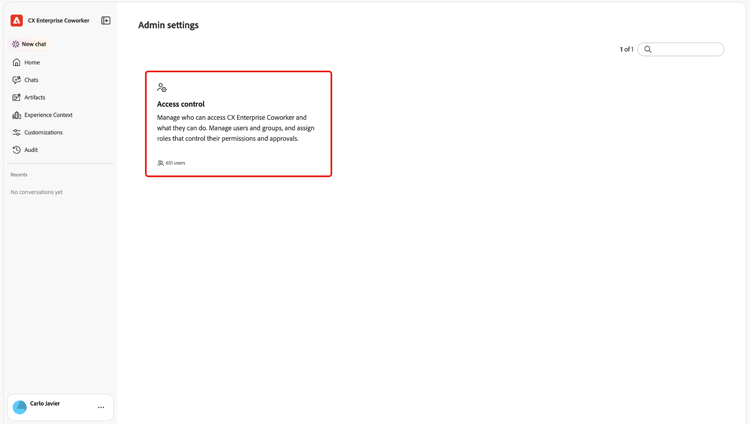
选择访问控制。
使用本视频了解如何管理同事用户。
embed https://video.tv.adobe.com/v/3507159?captions=chi_hans&learn=on video-transcript https://video.tv.adobe.com/vc/3507159/chi_hans.json -
选择 用户 管理个人访问权限,或选择 用户组 管理组访问权限。 用户组设置适用于其成员。
辅助用户组与Adobe Admin Console组不同。 即将从Adobe Admin Console将用户组同步到同事。
“用户”列表包括您组织中的用户。 他们的访问权限取决于贵组织的默认设置和任何用户或组覆盖。
- 已启用:用户或用户组处于活动状态。
- 已禁用:用户或用户组处于非活动状态。
禁用每个人的访问权限后,打开 允许覆盖 并选择 添加覆盖 以添加仍应具有访问权限的用户或组。
与同事兼容的CX Enterprise应用程序中的权限 permissions-in-compatible-applications
与同事兼容的CX Enterprise应用程序将继续强制实施其自身的权限。
同事尊重兼容应用程序中的权限。 例如,如果您无法访问Adobe Experience Platform中的数据集,则同事无法为您检索或处理该数据集。
获取有关访问权限的帮助 get-help-with-access
如果您没有看到访问控制,请联系您的Adobe管理员或Adobe代表。 他们可以确认是否为您的组织启用了该功能以及您是否有权访问其设置。
如果您被拒绝访问,请要求管理员查看组织范围的默认设置以及任何用户或组设置。 对于与同事兼容的CX Enterprise应用程序,请要求他们检查针对该应用程序单独管理的权限。
有关此主题的更多帮助 more-help
使用这些资源了解有关同事和管理的更多信息。