付款选项
通过Adobe Commerce和Magento Open Source Payment Services,您有多个可用的付款选项。
您可以在主页设置或商店配置(建议用于旧版付款选项或多商店设置)中配置这些付款选项。
根据结账过程中的位置,每种支付方式都有不同的行为:
- 产品页 — 项目的产品页
- 迷你购物车 — 将产品添加到购物车后,单击购物车图标即可使用
- 购物车 — 在单击迷你购物车中的 查看并编辑购物车 时可用
- 签出视图 — 单击后可用。从迷你购物车或购物车继续到签出
标准支付体验与高级支付体验
Payment Services提供高级(完全支持)和标准(快速结帐)付款选项和登录流程,具体取决于您运营的国家/地区。
有关完成Advanced和Standard入门的信息,请参阅为生产启用 Payment Services 。
Credit Card Fields
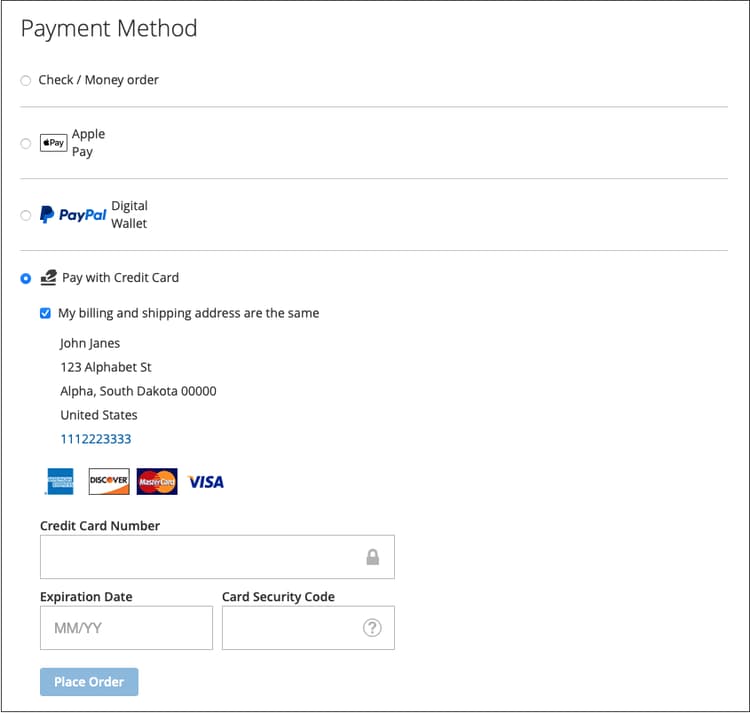
Credit Card Fields为信用卡或借记卡支付方式提供简单安全的结帐。 当购物者使用信用卡字段结账时,他们输入姓名、帐单地址以及信用卡或借记卡信息以下订单。 他们的客户信息在购买会话期间被安全地使用,以无缝地引导他们完成结账流程。
Digital Wallets
Fastlane按钮
Fastlane提供快速、安全且轻松的在线付款方式。 在 来宾结帐 期间,您可以安全地存储您的卡和运送详细信息,以便将来更快地进行购买。
- 即时访问经过验证的购物者:识别数百万回头的客户,并在几秒钟内实现无缝支付。
- 提高收入:通过更多已完成的购买来提高转化率和授权率。
- 加速签出:使用安全、无密码的登录体验减少摩擦。
启用Fastlane后,Credit Card Fields选项默认处于禁用状态。
有关详细信息,请参阅Fastlane by PayPal主题。
Apple Pay按钮
通过Apple Pay,商家可以提供安全、简化的结账体验(每个商家帐户最多99个域),从而提高转化率。
- Safari(macOS和iOS) — “Apple Pay”按钮在结帐(express)开始和最终结帐页面时,直接从客户的Apple设备自动填写存储的付款、联系人和送货详细信息。
- Chrome、Firefox和Microsoft Edge — 购物者可以在 快速结帐 期间和 最终结帐步骤 使用Apple Pay。 在桌面上显示QR码,以便购物者使用Camera应用程序在iPhone(iOS 18或更高版本)上的Apple支付表中完成付款以打开Wallet流程。
请参阅Wallet的新增功能和 Apple Pay (Apple开发人员,WWDC24),了解Apple对此流程的概述。
迷你卡中的
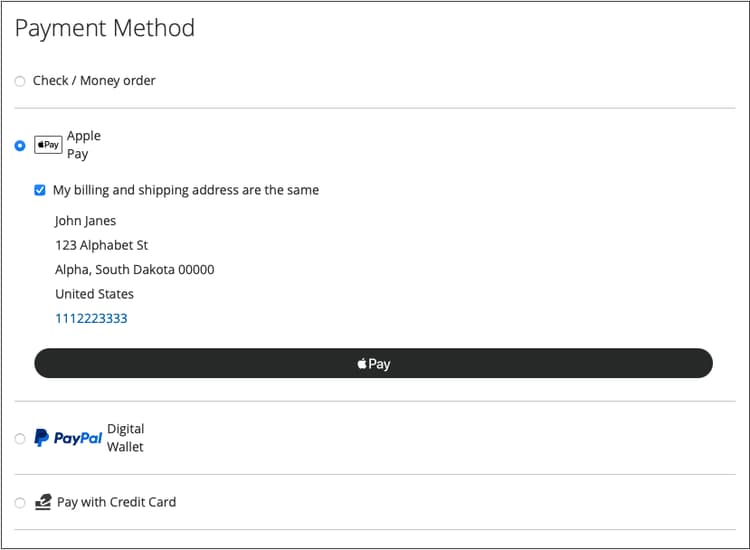
启用后,Apple Pay按钮在产品页面、迷你购物车、购物车和结帐视图中可见。 您可以在存储配置或扩展的主目录中配置Apple Pay。
客户可以在Apple Pay快速结帐期间应用或删除单个购物车价格规则(优惠券)代码。
/.well-known/apple-developer-merchantid-domain-association是否返回200响应代码。 有关 Apple Pay域验证 证书的详细信息,请参阅有关与Apple Pay集成的PayPal开发人员文档。有关详细信息,请参阅设置。
Apple Pay Express的限制
Apple Pay工资单中的促销代码
- 在Apple Pay工资单中输入的促销代码仅适用于快速流。 在标准结帐页面上选择Apple Pay时,不会应用这些变量。
- 每个Apple Pay工资单只能应用 一个 促销代码。
- 没有Apple Pay审核页面;购物者直接从工资单完成购买。
- 如果购物者关闭并重新打开Apple Pay工资单,则不会记住之前输入的促销代码 — 只有折扣金额会保留在合计中。
非Safari浏览器
- Apple Pay按钮无法在Android设备上的快速或标准签出流中呈现。
- 对于虚拟产品,Apple Pay工资单仍会提示输入送货地址。 该地址用作帐单地址的最佳估计值来计算总计,因为Apple在购物者授权付款之前不提供帐单地址。
Google Pay按钮
通过将Google Pay集成到您的结帐体验中,商家可以从购物者的Google帐户中收集保存的付款、联系和运送信息,从而跨受支持的浏览器和应用程序提供方便而简化的结帐。
Google Pay仅在某些国家或地区以及在某些设备上可用。 有关详细信息,请参阅Google Pay 文档。
结帐中的
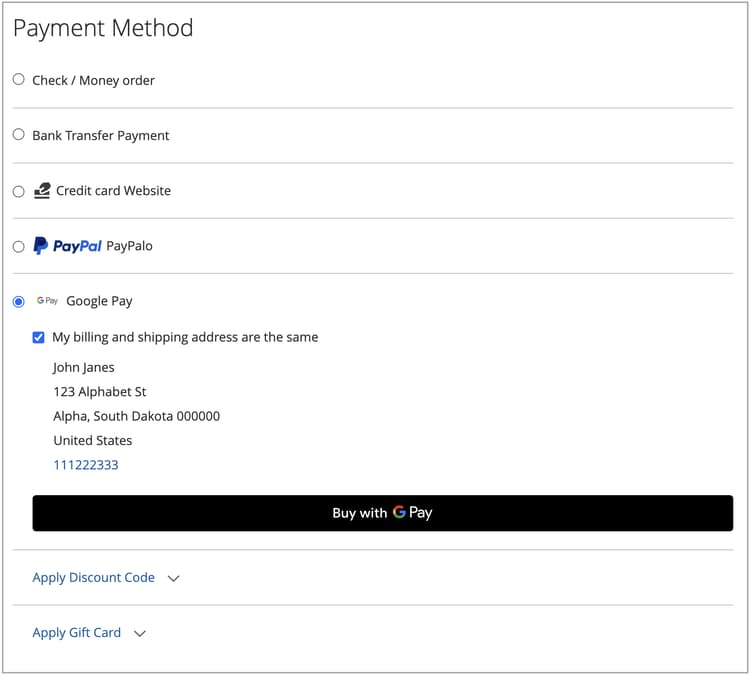
启用后,Google Pay按钮在产品页面、迷你购物车、购物车和结帐视图中可见。 有关详细信息,请参阅设置。
Google Pay 快速签出可在Google工资单中显示送货方法,支持可选的 审核 步骤(配置跳过审核),并在签出期间包含 促销代码 字段。
Google Pay Express的限制
在工资单中发货
- 仅当Google付款配置中的 Skip Review 设置为
Yes时,工作表内送货行为(客户端送货回调)才可用。
Google Pay工资单中的促销代码
- 在Google Pay工资单中输入的促销代码仅适用于快速流。 在标准结帐页面上选择Google Pay时,不会应用这些变量。
- 每个Google Pay工资单只能应用 一个 促销代码,即使您的商店允许每张订单使用多张优惠券也是如此。 (标准购物车和结帐中仍支持多个优惠券。)
- 促销代码不能应用于礼品卡产品。
- Android设备不支持促销代码字段。
- 在Google Pay工资表中添加的代码只能从工资表中删除,不能从Commerce购物车页面中删除。
- 在Adobe Commerce 2.4.4-2.4.6上,由于平台限制,Google Pay工资单中的折扣行可能没有显示任何值。
- 在Adobe Commerce 2.4.7上,由于GraphQL响应中的平台限制,某些产品(主要是可下载的产品)的折扣值可能不会显示在Google Pay工资单中。
- 如果应用了自动购物车价格规则(例如,“在支出超过$200时优惠$50”),则它将与购物者在工资表中应用的任何代码相结合。 因此,Google Pay工资单中显示的总数可能与订单汇总不同。
PayPal Payment Buttons
使用PayPal完成购买的PayPal payment buttons存储购物者的送货地址、帐单地址和付款详细信息,以供以后使用。 购物者可以使用PayPal以前存储或提供的任何支付方式。
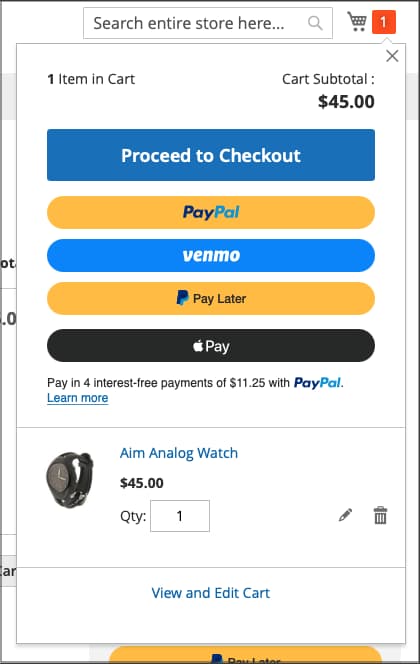
您可以在存储配置或Payment Services主页中配置PayPal payment buttons。
在PayPal的付款方法文档中了解按国家/地区划分的付款方法可用性。
PayPal按钮
客户可以使用PayPal按钮轻松自信地结帐。
PayPal按钮在产品页面、迷你购物车、购物车和结帐视图中可见。
Venmo按钮
客户可以使用Venmo按钮签出。
Venmo按钮在产品页面、迷你购物车、购物车和结帐视图中可见。
PayPal借记或信用卡按钮
客户可以使用“PayPal借记”或“信用卡”按钮结帐。
从结账页面可见PayPal借记卡或信用卡按钮。
此选项可用于通过PayPal托管的按钮向购物者提供借记或信用卡支付选项,作为信用卡集成的替代方法。
Pay Later按钮
为客户提供短期、免息付款和其他融资选项,以便他们现在购买并使用Pay Later按钮稍后付款。
Pay Later按钮在产品页面、迷你购物车、购物车和结帐视图中可见。
请参阅PayPal开发人员文档中有关稍后付款优惠的信息。 使用 国家或地区 下拉菜单选择感兴趣的地区。
了解如何通过更新设置配置来禁用或启用Pay Later消息传送。
可选。 配置稍后付费消息
为稍后付款配置消息传送允许商家修改此付款选项的默认样式。 如果您在设置配置中将 Display Pay Later Message 设置为Yes,则会显示 Configure Messaging 模式按钮,以便您为 PayPal Pay Later messaging 设置样式。
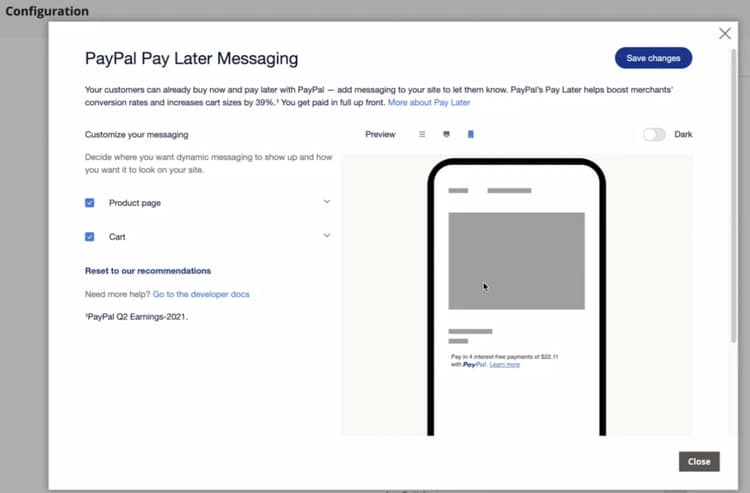
PayPal付款按钮的服务器端送货回调
PayPal、Pay Later和Venmo付款方法使用服务器端送货回拨,使PayPal能够直接与您的Commerce实例通信,以检索送货选项并实时计算总计。
这种服务器端方法允许Payment Services跳过订单确认弹出窗口,从而提供更快、更简化的购买体验。 由于运输成本和税额是通过回调动态计算的,因此买方可以直接在PayPal或Venmo审核页面中查看准确的总额。
仅使用PayPal付款按钮
若要将商店快速转入生产模式,您只能配置 仅 个PayPal付款按钮(Venmo、PayPal等),而不能同时使用PayPal信用卡付款选项。
这允许您:
- 为您的客户提供各种支付选项,包括Venmo和PayPal支付按钮,以及关闭PayPal托管卡字段并使用现有信用卡提供商的选项。
- 使用您现有的信用卡提供商进行信用卡支付,同时使用PayPal的其他支付选项。
- 在PayPal不支持将信用卡作为付款选项的地区,使用PayPal的付款按钮。
要仅使用捕获付款 PayPal付款按钮(不是 PayPal信用卡付款选项):
- 请确保您的存储在生产模式🔗中为。
- 在“设置”中配置所需的PayPal付款按钮。
- 关闭 Payment buttons 部分中的 Show PayPal Credit and Debit card button 选项_关闭_。
要 使用现有信用卡提供商和 PayPal付款按钮 捕获付款:
- 请确保您的存储在生产模式🔗中为。
- 配置所需的PayPal付款按钮。
- 关闭 Payment buttons 部分中的 PayPal Show Credit and Debit card button 选项_关闭_。
- 关闭 Credit card fields 部分中的_关闭_ Show on checkout page 选项,并使用您的现有信用卡提供商帐户。
本地支付方式
本地支付方法(LPM)在现有基于卡选项的基础上,支持特定于地区和本地的支付方法,如银行转账和本地化支付解决方案。 商家可以直接在Commerce配置中启用或禁用可用的LPM。 LPM可扩展Adobe的支付功能,支持欧洲市场的需求,改善结账本地化,并帮助提高转化率、商家采用率和买方满意度。
可用的LPM包括:
LPM会根据客户的账单地址和网站的基本货币向客户显示。 仅当两个条件都符合付款方法的要求时,才会显示付款方法。
有关详细信息,请参阅本地付款方法配置。
快速签出按钮
为了提供更快速的结账体验,在结账流程开始时可以使用快速付款选项。 客户可以使用PayPal、PayPal Pay Later、Venmo、Apple Pay或Google Pay完成购买。
启用后,在结账流程开始时会显示快速结账按钮,为喜欢数字钱包支付方法的客户提供更快的购买途径。
要启用快速结帐按钮,请分别配置每种付款方式:
-
PayPal和稍后付款:在PayPal付款按钮设置中启用Show buttons at start of checkout。
-
Apple支付:在Apple支付设置中启用Show Apple Pay at start of checkout。
-
Google支付:在Google支付设置中启用Show Google Pay at start of checkout。
签出选项
通过Payment Services,您可以配置Adobe Commerce的结账体验,以最符合购物者的偏好和行为。 信用卡保险存储和订单自动失效等功能可为您的客户确保无缝、轻松的交易。
使用Adobe Commerce和Magento Open Source Payment Services,您可以获得多个结账体验。 根据结账过程中的位置,每种支付方式都有不同的行为:
-
产品页面 — 项目的产品页面
-
迷你购物车 — 当产品已添加到购物车中时,单击购物车图标即可使用
-
购物车 — 在单击“查看”并从迷你购物车编辑购物车时可用
-
签出视图 — 单击“从迷你购物车或购物车转至签出”时可用
订单重新计算
当客户从迷你购物车、购物车或产品页面进入结账流程时,会被定向到订单审核页面,他们可以在PayPal弹出窗口中看到选定的送货地址。 在客户选择发运方法后,订单金额会适当重新计算,并且客户可以看到发运成本和税额。
当客户从结帐页面进入结帐流程时,系统已知道送货地址和最终计算金额,并且总计已正确显示。
免税期、运费和销售税可能因地点而异。 在Payment Services收到送货地址和运费后,它会快速重新计算所有适用的成本,并在结账的最后阶段适当地显示这些成本。
在PayPal的付款方式文档中了解按国家/地区划分的付款方式可用性。