创建同义词
通过添加您自己策划的Adobe Commerce Optimizer同义词列表来提高客户参与度。 每个存储最多可添加200个同义词。
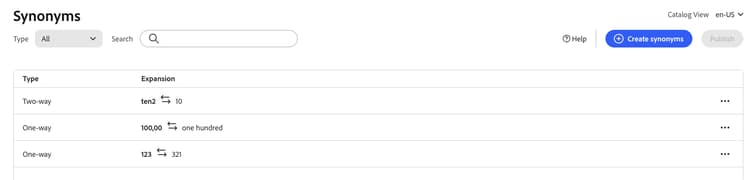
步骤1:添加同义词
- 从左边栏转到促销 > 同义词。
- 单击 Add synonyms 按钮。
步骤2:按类型定义同义词
按照要创建的同义词类型的说明进行操作。
双向同义词
-
接受默认的 双向 选项。

-
输入要匹配的 关键字 词或短语。
-
输入要作为关键字的同义词添加的 扩展 术语。 用逗号分隔多个术语。
在此示例中,要匹配的关键字是“pants”,而扩展术语集是“trousers, slacks”。
-
完成后,单击保存。
该同义词集显示在列表中,每个术语之间有一个双向箭头,这意味着术语可以互换。

单向同义词
-
单击 单向 同义词类型。

-
输入 关键字 和 扩展 术语。 用逗号分隔多个术语。

在此示例中,关键字是“pants”,而单向扩展术语“capris, peddle-pushers”是“pants”的子集,但具有特定含义。
-
完成后,单击保存。
同义词集合出现在列表中,有一个从展开项指向关键字的单向箭头,指示这些项是关键字的子集。 每个扩展项之间用加号隔开。

步骤3:发布更改
- 同义词完成时,单击发布。
- 等待长达两个小时,您的更新才会在店面中出现。
字段描述
双向(默认) — 与关键字具有相同含义并返回相同搜索结果的术语
单向 — 是关键字的子集的术语。 单向同义词返回的特定产品列表更窄。
管理同义词
按照这些说明管理现有Adobe Commerce Optimizer 同义词。
查找同义词
为了便于查找同义词,您可以按类型过滤列表并按关键字或扩展词搜索。 这些方法可单独使用,也可同时使用。
-
要筛选列表,请将 Type 设置为以下项之一:
- 全部
- 单向
- 双向
-
要搜索关键字或扩展词,请在 Search 框中至少输入三个字符。
编辑同义词
-
查找要编辑的同义词,然后单击更多 (…)选项。
-
单击编辑。
关键字是列表中的第一个术语,每个术语用逗号分隔。 关键字和扩展词可以更新,但同义词的类型不能更改。 -
单击要编辑的项目。 然后,根据需要更新文本。
-
完成后,单击保存。
删除同义词
- 在列表中查找要删除的同义词,然后单击更多 (…)选项。
- 单击删除。
- 出现提示时,单击 删除同义词 进行确认。
发布更改
要完成此过程,必须将保存的更改发布到店面。 更新最多可能需要两个小时才能正式启用。
- 单击发布。
- 在页面顶部查找用于确认您的更改已发布的消息。