创建和管理Facet
任何可过滤的产品属性都可以用作Facet。 Facet可帮助客户更轻松地在您的商店中过滤和查找产品。 本文介绍了如何在店面中添加、管理和配置Facet。
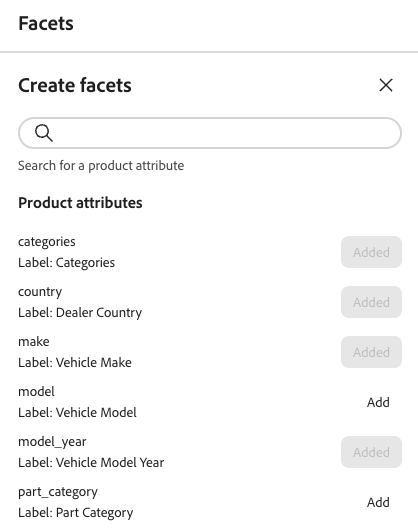
创建方面
-
在左边栏中,选择促销 > Facet,然后单击创建Facet。
-
在 创建Facet 列表中,每个可用属性都有一个单独的

- 在 Facets属性 列表中,选择要用作Facet的产品属性,然后单击添加。
- 要查找特定的产品属性,请在 搜索 框中输入属性名称的前几个字符。 然后,单击添加。
该Facet已添加到 动态Facet 列表的底部,并且 发布更改 按钮变为可用。
-
如果找不到要添加的Facet,请使用元数据API设置
filterable参数:"filterable": true下次将目录与Adobe Commerce Optimizer同步时,Facet将在店面中变得可用。 如果Facet在两个小时后不可用,请参阅数据同步。
编辑Facet属性(可选)
-
查找要编辑的方面。
-
单击(

-
在菜单上,单击编辑。 然后,根据需要调整以下属性:
-
标签 — 输入要使用的方面标签。
-
排序类型 — 选择下列选项之一:
- 按字母顺序 — 按字母顺序对Facet排序
- 计数 — 根据找到的匹配数对Facet进行排序
-
最大值 — 输入店面中显示的最大Facet值数。 有效条目: 0 - 100;默认值: 8。
-
-
完成后,单击保存。
固定/取消固定Facet
点击时pin会更改颜色,用于将Facet移动到 固定的Facet 或 动态Facet 部分。
-
若要将Facet固定到 筛选器 列表的顶部,请在 动态Facet 列表中查找该Facet,然后单击灰色管脚(

销钉变为蓝色,Facet移到 固定的Facet 部分。
-
若要取消固定Facet,请在 固定Facet 列表中找到Facet,然后单击蓝色Pin (

销钉变为灰色,Facet移至 动态Facet 部分。
删除Facet
- 在列表中找到该Facet,然后单击(
- 单击删除。
- 提示确认时,单击删除Facet。
发布更改后,将从店面中删除方面。
发布更改
- 若要使用更改更新店面,请单击Publish。
- 等待大约15分钟,让更新显示在您的存储中。