管理Commerce Media资源
在启用了适用于Commerce的AEM Assets集成后,您可以管理以下媒体类型:
- 产品图像
- 内容图像
- 产品视频
- 类别图像
正在更新产品映像?
产品图像通过匹配规则链接:
产品图像
启用集成后,图像管理将集中到数字资产管理系统(DAM)中。 然后,Adobe Commerce将发挥关键参与渠道的作用,确保各店面仅使用获得批准的高质量图像。 这种设置可增强品牌一致性,最大程度地减少手动工作量,并简化内容更新,从而无需商家在Adobe Commerce中手动上传或管理图像。
在Adobe Commerce中查看产品图像
系统会根据预配置的匹配规则从AEM Assets中自动提取产品图像:
-
在 管理员 侧边栏中,导航到Catalog > Products。
-
选择产品。
-
打开 图像和视频 部分。
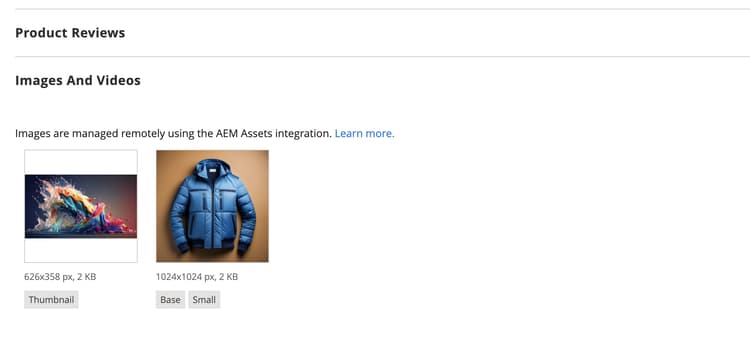
note note NOTE 将显示一条消息,指示已启用集成,从而使该部分成为 只读 部分,因为图像管理集中存储在DAM中。 要配置产品资源(将图像链接到SKU),请打开您的AEM Assets创作实例,然后从主视图中单击Assets。 有关元数据配置步骤,请参阅默认自动匹配。
在AEM Assets中管理产品图像
要管理与产品相关的图像,所有更改必须直接在 AEM Assets 中进行。 此过程是完全自动的,可确保任何更改同步到Adobe Commerce而无需手动干预。
要了解如何将资源链接到AEM Assets中的产品(包括元数据配置和批准),请参阅以下主题:
同步SLA
有关同步时间的信息,请参阅同步SLA主题。
内容图像
Adobe Commerce将Page Builder作为 内容管理系统(CMS) 提供给未使用Adobe Experience Manager (AEM)工具集的商家。 为了增强内容创建,我们的集成利用AEM Asset Selector,允许营销人员直接从 DAM 无缝访问和嵌入图像。 这确保在内容创建过程中仅使用经过批准的高质量图像,从而消除了Adobe Commerce中的冗余存储需求。
在页面生成器中使用AEM资源选择器
[仅限PaaS]{class="badge informative" title="仅适用于云项目上的Adobe Commerce(Adobe管理的PaaS基础架构)。"}要使用 AEM资产选择器 嵌入图像,请确保用户具有所需的权限和IMS身份验证。
-
使用 页面生成器 导航到
content enrichmentAdobe Commerce Admin 中支持的任何部分。 -
打开页面生成器。
将提供一个名为 AEM资产 的新媒体类型。
-
将AEM资源媒体类型拖放到内容块中。
-
出现提示时,提供用于访问DAM的凭据。
-
从DAM中选择图像并将其直接插入内容中。
与所选图像的关联将作为指向 Dynamic Media 的直接URL存储在Adobe Commerce中,确保:
-
图像文件无需存储在Adobe Commerce中。
-
营销人员专门处理DAM中已批准的资产。
-
内容在所有客户接触点上保持一致和最新。
产品视频
Adobe Commerce是数字资源的关键参与渠道。 启用AEM Assets集成后,视频管理将集中到 DAM 中,从而确保各商业店面之间的一致性、合规性和优化的交付。
管理产品视频
-
在 管理员 侧边栏中,导航到Catalog > Products。
-
选择产品。
-
打开 图像和视频 部分。
note note NOTE 将显示一条消息,指示该集成已启用,使此分区只读,因为视频是在AEM Assets中进行控制的。
在AEM Assets中关联视频
-
在AEM Assets中,导航到要与产品关联的视频。
-
将视频链接到Adobe Commerce中的一个或多个产品。
-
该集成会自动同步关联,在店面直接显示Dynamic Media视频播放器。 这消除了商家管理视频播放配置的需要。
仅API优先视频支持
目前,该集成通过API支持视频,允许合作伙伴以编程方式检索视频。
此集成确保商家能够以可扩展和优化的方式轻松管理产品视频,同时利用AEM Assets和Dynamic Media实现无缝交付。
同步SLA
有关同步时间的信息,请参阅同步SLA主题。
类别图像
Adobe Commerce使商家能够将图像与产品类别相关联,从而帮助创建具有视觉吸引力的店面。 AEM Assets集成利用AEM资产选择器,使营销人员能够直接从 数字资产管理系统(DAM) 中无缝选择资产。 这可确保仅使用批准的映像,无需将它们存储在Adobe Commerce中,从而维护所有参与渠道的一致性和效率。
对类别图像使用AEM资源选择器
在配置AEM Asset Selector并确保用户具有所需的权限和IMS身份验证之后,您可以将其用于向目录类别内容添加资源。
-
在 管理员 侧边栏中,导航到Catalog > Categories。
-
选择要更新的类别。
-
展开

-
在 Content 部分中,找到与类别关联的图像字段。
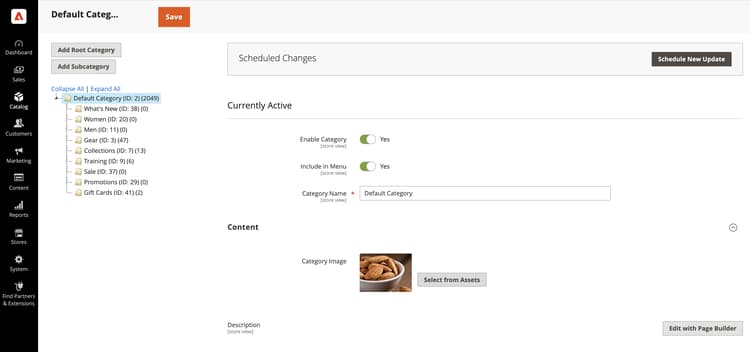
-
单击 Select from Assets 以更改类别图像。
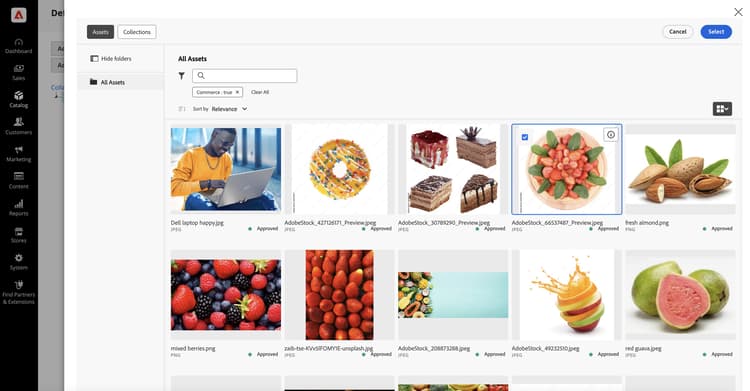
-
从AEM资源选择器中选择图像。
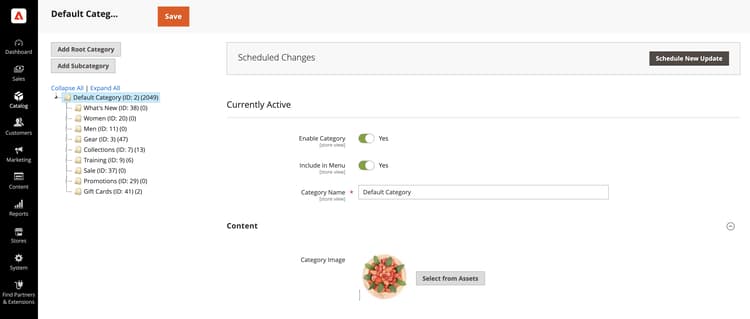
-
单击 Save 并继续。
有关创建类别的详细信息,请参阅Commerce Catalog Management Guide中的完成类别内容。
更新资产
在AEM Assets中更新和批准资源后,系统会使用自动匹配功能将更新自动发送到Adobe Commerce。 此流程在资产审批时触发。 要确保包括所有最终更改和元数据更新,请确保在批准资产之前重新处理该资产。
对于通过元数据将资源链接到产品的Commerce端工作流,请参阅默认自动匹配主题。
有关AEM Assets过程,请参阅以下文档: