配置集成
通过将Commerce连接到AEM Assets实例并选择资源同步的匹配策略来配置集成。
识别AEM Assets项目后,选择用于在Adobe Commerce和AEM Assets之间同步资产的匹配规则。
-
Match by product SKU — 将资源元数据中的SKU与Commerce产品SKU匹配的默认规则,以确保资源与正确的产品关联。
-
Custom match — 匹配规则,用于需要自定义匹配逻辑的更复杂方案或特定业务要求。 实施自定义匹配需要在Adobe Developer App Builder中开发自定义代码以定义资源与产品的匹配方式。 更多详细信息即将推出……
对于初始设置,使用默认的 按产品SKU匹配 规则。
要求
在配置AEM Assets集成之前,请验证您已完成以下步骤:
-
[仅限PaaS]{class="badge informative" title="仅适用于云项目上的Adobe Commerce(Adobe管理的PaaS基础架构)。"} 安装Adobe Commerce包以添加扩展并生成使用该扩展所需的凭据和连接。
-
用户权限和IMS — 资产选择器和自动填充的配置字段(程序ID、环境ID、域映射)需要。
配置连接
-
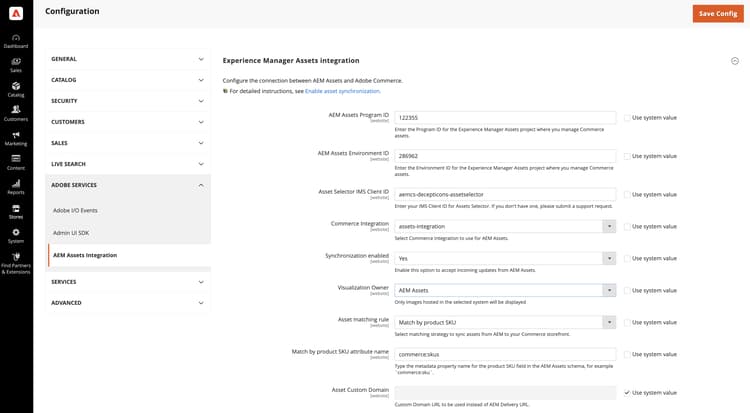
从Commerce管理员中,打开AEM Assets集成配置。
-
转到Store >配置> ADOBE SERVICES > AEM Assets Integration。
-
-
仅[PaaS]{class="badge informative" title="仅适用于云项目上的Adobe Commerce(Adobe管理的PaaS基础架构)。"}输入Asset Selector IMS Client ID。
要启用资产选择器并自动填充“项目ID”和“环境ID”字段,需要使用此ID。 请参阅用户权限和IMS以获取此ID。 有关资产选择器的详细信息,请参阅手动选择资产。
-
从下拉菜单中选择AEM Assets环境 Program ID 和Environment ID。
下拉列表会根据用户的IMS会话自动填充。 要使用此功能,请确保您拥有正确的用户权限和IMS。
如果下拉列表不可用,您可以从AEM Cloud Manager URL手动输入ID:
https://author-p[Program ID]-e[EnvironmentID].adobeaemcloud.com/通过从 Use system value 中删除所选内容来编辑配置值。
-
[仅限PaaS]{class="badge informative" title="仅适用于云项目上的Adobe Commerce(Adobe管理的PaaS基础架构)。"}选择Commerce integration以在Commerce和资源匹配服务之间验证请求。
-
将 Synchronization enabled 设置为
Yes以允许Commerce接受来自AEM Assets的传入更新。启用集成后,可以使用其他配置选项来指定资源匹配条件。
-
从 Asset matching rule 下拉列表中选择一个资源匹配规则以进行资源同步。
- 为 Match by SKU 默认自动匹配选择,
- 为 Custom match 自定义自动匹配选择(需要Adobe Developer App Builder。)
-
将为AEM Assets产品SKU定义的Commerce元数据字段名称添加到 Match by product SKU attribute name 字段
commerce:skus中(默认情况下)。 -
选择 Save Config 以应用更新并启动资产同步。
配置更新会触发初始同步过程,从而允许Commerce接受来自AEM Assets的传入更新。 同步所需的时间取决于资产量和特定配置。 该集成利用自动化流程来最大限度地减少同步所需的时间。
同步SLA
该集成保证了以下同步性能级别:
-
< 5 minutes for 99% of updates -
< 30 minutes for 99.9% of updates
这可确保产品页面始终显示最新的图像,从而保持店面内容的准确且美观。
配置可视化图表所有者
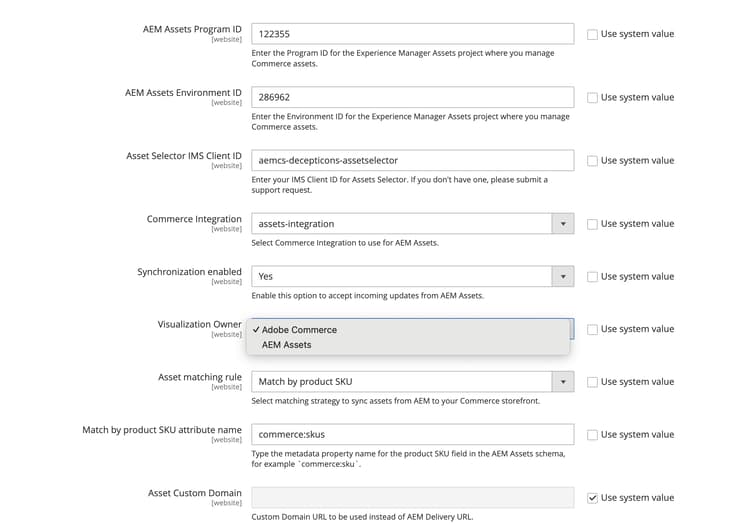
可视化所有者设置确定在集成中提供产品图像的系统:
-
Adobe Commerce — 使用在Commerce中托管的图像。
-
AEM Assets — 使用从AEM同步的图像。
管理员显示该所有者的可用图像,而其余图像则呈灰显状态,并带有 hidden 标签。
有关图像显示行为的详细信息,请参阅设置图像详细信息主题。
-
导航到Store >配置> ADOBE SERVICES > AEM Assets Integration。
-
选择 可视化所有者 源以显示图像。
-
单击 Save Config 以应用更新并启动资产同步。
可选。 配置自定义域URL
如果已为AEM Assets as a Cloud Service项目配置了自定义域名,则必须将该域名添加到Commerce存储配置,以便Commerce的AEM Assets集成可以使用该域名。
-
导航到Store >配置> ADOBE SERVICES > AEM Assets Integration。
-
将 自定义域URL 添加到 Asset Custom Domain 字段。
-
单击 Save Config 以应用更新并启动资产同步。
下一步
-
配置您的Commerce店面 — 要将AEM Assets与由Edge Delivery Services提供支持的Commerce店面一起使用,请完成Adobe Commerce店面文档的 AEM Assets集成 主题中所述的店面配置。
-
在Adobe Commerce与AEM Assets集成之间设置匹配规则。