[仅限PaaS]{class="badge informative" title="仅适用于云项目(Adobe管理的PaaS基础架构)和内部部署项目上的Adobe Commerce 。"}
管理与Commerce Optimizer的同步
设置Adobe Commerce Optimizer Connector后,大多数目录更新都会通过计划的cron作业自动同步。 有关自动同步如何工作的详细信息,请参阅连接器同步管道。 使用此主题中的工具验证数据是否达到Adobe Commerce Optimizer,并在需要时手动重新同步馈送。
验证数据同步是否正常工作 verify-that-the-data-sync-is-working
确认数据已从Commerce管理员成功导出,并且数据已成功提交到Commerce Optimizer。 从Commerce管理员中的导出开始,然后在Commerce Optimizer中确认交付。
-
在Commerce管理员中检查同步状态:
转到System > Data Transfer > Data Feed Sync Status。
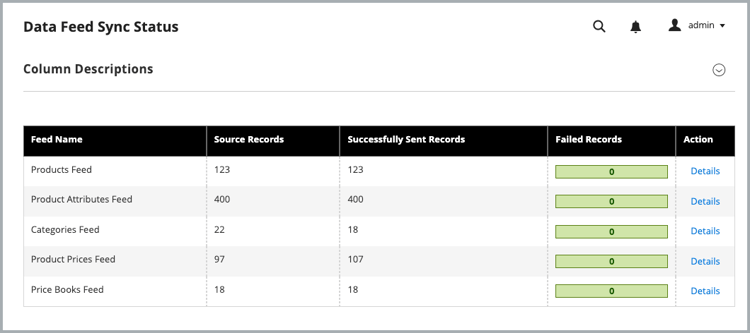
同步运行时,馈送数据显示已成功发送的记录。 选择信息源以查看详细信息或解决同步问题。
-
确认数据已传送到Commerce Optimizer:
从Commerce Optimizer菜单中选择Data Sync。
Adobe Commerce Optimizer中的
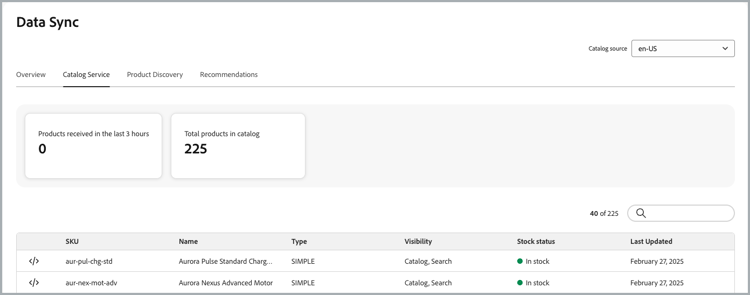
验证是否显示预期的产品、价格和属性。
当同步按预期工作时:
- Data Feed Sync Status显示连接器馈送的成功发送的记录,没有未解析的项目级错误。
- Commerce Optimizer中的 Data Sync 列出了预期的目录源、产品、价格和属性。
手动重新同步数据 manually-resync-data
当部分同步和自动重试不能解决同步问题时,您可以手动重新同步目录数据。 您选择的选项取决于问题的起源位置以及您需要的控制程度。