[仅限PaaS]{class="badge informative" title="仅适用于云项目(Adobe管理的PaaS基础架构)和内部部署项目上的Adobe Commerce 。"}
功能板范围筛选
通过功能板范围的过滤,您可以对特定功能板上的所有报告进行批量编辑。 您可以快速查看不同时间段或不同商店的相同分析。 您可以轻松地比较每个商店前一年、一个月或一周的表现。 您可以更新整个仪表板以适应新启动的营销活动。
日期过滤器
要更改仪表板上报告的日期范围或时间间隔,请单击右上角的日历图标(

您可以选择使用Fixed Date Range或各种预先计算的Moving Date Ranges查看数据:
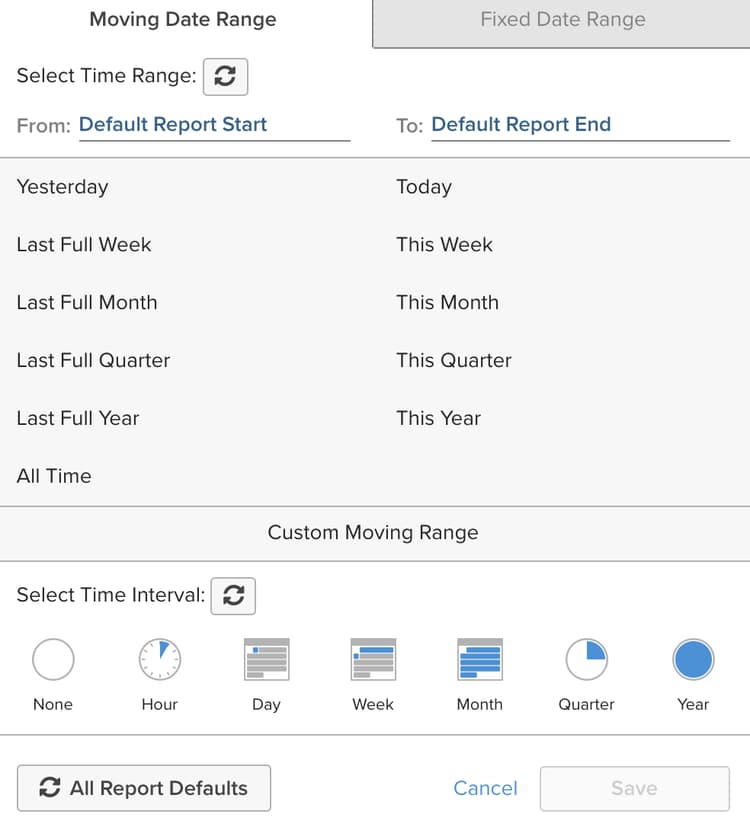
Last Full...移动范围选项表示最近完全完成的范围,而This...是当前正在进行的范围。 例如,如果是6月,则Last Full Month为5月1日至5月31日,而This Month为6月1日至6月1日 — 现在。
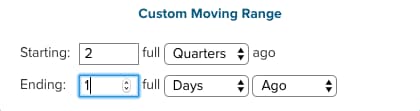
或创建您自己的Custom Moving Range\:
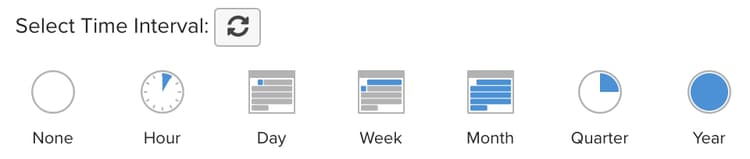
选择以更改间隔。 选择默认按钮(

要将所有报告恢复到其初始日期和时间间隔,请单击 Restore Defaults 或单击Cancel。
在为功能板指定日期过滤器时,该过滤器仅应用于该功能板。 当您导航到其他功能板时,该选项不适用。
Cohort Reports和SQL Reports。存储筛选器
要分析特定商店的执行方式,请单击右上角的商店图标(
Store Filter设置为All Stores,这将显示您的Commerce站点中可用的所有存储视图中的数据。
当您从Store Filter中选择商店时,当您在功能板之间导航时,筛选器将保留您的选择。 保留您的选择允许您查看所选存储的所有位置的数据,直到您选择All Stores为止。
共享功能板的过滤器
对于共享功能板,如果一位用户配置日期过滤器,则具有该功能板访问权限的其他用户会看到应用了该相同过滤器。 但是,存储筛选器不适用于此情况。 如果仪表板所有者配置商店筛选器并共享仪表板,则配置的商店筛选器不会保留给其他用户。 用户必须具有对仪表板的编辑权限才能调整仪表板筛选器。