Google Analytics使用客户获取源
什么是渠道? channels
创建自定义区段以查看不同流量的表现和观察趋势,是Google Analytics最强大的用途之一。 默认情况下,Google Analytics中存在一类区段,即Channels。 渠道是用户访问您网站的一组常用方式。 Google Analytics会自动对您获取用户的多种方式进行排序(无论是社交媒体、每次点击付费、电子邮件还是推荐链接),并将它们捆绑到存储桶或渠道中。
为什么在Commerce Intelligence中看不到我的channels? nochannels
Channels是数据的简单、聚合存储桶。 要将您的客户获取排序为渠道分段,Google使用特定参数设置不同的规则和定义:客户获取Source(流量的来源)和客户获取Medium(来源的一般类别)的组合。
虽然拥有这些存储段可以帮助您了解流量的来源,但这些数据不会按渠道进行标记,而是由Source和Medium组合进行标记。 由于Google将渠道信息作为两个单独的数据点发送,因此渠道分组不会自动显示在Commerce Intelligence中。
默认渠道分组是什么? 它们是如何创建的?
默认情况下,Google设置了八个不同的渠道。 确定如何创建渠道的规则如下所示。
Direct和Medium =
(not set); OR Medium = (none)organicreferral^(cpcYes或Medium =
^(socialemail^(display^(cpv如何在Data Warehouse中重新创建这些渠道分组? recreate
现在,您知道渠道只是源和媒体的组合,在Data Warehouse中重新创建这些分组是一个简单的三步过程。
-
启用您的Google ECommerce集成
启用时,请确保在Data Warehouse中同步 媒体和 源 字段。 完成此操作后,媒体和来源客户获取数据将导入您的Data Warehouse。
-
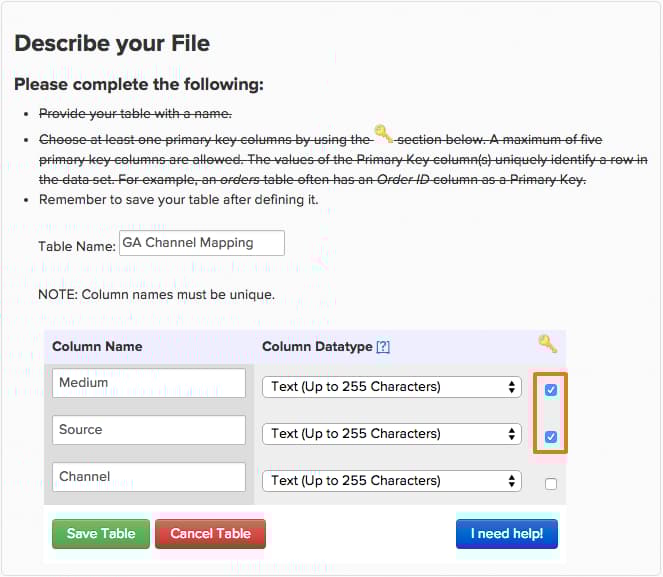
上传Google渠道分组的映射
Adobe Commerce创建一个表,并将默认分组映射为可以下载的文件。
如果您是Google Analytics Pro并创建了自己的渠道,则要在将文件上载到Commerce Intelligence之前将特定规则添加到映射表。
将其作为文件上传引入您的Data Warehouse。
-
在Google ECommerce和映射文件上载之间建立关系
为了在Google ECommerce和映射表之间建立关系,向您的数据分析团队提交支持请求并引用此主题。 分析师在电子商务表中创建一个名为 Channel 的新计算列。 在完整的更新周期之后,此列将在
Filter或Group by中准备就绪。
您现在在Data Warehouse中拥有Google Analytics Channel分组,这意味着您可以从新的角度分析数据:
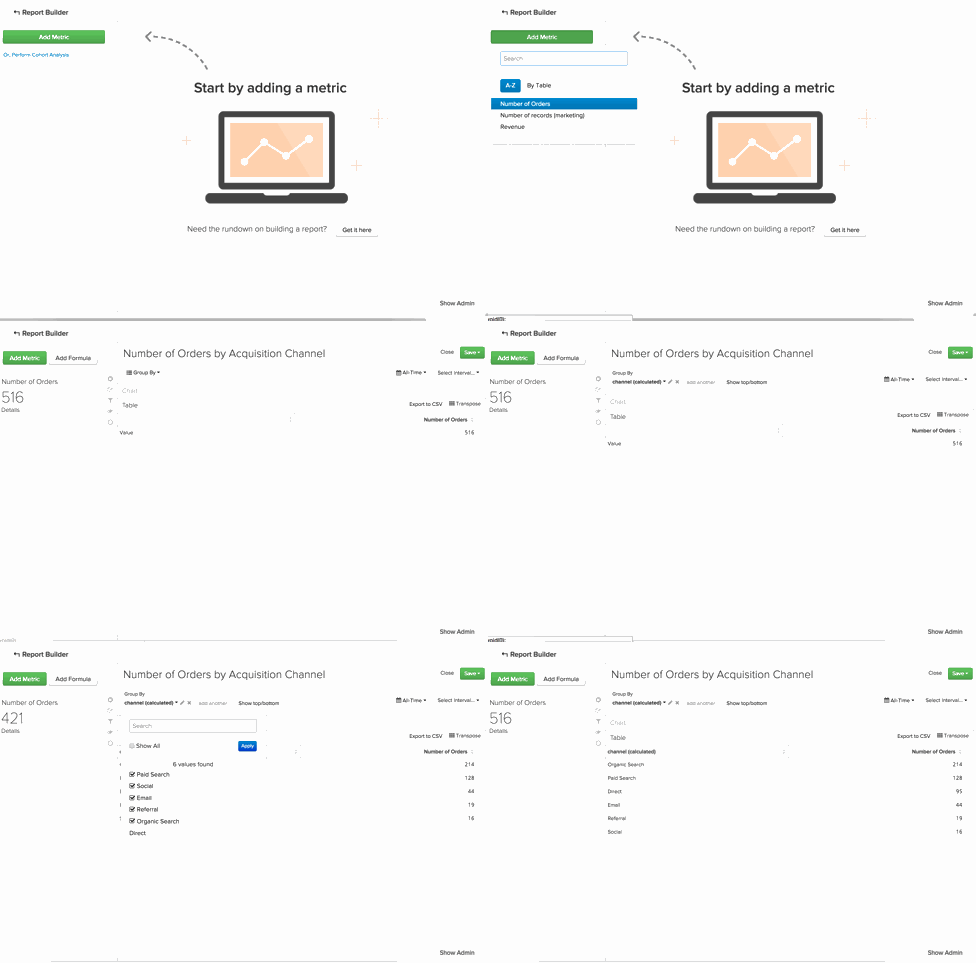
在本例中,您一开始只是按 渠道 对 订单数 量度进行分段。 测试新列并查看可在Google Analytics Channel数据中识别哪些趋势!