通过VPN连接数据库
虽然Adobe建议您使用SSH tunnel连接数据库,但也可以使用加密的VPN连接来确保安全。 VPN可用于您的任何数据库集成,为了简化操作,该过程与设置SSH tunnel的过程大致相同:
除了数据库身份证明之外,还必须为VPN用户输入身份证明以总结经验。 任何VPN用户均可工作,但Adobe建议您创建一个Commerce Intelligence用户,因为这样可以更轻松地跟踪您帐户上的用户。
正在为Commerce Intelligence创建数据库用户 database
创建数据库用户的过程因您连接的数据库类型而异。 要查看每种数据库类型的说明,请单击下面的链接。
正在为VPN创建Commerce Intelligence用户 vpn
如前所述,任何有效的VPN用户均可工作 — 但Adobe建议仅创建供Commerce Intelligence使用的用户。
允许访问Commerce Intelligence IP地址 allowlist
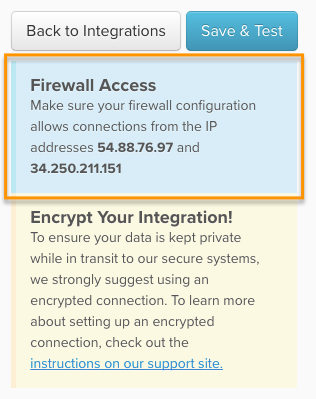
要使连接成功,必须将防火墙配置为允许从IP地址访问。 它们是54.88.76.97和34.250.211.151,但它也位于任何数据库集成的credentials页面上:
正在将连接和VPN用户信息输入到Commerce Intelligence finish
要完成工作,您需要在Commerce Intelligence中输入连接和用户信息。 是否使数据库credentials页面保持打开状态? 如果不是,则转到Manage Data > Connections。 单击Add New Data Source,然后单击要连接的数据库的图标。 别忘了将Encrypted切换更改为Yes。
在此页面中输入以下信息,从Database Connection部分开始:
-
Username: Commerce Intelligence数据库用户的用户名 -
Password: Commerce Intelligence数据库用户的密码 -
Port:您服务器上的数据库端口。 默认为:MicrosoftSQL:1433MongoDB:27017MySQL:3306PostgreSQL:5432
-
Host:默认情况下,这是localhost127.0.0.1,但它也可以是服务器的公共IP地址或局域网地址。 -
Database Name (optional):如果只允许访问一个数据库(在数据库用户创建步骤中指定),请在此处输入该数据库的名称。
在Encryption Connection部分下:
Encryption Type:将此项设置为Cisco IPsec VPNGateway Address: VPN服务器的IP地址Group Name:用于组身份验证的组的名称Group Secret:与组对应的密码。Username: Commerce IntelligenceVPN用户名Password: Commerce IntelligenceVPN用户密码
完成后,单击 Save & Test 以完成设置。