购物车价格规则示例 — 免运费促销
免费送货可作为优惠券的促销活动提供,无论是否提供。 免运费优惠券或优惠券也可以应用于客户提货订单,以便对订单开票和发货以完成工作流。
某些装运承运人配置使您能够根据最低订单提供免运费。 要扩展此基本功能,您可以使用购物车价格规则根据多个产品属性、购物车内容和客户组创建复杂的条件。
步骤1. 启用免费送货
步骤2. 创建购物车价格规则
在 管理员 侧边栏上,转到 Marketing > Promotions>Cart Price Rules。
请按照以下步骤设置您要提供的免运费促销类型。
示例1:任何订单的免运费
-
按如下方式完成 Rule Information:
-
输入 Rule Name 供内部引用。
-
输入简短 Description 以描述规则。
-
将 Active 设置为
Yes。 -
在 Websites 框中,选择要提供免运费优惠券的每个站点。
-
选择应用规则的 Customer Groups。
-
将 Coupon 设置为以下项之一:
- 要提供免运费促销活动而不提供优惠券,请接受默认(
No Coupon)设置。 - 要将优惠券与价格规则结合使用,请选择
Specific Coupon。 如有必要,请完成说明以设置优惠券。
- 要提供免运费促销活动而不提供优惠券,请接受默认(
-
-
向下滚动并展开

- 将 Apply 设置为
Percent of product price discount。 - 将 Apply to Shipping Amount 设置为
Yes。 - 将 Free Shipping 设置为
For matching items only。
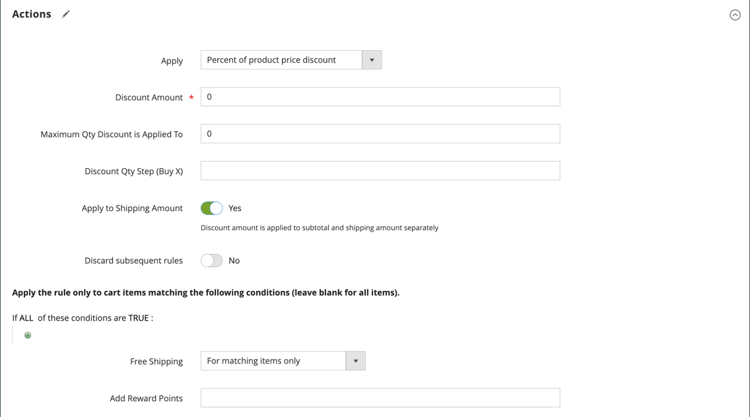
- 将 Apply 设置为
示例2:金额超过$的订单的免费发运
-
如上一个示例中所述,完成 General Information 设置。
-
向下滚动并展开 Conditions 部分的
-
单击 添加 (

- 在 Cart Attribute 下的列表中,选择
Subtotal。 - 单击 is 并选择
equals or greater than。 - 单击 … 并输入小计阈值(如
100)以完成条件。

- 在 Cart Attribute 下的列表中,选择
-
如有必要,请展开
- 将 Apply 设置为
Percent of product price discount。 - 将 Apply to Shipping Amount 设置为
Yes。 - 将 Free Shipping 设置为
For matching items only。
- 将 Apply 设置为
步骤3. 完成标签
完成购物车价格规则说明的第4步,以输入结帐期间出现的任何标签。
步骤4. 保存并测试规则
-
规则完成后,单击 Save Rule。
-
测试规则以确保其正常工作。