可配置产品
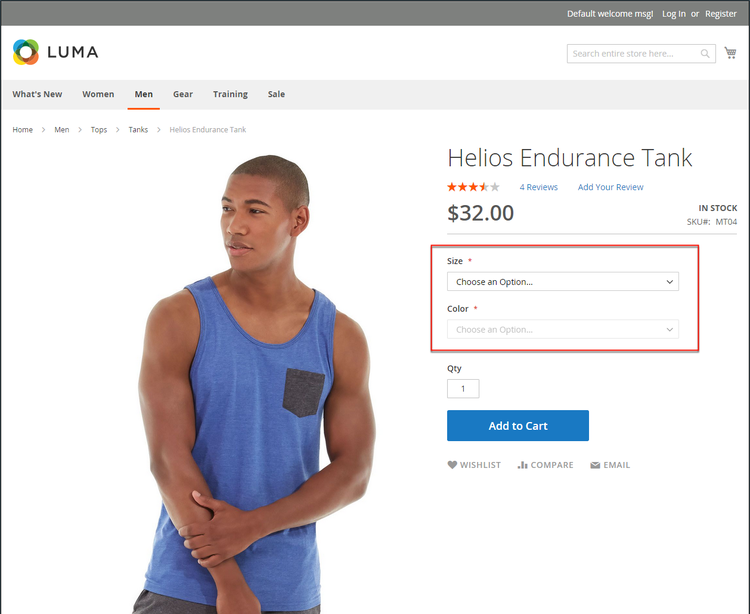
可配置产品显示为单个产品,其中包含变体(如颜色或大小)的下拉选项。 每个变体都是一个单独的简单产品,具有自己的SKU,支持单独的库存跟踪 — 与具有自定义选项的简单产品不同。
最适合:具有多个选项(颜色、大小、材质等)的产品,您需要跟踪每个变体的库存。 初始设置需要较长时间,但提供了更好的可扩展性。
开始之前
先决条件核对清单
在创建可配置产品之前,请确保您具有:
- 属性集 — 包含变量属性(如颜色和大小)的属性集
- 已创建变体属性 — 属性已使用以下设置进行配置
- 产品图像 — (可选但推荐)父产品和每个变体的图像
属性要求
用于产品变体的每个属性都必须具有以下设置:
GlobalDropdown、Visual Swatch或Text SwatchYes有关创建属性的说明,请参阅产品属性。
阶段1:创建产品基础
步骤1:选择产品类型
-
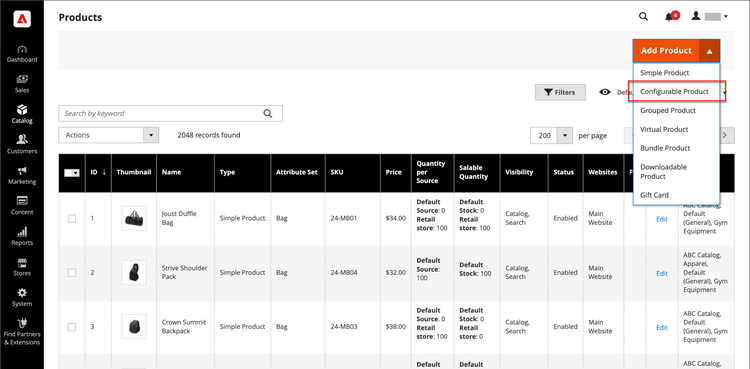
在 管理员 侧边栏上,转到Catalog > Products。
-
在右上角的Add Product(

步骤2:选择属性集
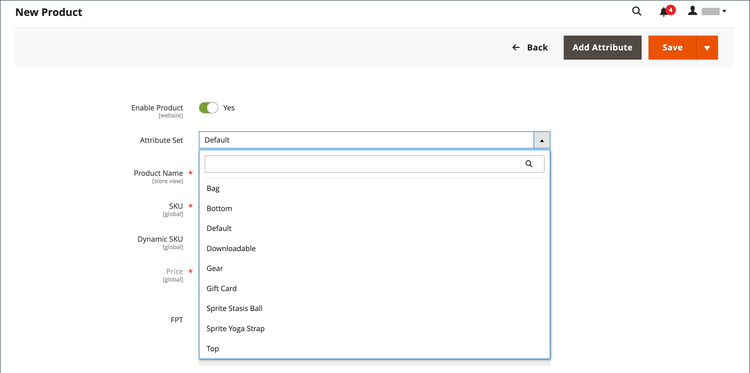
属性集确定哪些字段出现在产品表单中,哪些属性可用于变体。
-
单击页面顶部的属性集字段,然后执行下列操作之一:
- 对于Search,输入属性集的名称。
- 在列表中,选择要使用的属性集。
表单会更新以反映所选的属性集。
-
如果需要向属性集添加其他属性,请单击 Add Attribute 并按照添加属性中的说明操作。
步骤3:输入基本信息
-
输入产品Product Name。
-
接受基于产品名称的默认 SKU 或输入其他值。
-
输入产品Price。
note note NOTE 此价格由子产品价格覆盖。 向客户显示的实际价格来自In Stock子产品。 -
由于产品尚未准备好发布,请将 Enable Product 设置为
No。 -
单击 Save 并继续。
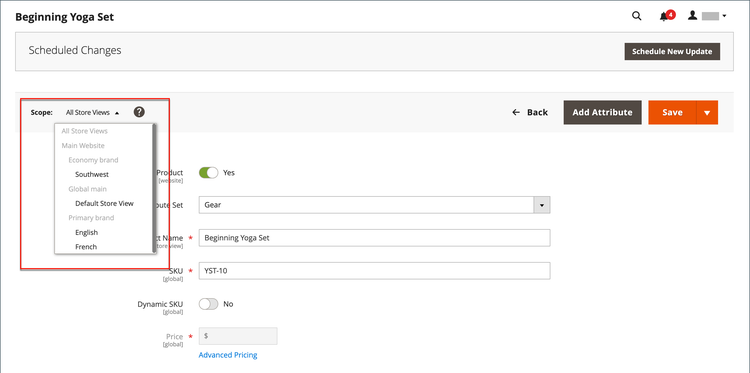
保存产品后,商店视图选择器将显示在左上角。
-
选择要提供产品的Store View。
步骤4:完成基本设置
-
将 Tax Class 设置为以下项之一:
NoneTaxable Goods
-
将 Quantity 留空。 数量由产品变体决定。
-
保留 Stock Status 设置。
可配置产品的库存状态由其关联变体决定。 由于保存产品时没有数量,因此 Stock Status 设置为
Out of Stock。note note NOTE 可配置产品的 库存状态 是**半手动控制的设置,部分基于其子产品的库存状态。 它是多条件**库存状态计算的一部分。 有关详细信息,请参阅配置库存状态。 -
输入产品Weight。
note note NOTE 可配置产品必须始终具有权重。 如果您从下拉列表中选择This item has no weight,则在您保存产品时,它会自动更改为This item has weight。 -
接受 Visibility 的默认
Catalog, Search设置。 -
若要在新产品的列表中包含该产品,请选中 Set Product as New 复选框。
-
要将类别分配给产品,请单击 Select… 框并执行以下操作之一:
选择现有类别:
-
开始在框中键入以查找匹配项。
-
选中要分配的每个类别的复选框。
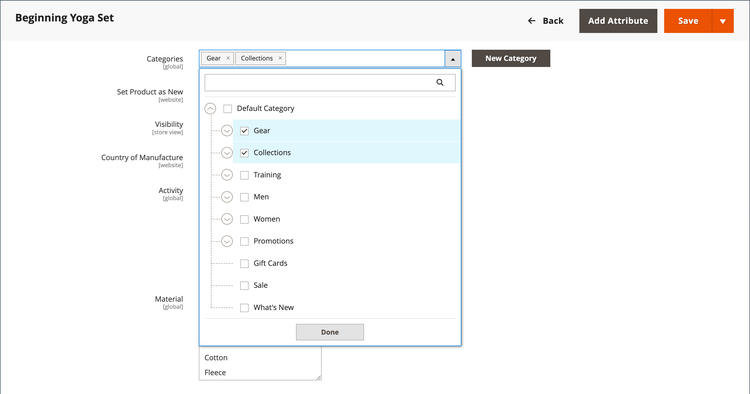
创建新类别:
-
单击New Category。
-
输入 Category Name 并选择 Parent Category 以确定其在菜单结构中的位置。
-
单击Create Category。
-
-
选择Country of Manufacture。
根据属性集,可能会显示其他属性。 您可以稍后完成它们。
步骤5:保存并继续
这是保存您工作的好时机。 单击右上角的Save。 在下一个阶段,您将为每个变体设置配置。
阶段2:添加产品变体
以下步骤显示如何为多个变体添加配置。 页面顶部的进度条显示您在进程中的当前位置。
示例:对于具有3种颜色和3种尺寸的衬衫,您将创建9个具有唯一SKU的简单产品(每个组合一个)。 默认情况下,每个变体的产品名称和SKU都基于属性值和父产品名称或SKU。
步骤6:选择变体属性
-
向下滚动到 Configurations 部分,然后单击Create Configurations。

-
选中要作为变体包含的每个属性的复选框。
对于此示例,已选择
color和size。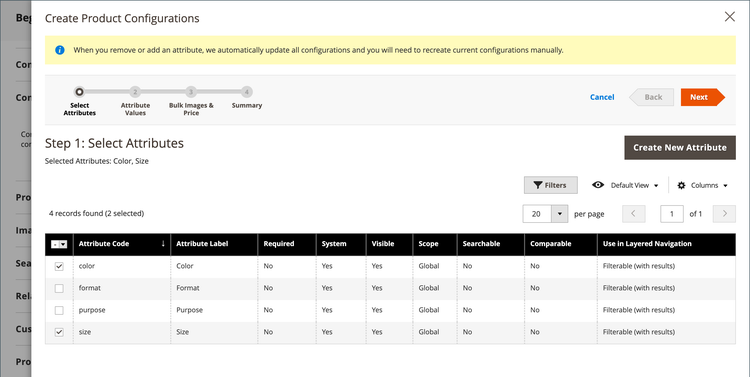
该列表包括可在可配置产品中使用的属性集中的所有属性。
-
如果需要添加属性,请单击 Create New Attribute 并执行以下操作:
-
填写属性属性。
-
单击Save Attribute。
-
选中属性的复选框。
-
-
单击右上角的Next。
步骤7:选择属性值
-
对于每个属性,选中应用于产品的值的复选框。
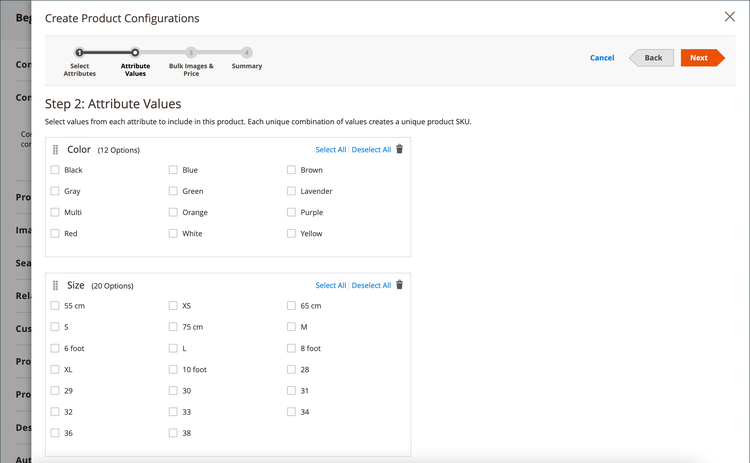
-
要重新排列属性,请抓住重新排序 (

顺序确定下拉列表在产品页面上的位置。
-
在进度条中,单击Next。
步骤8:配置映像、定价和库存
此步骤确定每个配置的映像、定价和数量。 每个页面可用的选项都相同。 您可以将相同的设置应用于所有SKU,将唯一的设置应用于每个SKU,或者暂时跳过这些设置。
配置图像
选择适用的配置选项:
选项1:将一组图像应用于所有SKU
-
选择Apply single set of images to all SKUs。
-
浏览到每个要包含在产品库中的图像,或将图像拖到框中。
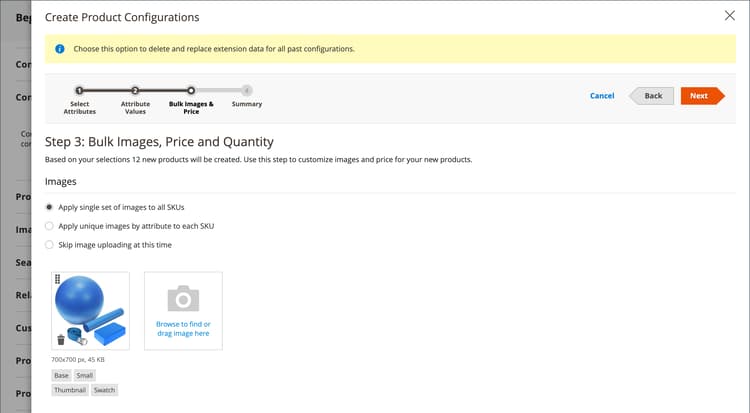
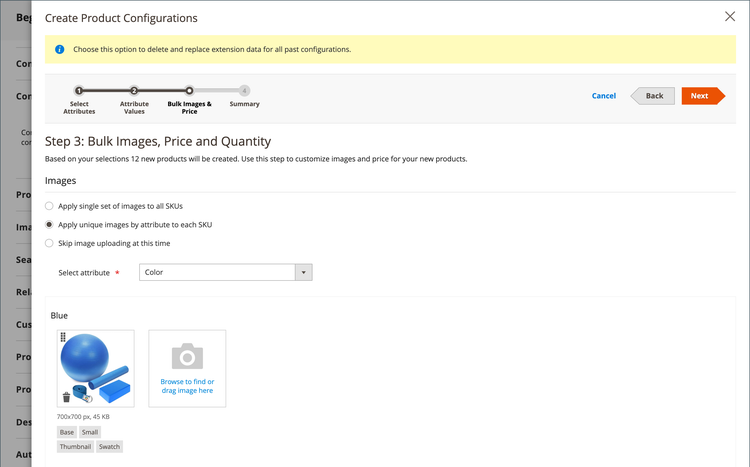
选项2:为每个SKU应用唯一的图像
由于父产品图像已上传,因此使用此选项可上传每个变体的图像。 当有人购买特定变量时,您可以添加显示在购物车中的不同图像。
-
选择Apply unique images by attribute to each SKU。
-
选择图像说明的Attribute,如
color。 -
对于每个属性值,浏览到该配置要使用的图像,或将它们拖到框中。
如果将图像拖到值框中,它也会出现在其他值的部分中。 要删除图像,请单击垃圾桶 (

每个SKU
配置定价
选择适用的配置选项:
选项1:对所有SKU应用相同的价格
-
如果所有变体的价格相同,请选择Apply single price to all SKUs。
-
输入Price。

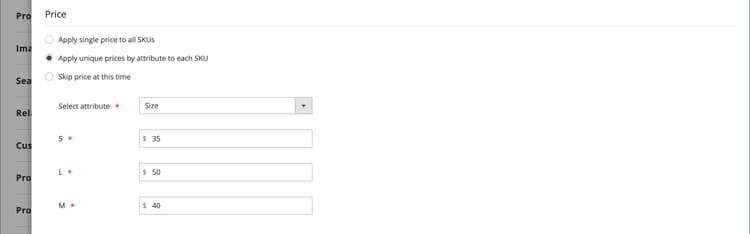
选项2:为每个SKU应用不同的价格
-
如果每个变体或某些变体的价格不同,请选择Apply unique prices by attribute to each SKU。
-
选择作为价差基础的Attribute。
-
为每个属性值输入Price。
在本例中,XL大小的成本较高。
每个SKU的
配置清单
选择适用的配置选项:
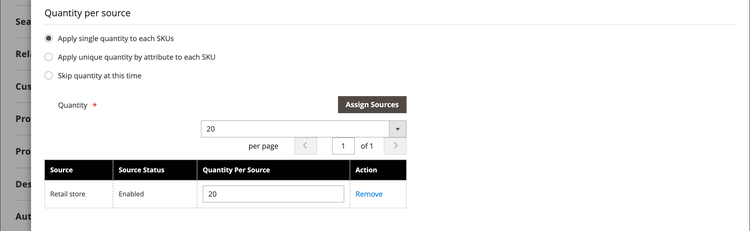
选项1:对所有SKU应用相同的数量
如果所有SKU的数量相同,请选择 Apply single quantity to each SKU 并指定数量。
单个Source商家(S):
输入Quantity。
使用Inventory management :_的多Source商家(_M)
为所有生成的产品变型分配来源和添加数量:
-
选择 Apply single quantity to each SKU 选项。
-
要添加源,请单击Assign Sources。
-
浏览或搜索要添加的源。 选中产品源旁边的复选框。
-
输入每个来源的现有库存量。
所有SKU的
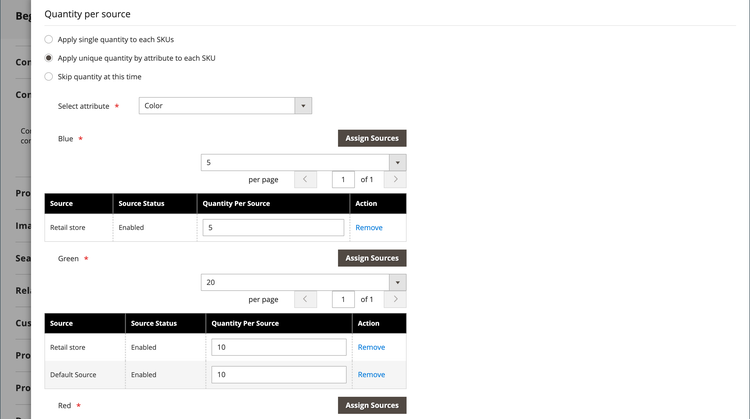
选项2:按属性应用不同的数量
单个Source商家(S):
为每个属性值输入Quantity。
使用Inventory management :_的多Source商家(_M)
为所有生成的产品变型分配来源和添加数量:
-
选择Apply unique quantity by attribute to each SKU。
-
为每个变体输入Quantity。
完成图像、价格和数量的配置后,单击右上角的Next。
步骤9:生成产品配置
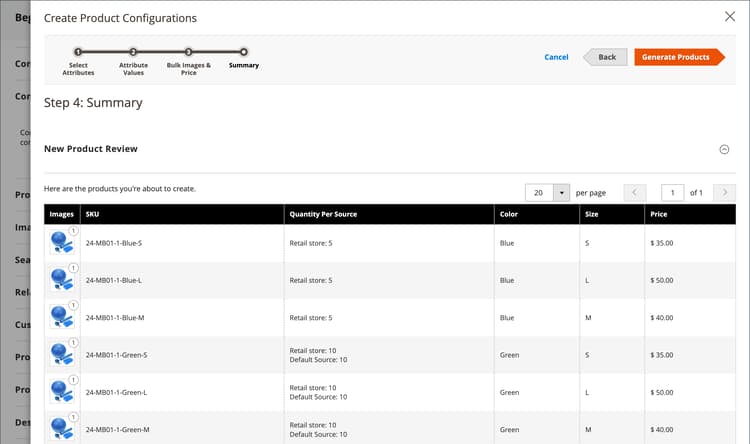
请等待片刻,以便显示产品列表,然后执行以下操作之一:
-
如果您对配置满意,请单击Generate Products。
-
要进行更正,请单击Back。
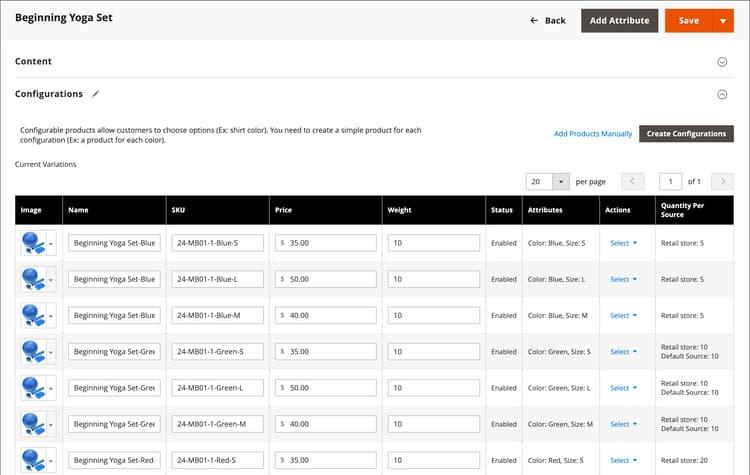
当前产品变体显示在 配置 部分的底部。
步骤10:添加产品图像
-
向下滚动并展开

-
单击 摄像头 图块,并浏览到用于可配置产品的主图像。
有关详细信息,请参阅图像和视频。
步骤11:完成产品信息
根据需要向下滚动并完成以下部分中的信息:
阶段3:发布产品
步骤12:发布产品
-
如果您已准备好发布目录中的产品,请将 Enable Product 设置为
Yes。 -
执行以下操作之一:
方法1:保存并预览
-
单击右上角的Save。
-
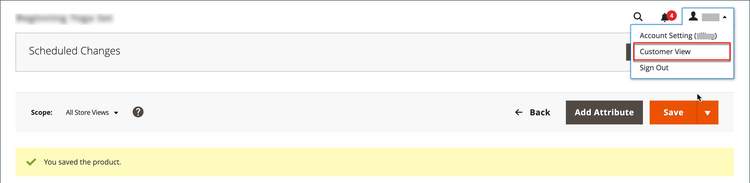
要查看您商店中的产品,请在 Customer View 管理员 ( 菜单箭头

该存储将在新的浏览器选项卡中打开。
方法2:保存并关闭
在Save(
-
配置库存状态
可配置产品库存状态与简单产品库存状态不同。 对于可配置产品,库存状态是 多条件 计算的一部分。
库存状态的工作方式
股票状态行为的主要原则为:
Out of Stock (手动)Out of StockIn Stock之前保持不变In Stock (手动)当设置为“有货”时
手动将可配置产品库存状态设置为In Stock时,其行为因库存设置而异:
仅使用默认源/库存:
- 管理员和店面:库存状态自动反映子产品的可用性
至少具有一个自定义源/库存:
- 店面:库存状态自动反映子产品可用性
- 管理员:保留为
In Stock,直到手动更改(不受子产品控制)为止
CatalogInventory模块的一部分,该模块现已弃用。手动库存状态更改
如果您手动将Stock状态设置为Out of Stock(通过管理员用户操作、文件导入或API调用),则在手动将其更改回Out of Stock之前,它会在管理员和店面中保留In Stock。 它不受子产品库存状态的影响。
系统配置(可选)
在购物车缩略图中显示变量图像
如果您对每个变体具有不同的图像,则可以配置系统以显示购物车缩略图的正确图像。
-
在 管理员 侧边栏上,转到Stores > Settings>Configuration。
-
在左侧面板中,展开 Sales 并选择Checkout。
-
展开
-
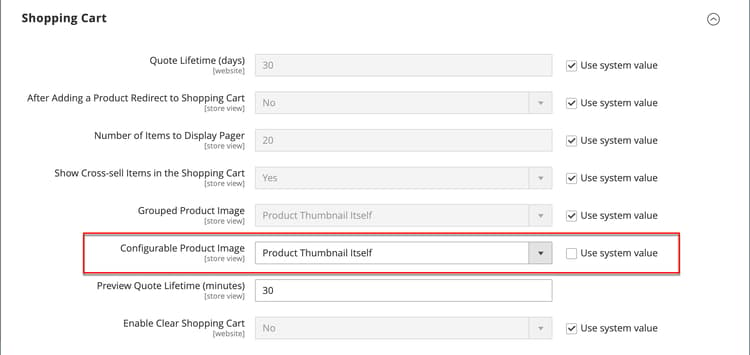
将 Configurable Product Image 设置为
Product Thumbnail Itself。 -
单击Save Config。
关键注意事项
-
变量类型:购物者可以从下拉列表、多选、可视样本和文本样本输入类型中选择选项。 每个选项都是一个单独的简单产品。
-
库存跟踪:与具有自定义选项的简单产品不同,可配置产品会单独跟踪每个变体的库存。
-
子产品类型:子产品可以是简单或虚拟产品没有自定义选项。 若要使子产品成为虚拟产品,请为每个子产品的
Тhis item has no weight设置选择Weight。 -
全局分配:子产品同时在所有网站、商店和商店视图中进行全局分配和取消分配全局分配。
-
定价:可配置产品在目录中没有自己的价格。 显示的价格来自其In Stock子产品。
-
属性:变体属性必须具有全局范围,必须要求客户选择一个值。 属性必须包含在用于可配置产品的属性集中。
-
购物车缩略图:购物车缩略图可以显示来自可配置产品记录或产品变体的图像。 请参阅上面的系统配置。
-
样本行为: 样本属性可以通过在属性编辑页面上将 Update Product Preview Image 设置为
No来选择样本时,将样本属性配置为不显示相应的简单产品图像。 -
图像库行为:主题控制用户切换产品配置时图像库的行为。 Blank主题的默认行为使用选定的变量覆盖父可配置产品图像。 对于Luma主题,默认行为是将选定的变体图像附加到父可配置产品图像之前。