生成图像 generative-image
在Adobe Campaign Web中使用AI可创建引人注目的可视内容,从而在电子邮件、登陆页和推送通知中增强您的消息。 AI可帮助您生成和优化图像,确保您的内容在视觉上富有吸引力并与品牌保持一致。
用于电子邮件和登陆页面 email-web-channels
使用AI为您的电子邮件投放和登陆页面生成完整的可视体验。 此功能允许您制作品牌上吸引眼球的图像,从而在数字接触点上与受众产生共鸣。
访问和配置 access-configure
要开始使用AI生成图像,请首先设置投放并打开内容编辑器。 执行以下步骤以准备工作区并访问生成内容面板。
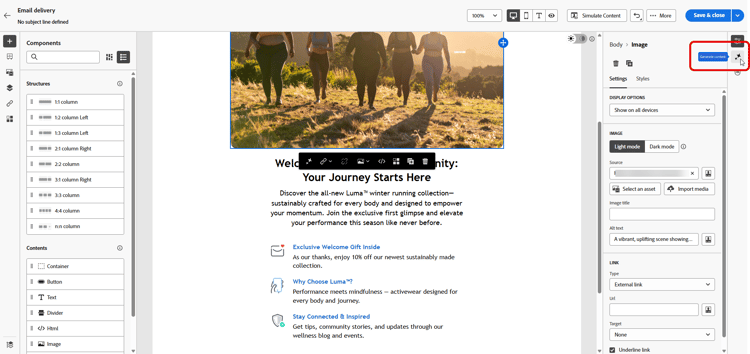
生成图像 generate-content
了解如何制作有效的提示并配置图像设置,以使用AI生成引人注目的图像。 自定义宽高比、视觉强度和光照等参数,以创建与您的品牌和促销活动目标一致的图像。
-
启用 引用样式 选项以使用AI根据所选内容对新内容进行个性化设置。
-
选择您的 品牌 以确保AI生成的内容与您的品牌规格一致。 了解有关Brands的更多信息。
-
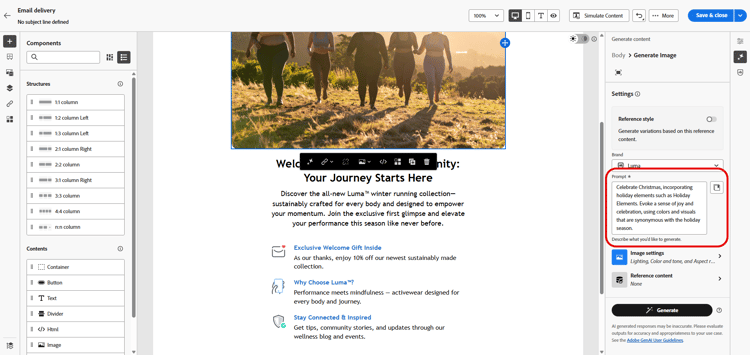
通过描述您要在 提示 字段中生成的内容,微调内容。
如果您在编写提示时需要帮助,请访问提示库,该库提供了多种提示想法以改进投放。 了解有关提示最佳实践的更多信息
-
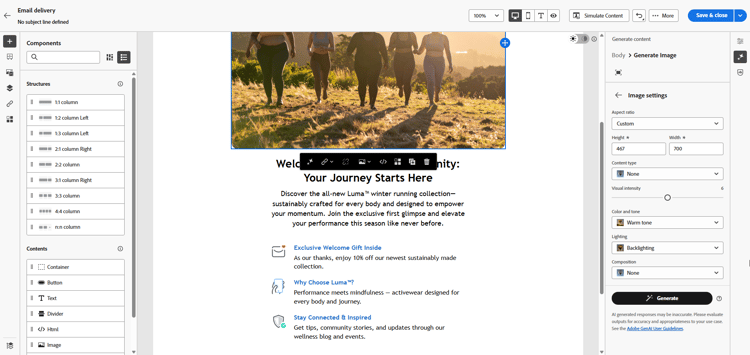
使用 图像设置 选项定制提示:
-
创成模型:从现成的Adobe模型、用于专门功能的 合作伙伴模型 或针对您的品牌资源培训的 自定义模型 中进行选择。 了解详情
-
宽高比:确定资源的宽度和高度。 从常用比率(如16:9、4:3、3:2或1:1)中进行选择,或输入自定义大小。
-
内容类型:对可视元素的性质进行分类,区分不同的可视表示形式,如照片、图形或艺术品。
-
视觉强度:通过调整图像的强度来控制其影响。 较低的设置(2)产生更柔和的外观,而较高的设置(10)使图像更生动。
-
颜色和色调:调整颜色的总体外观以及传达的气氛或气氛。
-
光源:修改图像中的光源,以调整其大气形状并突出显示特定元素。
-
合成:在图像的框架中排列元素。
-
-
从 引用内容 菜单中,单击 上载文件 以添加任何品牌资产,这些品牌资产包含可以提供其他上下文人工智能的内容或选择以前上载的内容。
以前上载的文件在 上载的引用内容 下拉列表中可用。 只需切换您想要包含到层代中的资产。
-
如果对提示配置满意,请单击生成。
优化并完成 refine-finalize
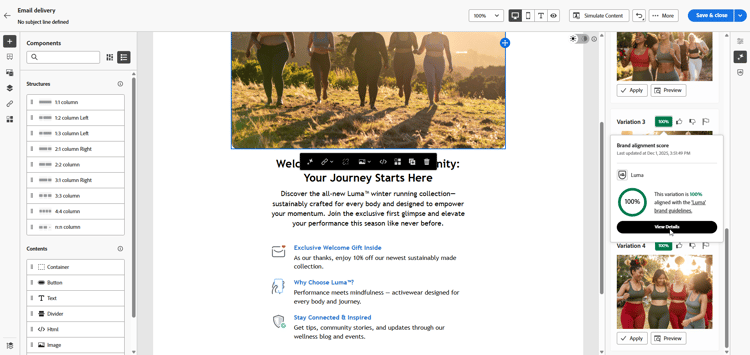
生成图像变体后,您可以查看结果、检查品牌对齐方式并为内容选择最佳选项。
适用于移动渠道 mobile-channels
使用AI生成用于推送通知的引人入胜的图像,帮助您创建吸引眼球并与受众引起共鸣的有视觉吸引力的移动通信。
访问和配置 mobile-access-configure
要开始使用AI为推送通知生成图像,请首先设置您的投放并打开生成内容。
-
创建和配置推送通知投放后,单击编辑内容。 了解详情
-
访问 显示生成内容 菜单。
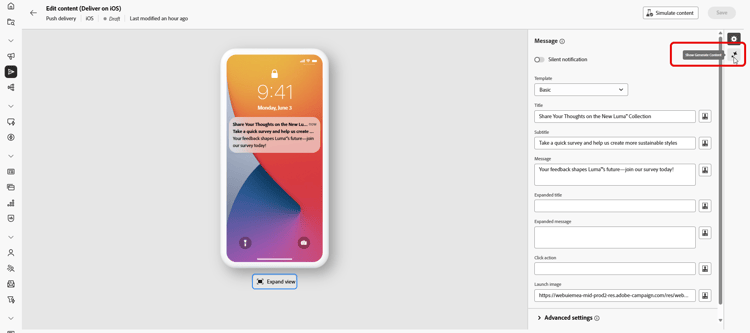
生成图像 mobile-generate-content
在访问生成内容后,您可以调整生成设置以创建与您的品牌相一致的图像并支持您的推送通知目标。 配置提示和图像参数,以生成针对移动设备显示器优化的视觉效果。
-
选择您的 品牌 以确保AI生成的内容与您的品牌规格一致。 了解有关Brands的更多信息。
-
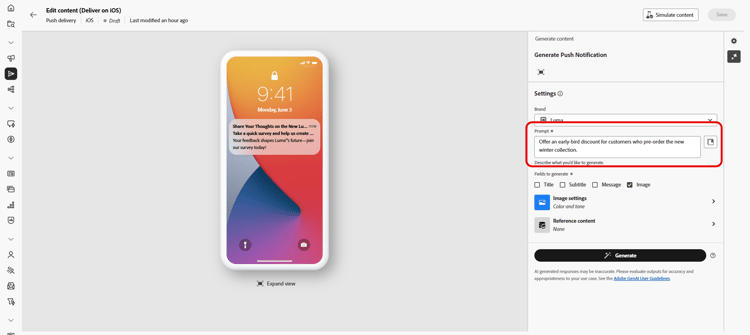
通过描述要在 提示 字段中生成的内容,优化内容。
如果您在制作提示时寻求帮助,请访问提示库,该库提供了多种提示想法来改进促销活动。 了解有关提示最佳实践的更多信息
-
选择 图像 以仅生成资源。
-
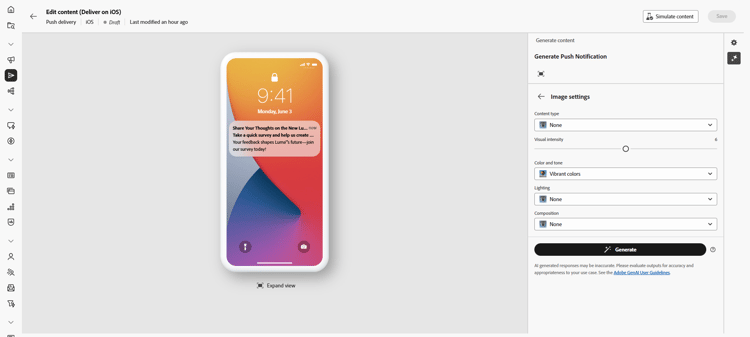
选择您的图像设置:
-
创成模型:从现成的Adobe模型、用于专门功能的 合作伙伴模型 或针对您的品牌资源培训的 自定义模型 中进行选择。 了解详情
-
内容类型:对可视元素的性质进行分类,区分不同的可视表示形式,如照片、图形或艺术品。
-
视觉强度:通过调整图像的强度来控制其影响。 较低的设置(2)产生更柔和、更受限的外观,而较高的设置(10)使图像更生动且视觉更强大。
-
光源:调整图像中的光源以调整其大气形状并突出显示特定元素。
-
合成:在图像的框架中排列元素。
-
-
从 引用内容 菜单中,单击 上载文件 以添加任何品牌资产,这些品牌资产包含可以提供其他上下文人工智能的内容或选择以前上载的内容。
以前上载的文件在 上载的引用内容 下拉列表中可用。 只需切换您想要包含到层代中的资产。
-
提示就绪后,单击生成。
优化并完成 mobile-refine-finalize
在为移动消息生成图像变体后,您可以微调结果以确保它们符合您的确切要求。
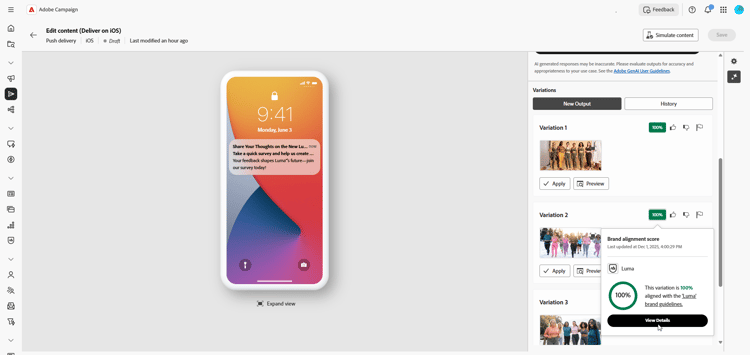
定义内容、受众和计划后,请准备推送投放。 了解详情