创建和管理品牌 brands
品牌指南是一套全面的规则和标准,用于定义品牌的视觉和语言标识。 它们用作参考,以确保在所有营销和通信渠道中一致的品牌代表性。
在Adobe Campaign Web中,用户可以手动输入和组织品牌信息或上传品牌准则文档以进行自动数据提取。
访问品牌 generative-access
要访问 中的 品牌Adobe Campaign Web菜单,必须向用户分配 管理员(管理员) 和 品牌套件 产品配置文件,才能创建和管理品牌。 要获得只读访问权限,用户需要AI助手产品配置文件。 了解详情
-
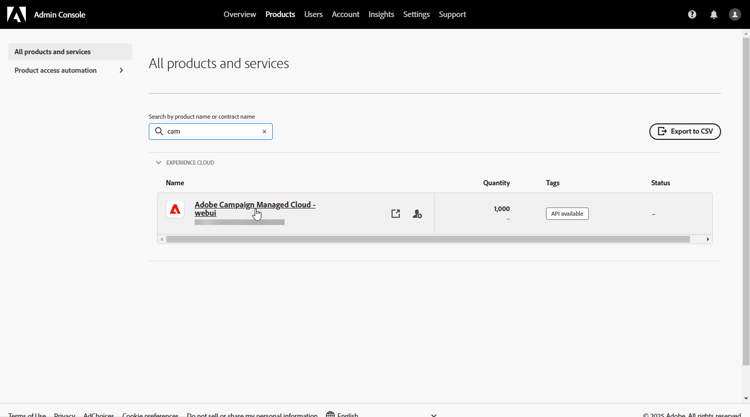
在Admin Console主页中,访问您的促销活动产品。
显示Campaign产品访问权限的
-
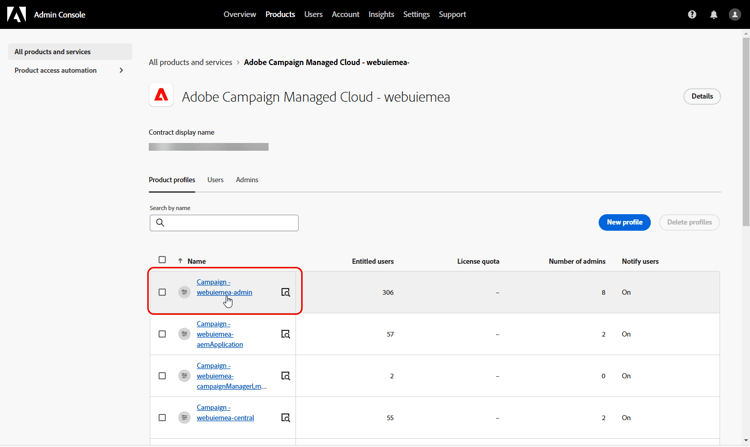
根据要授予用户的权限级别选择Product profile。
在Admin Console中选择
-
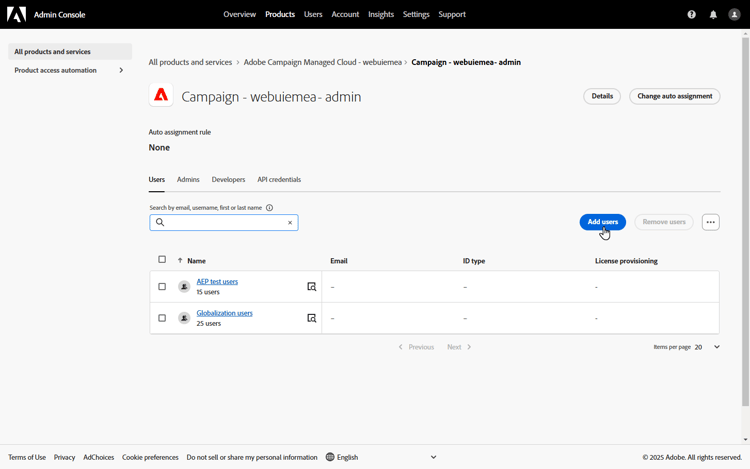
单击 Add users 以分配选定的产品配置文件。
在Admin Console中
-
键入您的用户名、用户组或电子邮件地址。
-
单击 保存 以应用更改。
已分配给此角色的用户会自动更新其权限。
创建您的品牌 create-brand-kit
要创建和管理您的品牌指南,请执行以下步骤。
用户可以手动输入详细信息或上传品牌指南文档以自动提取信息:
-
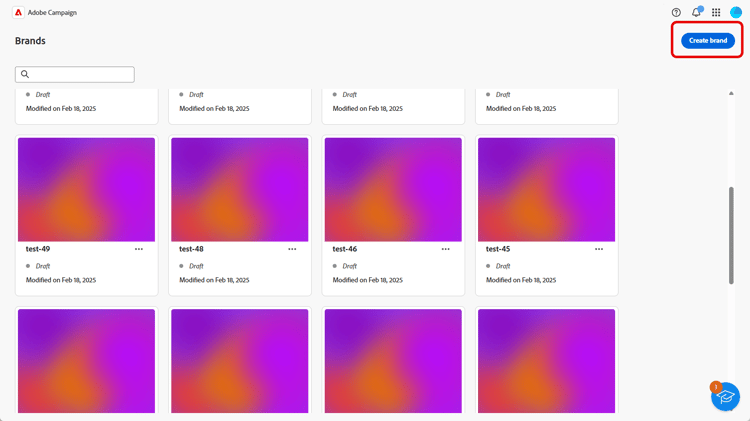
在 品牌 菜单中,单击创建品牌。
-
为您的品牌输入名称。
-
拖放或选择您的文件以上传品牌指南并自动提取相关的品牌信息。 单击创建品牌。
信息提取过程现在开始。 请注意,它可能需要几分钟才能完成。
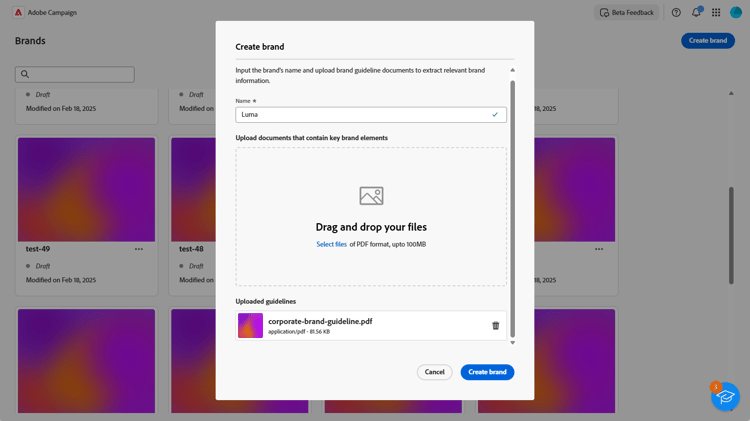
-
您的内容和可视化创建标准现在将自动填充。 浏览不同的选项卡以根据需要调整信息。 了解详情
-
从每个部分或类别的高级菜单中,您可以添加引用以自动提取相关品牌信息。
要删除现有内容,请使用 清除部分 或 清除类别 选项。
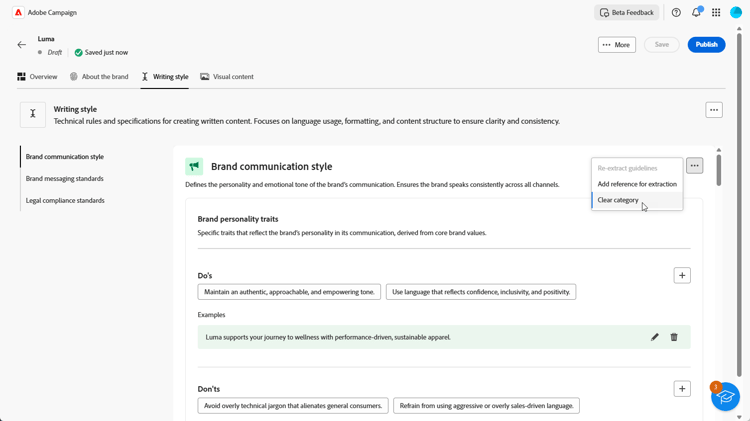
-
配置完毕后,单击保存,然后单击发布,以便在AI助手中提供您的品牌指南。
-
要对已发布的品牌进行修改,请单击编辑品牌。
note note NOTE 这会在编辑模式下创建一个临时副本,并在发布后替换实时版本。 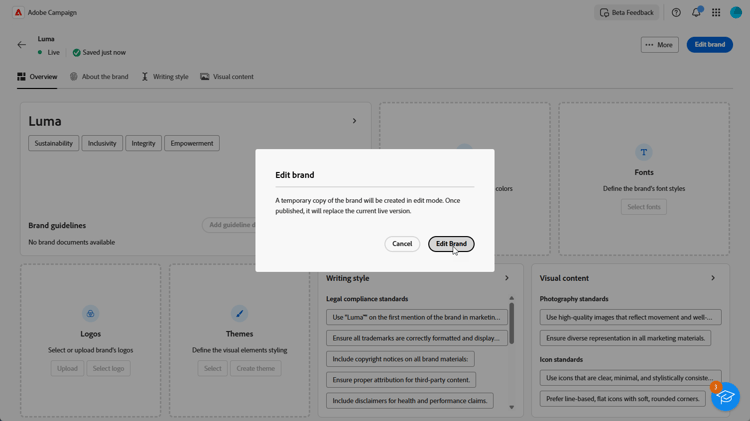
-
在 Brands 仪表板中,单击

- 查看品牌
- 编辑
- 标记为默认品牌
- 复制
- 发布
- 取消发布
- 删除
品牌仪表板中的
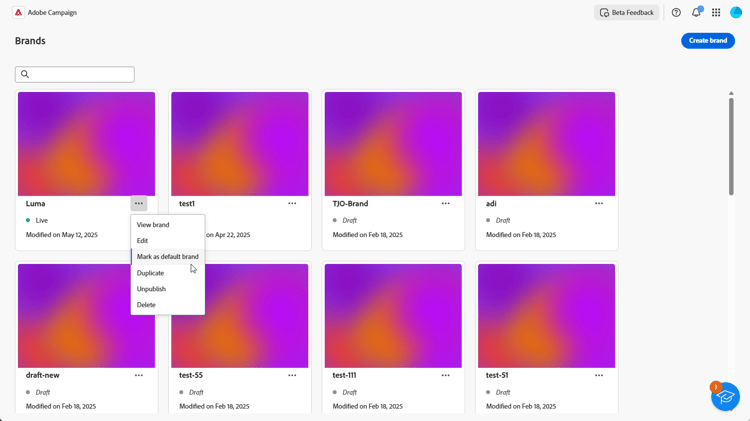
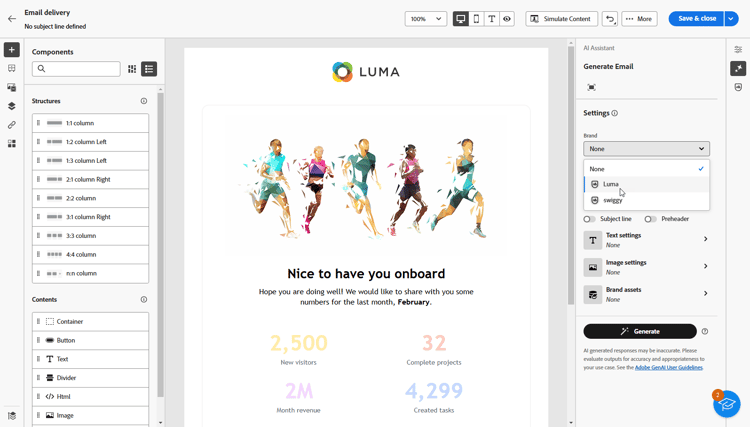
现在可从AI助手菜单中的 品牌 下拉菜单访问您的品牌指南。 这使得AI Assistant能够生成符合您规范的内容和资产。 了解有关AI助手的详细信息
您还可以使用品牌准则来评估内容质量和品牌一致性。 了解有关内容质量验证的更多信息
设置默认品牌 default-brand
您可以在创建促销活动期间指定在生成内容并计算一致性分数时自动应用的默认品牌。
要设置默认品牌,请转到您的 品牌 仪表板。 通过单击
品牌仪表板中的