生成完整内容 generative-full-content
在Adobe Campaign Web中使用AI,跨电子邮件、登陆页和推送通知渠道生成完整的内容体验。 AI通过创建与受众产生共鸣的全面内容,帮助您优化投放的影响。
用于电子邮件和登陆页面 email-web-channels
使用AI为您的电子邮件投放和登陆页面生成完整的内容体验,并生成文本和图像。 这项强大的功能可帮助您创建引人注目的品牌内内容,这些内容可通过所有数字接触点与您的受众连接。
访问和配置 access-configure
在开始使用AI创建内容之前,您需要设置投放并打开内容编辑器。 使用以下步骤准备工作区并访问生成内容面板。
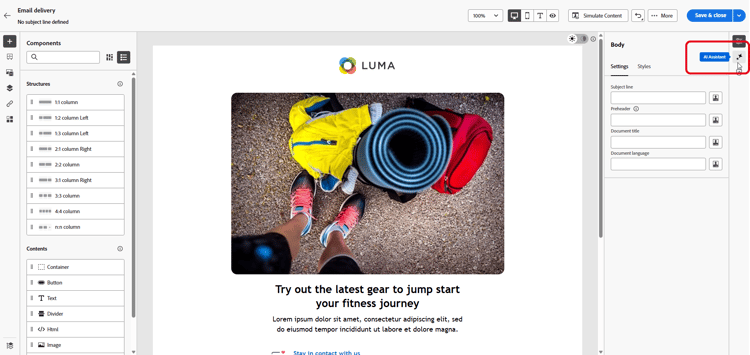
生成完整内容 generate-content
打开“生成内容”后,您现在可以配置生成设置,以创建与您的品牌和营销活动目标相匹配的内容。 自定义文本和图像参数、添加品牌资产并提供提示,以指导AI为您的受众生成相关变体。
-
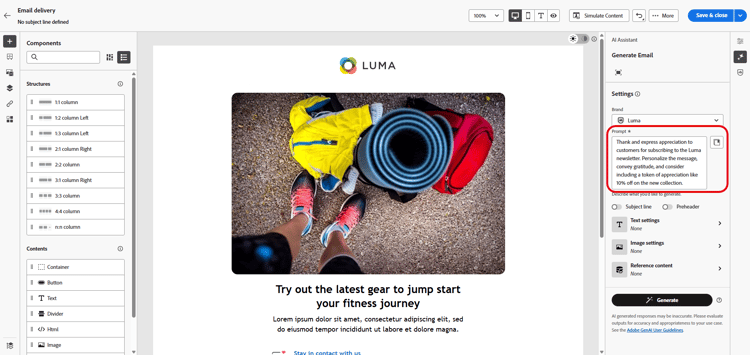
选择您的 品牌 以确保AI生成的内容与您的品牌规格一致。 了解有关Brands的更多信息。
-
通过描述要在 提示 字段中生成的内容,优化内容。
如果您在编写提示时需要帮助,请访问提示库,该库提供了多种提示想法以改进投放。 了解有关提示最佳实践的更多信息
-
对于电子邮件,您可以切换 主题行 和 预编译标头 选项以将其包含在变量生成中。
-
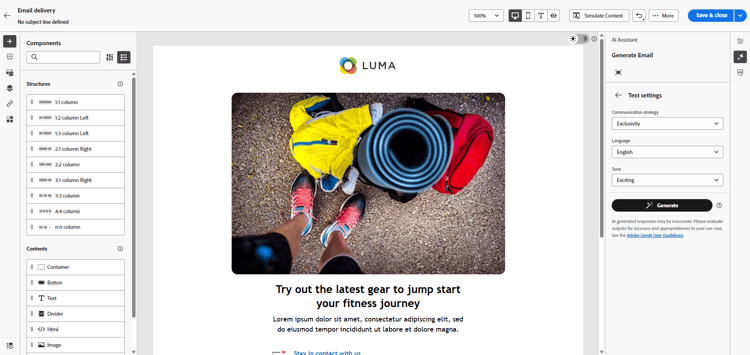
使用 文本设置 选项定制提示:
-
通信策略:为生成的文本选择最合适的通信样式。
-
语言:选择所生成内容的语言。
-
音调:确保您的电子邮件音调可与您的受众引起共鸣。 无论您想听起信息性、娱乐性还是说服力,AI都会相应地调整消息。
-
-
选择您的图像设置:
- 内容类型:对可视元素的性质进行分类,区分不同的可视表示形式,如照片、图形或艺术品。
- 视觉强度:通过调整图像的强度来控制其影响。 较低的设置(2)产生更柔和的外观,而较高的设置(10)使图像更生动。
- 颜色和色调:调整颜色的总体外观以及传达的气氛或气氛。
- 光源:修改图像中的光源,以调整其大气形状并突出显示特定元素。
- 合成:在图像的框架中排列元素。
-
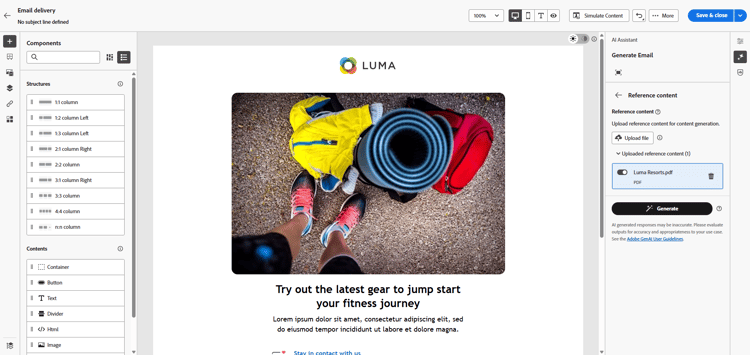
从 引用内容 菜单中,单击 上载文件 以添加任何品牌资产,这些品牌资产包含可以提供其他上下文人工智能的内容或选择以前上载的内容。
以前上载的文件在 上载的引用内容 下拉列表中可用。 只需切换您想要包含到层代中的资产。
-
提示就绪后,单击生成。
优化并完成 refine-finalize
生成内容变体后,您可以优化结果以确保它们满足您的确切要求。 审查品牌定位、调整语调和语言,并准备内容以在投放中激活。
-
生成后,浏览变体。
-
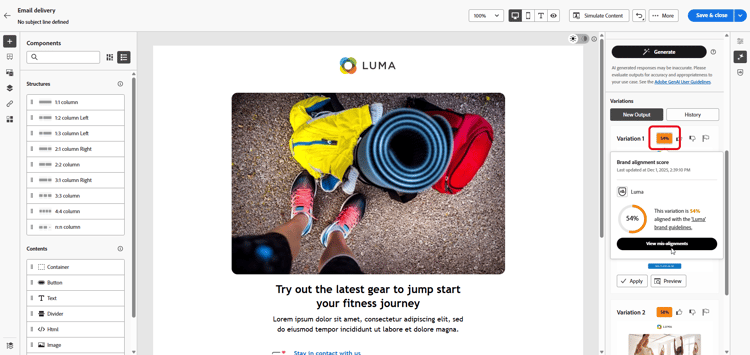
单击百分比图标可查看您的 品牌一致性得分 并识别与您的品牌的所有不一致性。
了解有关品牌一致性分数的更多信息。
-
单击 预览 以查看所选变体的全屏版本,或单击 应用 以替换当前内容。
-
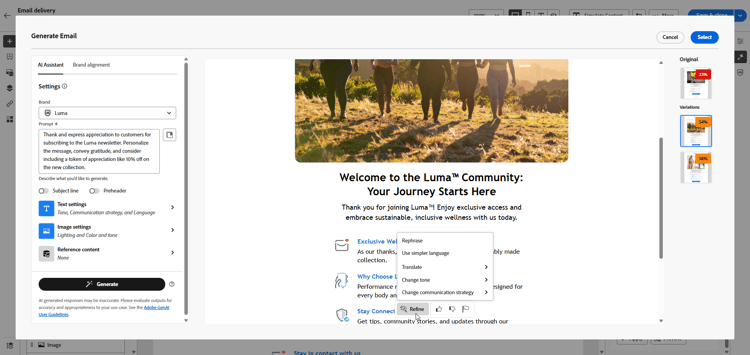
导航到 预览 窗口中的 优化 选项以访问其他自定义功能:
-
重写:重写邮件,同时保留其含义。 此选项可帮助您在不更改核心消息的情况下生成替代措辞、改善流量或调整词语。
-
使用更简单的语言:使用AI编辑/优化您的语言,确保更广大的受众拥有清晰易懂的语言。
-
翻译:简化您的语言,确保更广大的受众能够清晰地访问这些内容。
-
更改语调:调整消息语调以更好地匹配您的沟通风格,即使其更友好、更专业、更紧急或更励志。
-
更改沟通策略:根据您的目标修改消息传送方式,如创建紧急消息或强调令人兴奋的吸引力。
-
-
打开 品牌一致性 选项卡,查看内容如何与品牌指南保持一致。
-
找到相应的内容后,单击选择。
-
插入个性化字段以根据用户档案数据自定义您的内容。 然后,单击 模拟内容 按钮以控制渲染,并使用测试配置文件检查个性化设置。 了解详情
-
查看并激活您的内容:
适用于移动渠道 mobile-channels
“生成内容”还支持为移动推送通知生成内容,从而允许您为移动应用程序创建引人入胜的标题、消息和图像。 这有助于您在所有客户接触点(包括移动设备)之间保持一致、高质量的通信。
访问和配置 mobile-access-configure
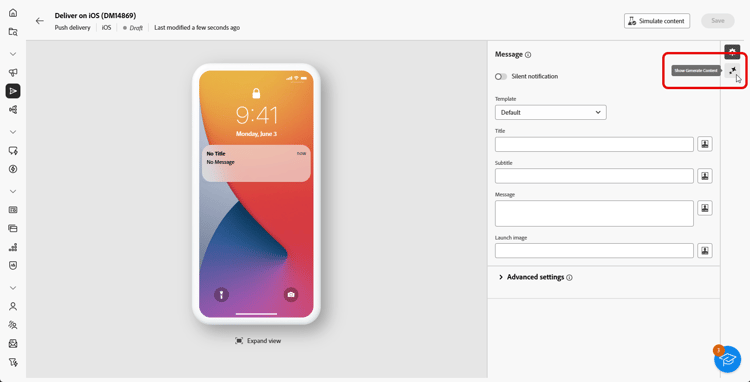
要使用AI生成推送通知内容,请首先设置推送投放并打开内容编辑器。 以下步骤将指导您准备投放并访问生成内容工具。
生成完整内容 mobile-generate-content
访问为推送通知生成内容后,您可以配置生成设置以创建引人注目的移动内容。 定义文本和图像偏好设置,选择品牌资产,并使用提示生成吸引移动用户的推送通知变体。
-
选择您的 品牌 以确保AI生成的内容与您的品牌规格一致。 了解有关Brands的更多信息。
-
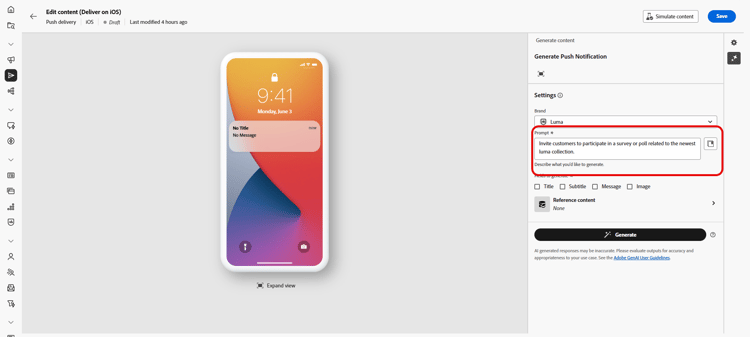
通过描述要在 提示 字段中生成的内容,优化内容。
如果您在制作提示时寻求帮助,请访问提示库,该库提供各种提示想法以改进您的投放。 了解有关提示最佳实践的更多信息
-
选择要生成的字段:标题、子标题、消息和/或图像。
-
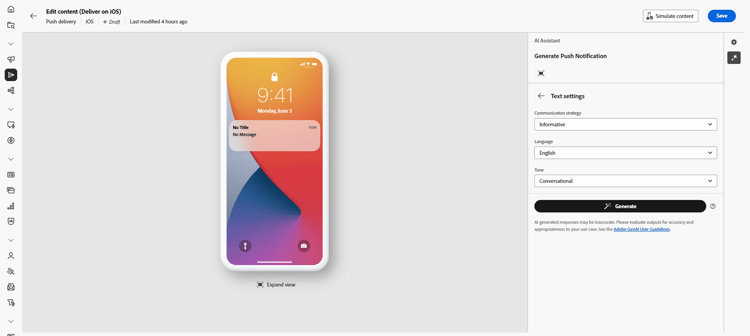
使用 文本设置 选项定制提示:
-
通信策略:为生成的文本选择最合适的通信样式。
-
语言:选择所生成内容的语言。
-
音调:推送通知的音调应该会与受众产生共鸣。 无论您想听起信息性、娱乐性还是说服力,AI都可以相应地调整信息。
推送通知的
-
-
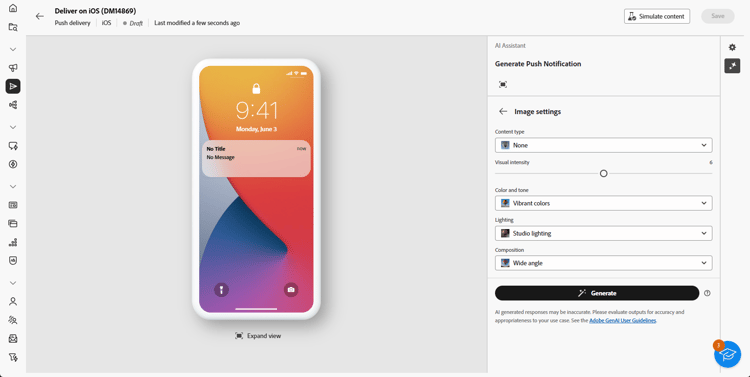
选择您的图像设置:
-
内容类型:对可视元素的性质进行分类,区分不同的可视表示形式,如照片、图形或艺术品。
-
视觉强度:通过调整图像的强度来控制其影响。 较低的设置(2)产生更柔和、更受限的外观,而较高的设置(10)使图像更生动且视觉更强大。
-
光源:调整图像中的光源以调整其大气形状并突出显示特定元素。
-
合成:在图像的框架中排列元素。
-
-
从 引用内容 菜单中,单击 上载文件 以添加任何品牌资产,这些品牌资产包含可以提供其他上下文人工智能的内容或选择以前上载的内容。
以前上载的文件在 上载的引用内容 下拉列表中可用。 只需切换您想要包含到层代中的资产。
-
提示就绪后,单击生成。
优化并完成 mobile-refine-finalize
查看生成的推送通知变体后,您可以优化内容以使其更加完美。 在激活推送营销活动之前,使用优化工具调整语言和语气、验证品牌一致性及个性化内容。
-
浏览生成的变体。
-
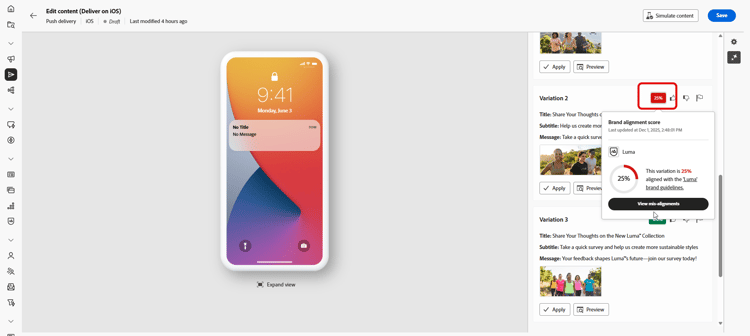
单击百分比图标可查看您的 品牌一致性得分 并识别与您的品牌的所有不一致性。
了解有关品牌一致性分数的更多信息。
-
单击 预览 以查看所选变体的全屏版本,或单击 应用 以替换当前内容。
-
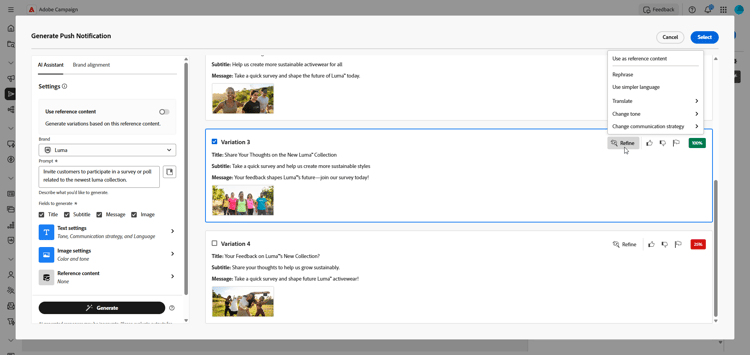
导航到 预览 窗口中的 优化 选项以访问其他自定义功能:
- 用作引用内容:将所选变量用作用于生成其他结果的引用内容。
- 重述:以不同的方式重述您的消息,以使您的写作保持新鲜,并吸引不同的受众。
- 使用更简单的语言:简化您的语言,确保更广大的受众能够清晰地访问这些内容。
- 翻译:简化您的语言,确保更广大的受众能够清晰地访问这些内容。
您还可以更改文本的 音调 和通信策略。
-
打开 品牌一致性 选项卡,查看内容如何与品牌指南保持一致。
-
找到相应的内容后,单击选择。
-
插入个性化字段,以根据用户档案数据自定义电子邮件内容。 然后,单击 模拟内容 按钮以控制渲染并检查测试用户档案的个性化设置。 了解详情
在定义内容、受众和计划时,准备推送投放。 了解详情
操作说明视频 video
了解如何使用AI生成完整的电子邮件内容、文本和图像。