高级:自定义投放日志 customize-delivery-logs
要在Campaign UI中监视投放,请参阅Campaign UI文档中的Campaign v8监视器投放。
自定义投放日志 use-case
对于Campaign Classic v7混合/内部部署,您可以通过扩展架构来自定义投放日志。 此部分说明如何将发件人的IP地址添加到投放日志。
第1步:扩展模式
要在投放日志中添加publicID,您需要先扩展架构。 您可以按照以下步骤继续操作。
-
在Administration > Configuration > Data Schemas > New下创建架构扩展。
有关架构扩展的详细信息,请参阅此页面。
-
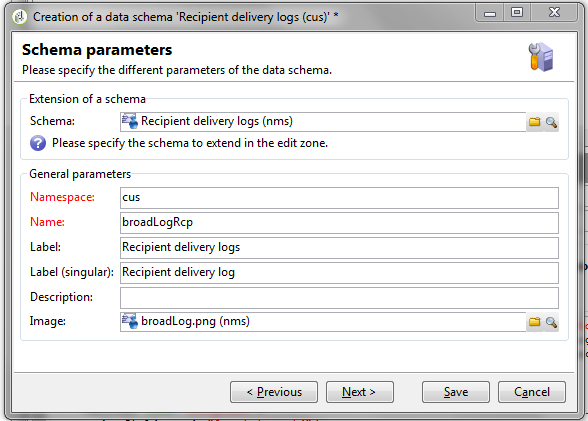
选择 broadLogRcp 以扩展收件人投放日志(nms)并定义自定义命名空间。 在本例中,它将为“cus”:
note NOTE 如果您的实例位于中间源中,则需要使用broadLogMid架构。 -
在扩展中添加新字段。 在此示例中,您需要替换:
code language-none <element img="nms:broadLog.png" label="Recipient delivery logs" labelSingular="Recipient delivery log" name="broadLogRcp"/>通过:
code language-none <element img="nms:broadLog.png" label="Recipient delivery logs" labelSingular="Recipient delivery log" name="broadLogRcp"> <attribute desc="Outbound IP identifier" label="IP identifier" name="publicId" type="long"/> </element>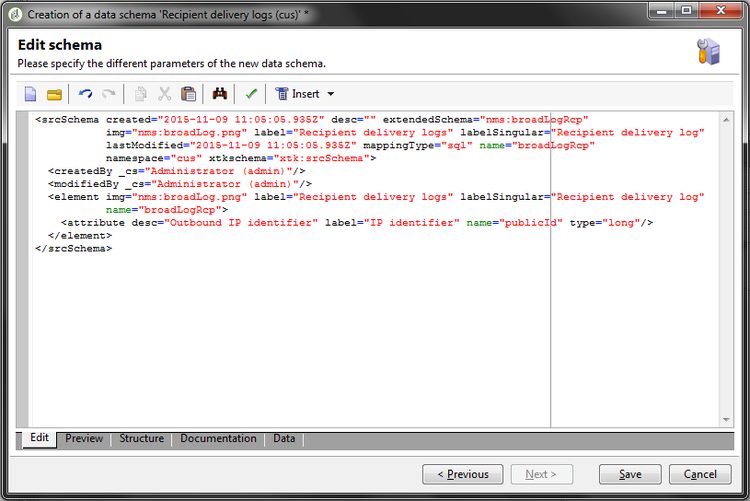
步骤2:更新数据库结构
完成修改后,您需要更新数据库结构,以便使其与其逻辑描述保持一致。
为此请执行以下操作步骤:
-
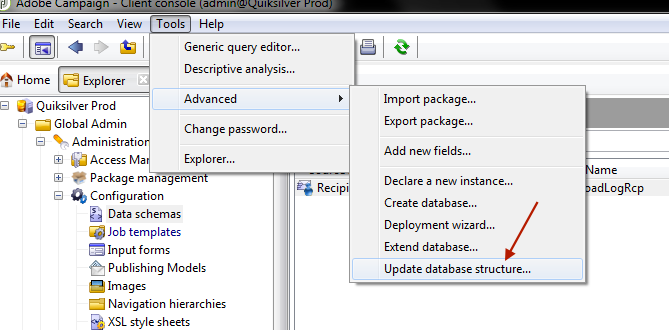
单击Tools > Advanced > Update database structure…菜单。
-
在 Edit tables 窗口中,已选中 NmsBroadLogRcp 表(或者 broadLogMid 表,如果您的表位于中间源环境中),如下所示:
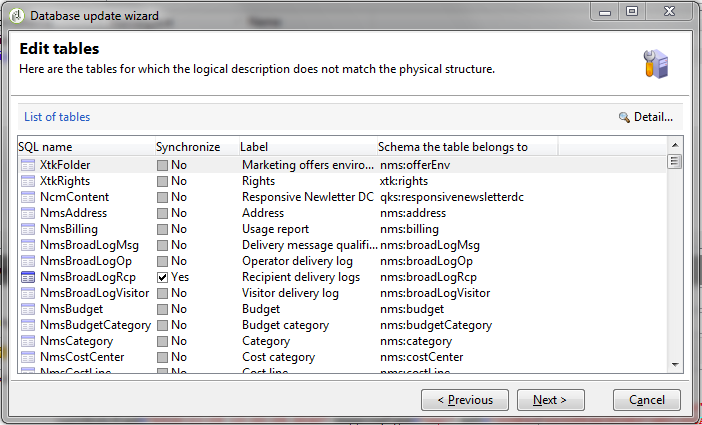
note important IMPORTANT 始终确保除了 NmsBroadLoGRcp 表(或者 broadLogMid 表(如果您的表位于中间源环境中)之外,没有其他修改。 如果是,则取消选中其他表。 -
单击 Next 进行验证。 将显示以下屏幕:
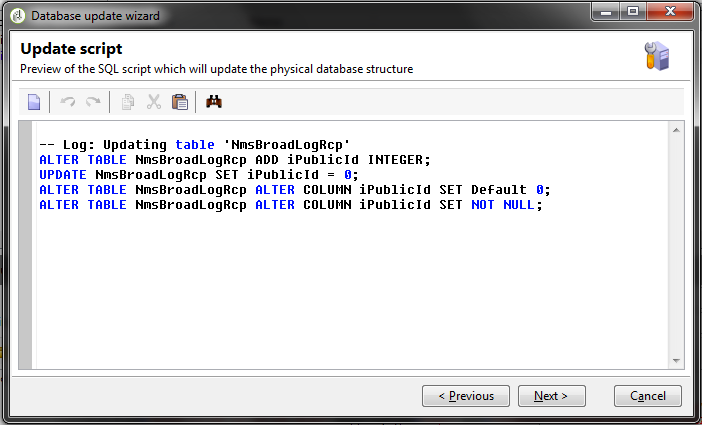
-
单击Next,然后单击 Start 以开始更新数据库结构。 正在开始索引生成。 此步骤可能很长,具体取决于 NmsBroadLogRcp 表中的行数。
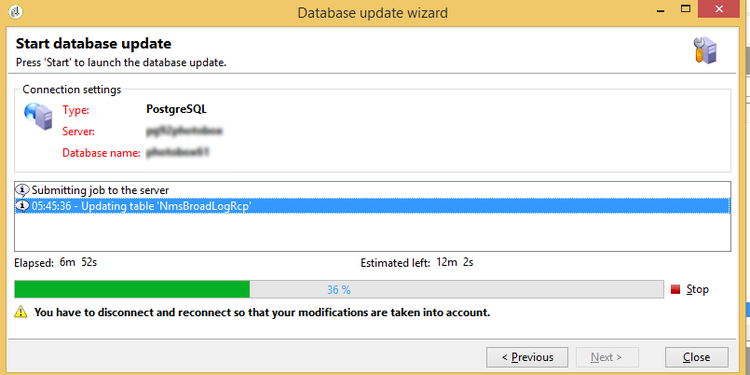
note NOTE 成功更新数据库的物理结构后,需要断开并重新连接,以便考虑所做的修改。
步骤3:验证修改
要确认所有组件正常工作,您需要更新投放日志屏幕。
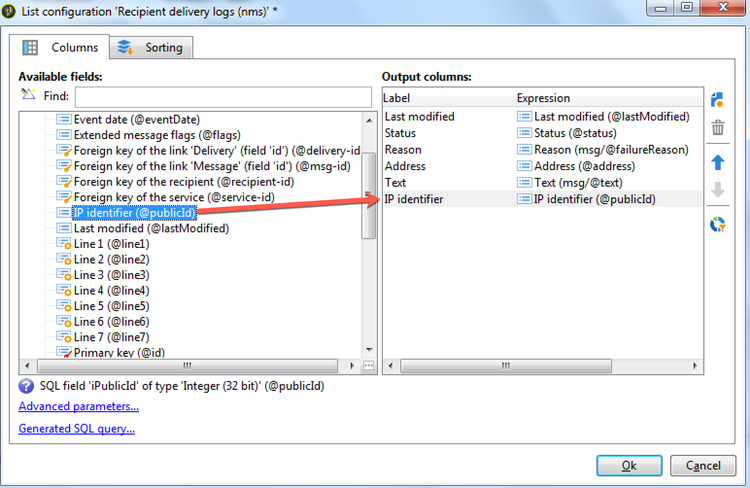
为此,请访问投放日志并添加“IP标识符”列。
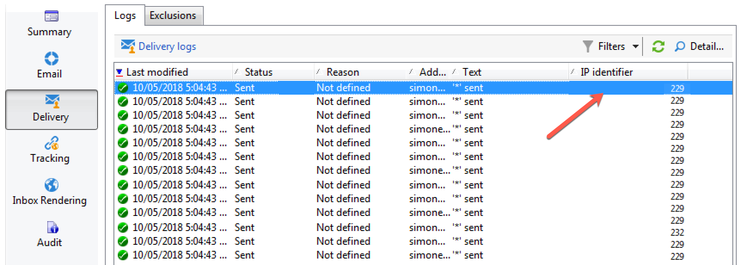
以下是修改后您应在 Delivery 选项卡中看到的内容:
相关主题
- 在Campaign UI中监视投放(Campaign v8文档)
- 投放状态(Campaign v8文档)
- 了解投放失败(Campaign v8文档)
- 隔离管理(Campaign v8文档)
- 扩展架构(v7混合/内部部署)