品牌管理
“品牌管理”是配置和管理您在 Adobe Brand Visibility 中所监测品牌的中心位置。 您可以在此创建品牌、配置监测品牌的市场、管理网站和别名、组织提示词,以及跟踪所在市场中的其他品牌。
Adobe Brand Visibility 中的每个“品牌存在感”、“提示词策略”、“提示词库”和“机会”都与某个品牌相关联。

创建一个品牌 create-a-brand
品牌代表您希望在 AI 生成的回答中监测的企业、产品或组织。
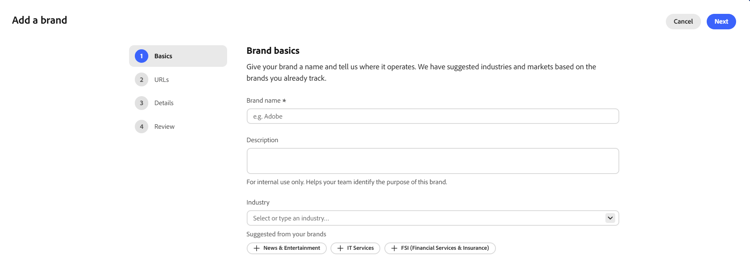
在试用版体验中,您将在接入过程中创建一个品牌。 增强版支持通过“品牌管理”创建和管理多个品牌。
要创建品牌,请执行以下操作:
- 转到配置 > 品牌管理。
- 选择创建品牌。
- 输入品牌名称。
- 您也可以选择提供描述。
- 选择行业。
- 将品牌与网站关联。
- 选择创建。
如果品牌需要进一步审核,您也可以在激活之前将其保存为 待处理 状态。
配置市场 configure-markets
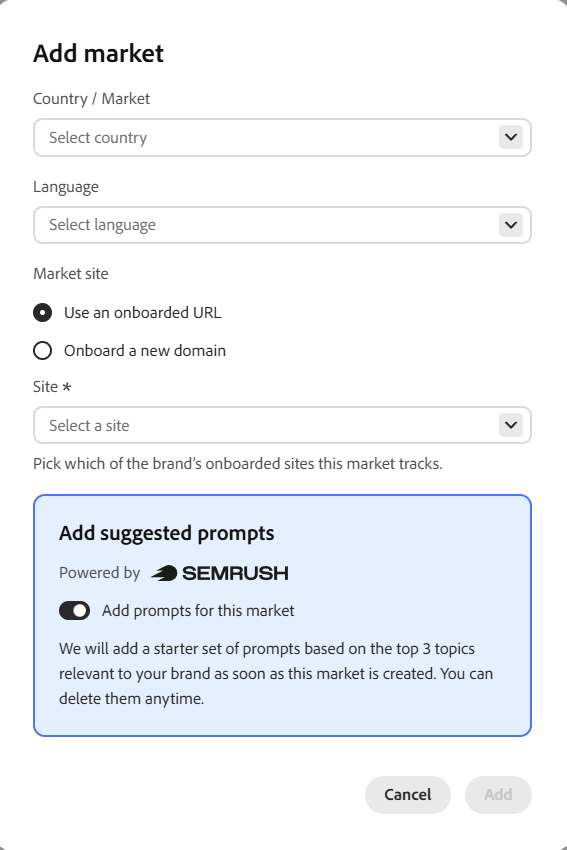
市场用于定义 Adobe Brand Visibility 衡量您的“品牌存在感”的区域。
每个市场包括:
- 国家或地区
- 语言
- 网站
您可以为每个品牌配置多个市场,以监测您的品牌在不同地区和语言环境中的呈现情况。
在创建市场时,增强版还允许您选择添加一组由 Semrush 提供支持的初始提示词。
管理品牌 URL manage-brand-urls
使用 URL 选项卡管理与您的品牌关联的网站。
品牌 URL 决定了 Adobe Brand Visibility 在监测“品牌存在感”和生成洞察时,将哪些网站与您的品牌相关联。
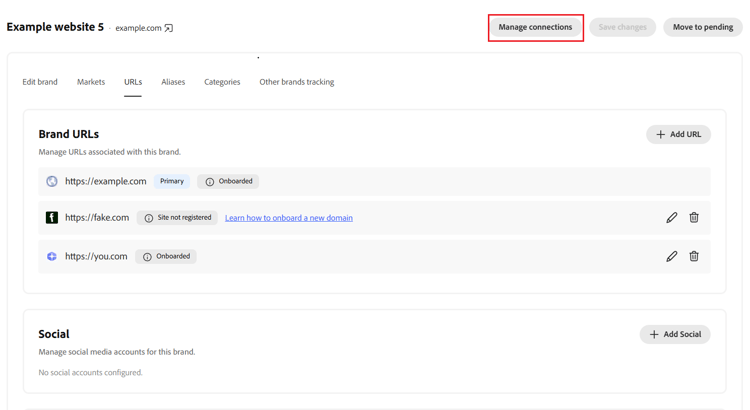
每个 URL 都具有以下状态之一:
添加 URL add-a-url
添加 URL,以便将其他网站与您的品牌相关联。
添加 URL 后,Adobe Brand Visibility 可以识别该网站的引用和提及,并将其计入您的“品牌存在感”。 但是,仅添加 URL 不会使该域完成加入以进行内容分析。
示例包括:
- 区域网站
- 产品网站
- 微型网站
- 社交媒体轮廓
- 获得的内容源
加入域 onboard-a-domain
加入域会将其注册到 Adobe Brand Visibility,以便进行内容分析和优化。
域完成加入后,Adobe Brand Visibility 可以:
- 抓取并分析您的网站内容。
- 生成站内优化机会。
- 连接内容传递网络日志转发。
- 提供“代理式流量”和“引荐流量”洞察。
- 衡量已部署优化的影响。
在 试用 期间,您需要在试用版激活和加入过程中加入一个域。 在整个试用期间,该域将作为用于内容分析的主要网站。
在 增强版体验 中,您可以从 URL 选项卡加入其他域。 如果某个 URL 显示网站未注册,则需要加入该域,才能解锁站内分析和优化功能。
管理连接 manage-connections
域完成加入后,您可以为该 URL 配置其他连接。
要管理连接:
- 转到配置 > 品牌管理。
- 选择品牌.
- 打开 URL 选项卡。
- 选择一个已加入的 URL。
- 单击管理连接。
可用的连接取决于所选 URL。
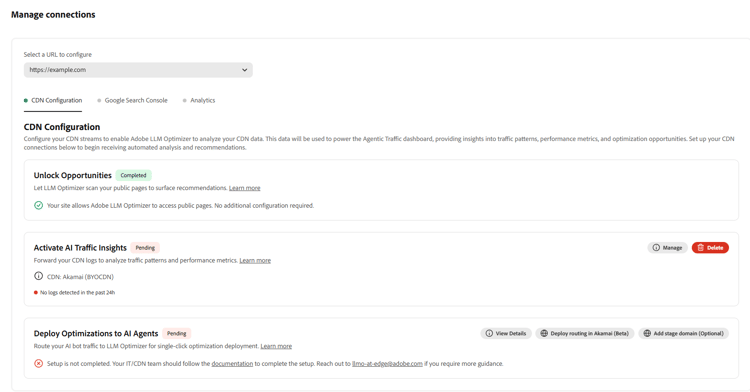
内容传递网络配置 cdn-configuration
配置您的内容传递网络,以启用网站分析和 AI 流量功能。
在“内容传递网络配置”选项卡中,您可以:
- 验证 Adobe Brand Visibility 是否可以访问您的公开页面。
- 配置内容传递网络日志转发,以启用“代理式流量”和“引荐流量”洞察。
- 配置路由,以支持基于边缘的优化部署。 有关更多详细信息,请参阅 Optimize at Edge。
每项功能都会显示相应的连接状态和设置进度。 有关更多详细信息,请参阅 BYOCDN 日志转发。
Google Search Console google-search-console
连接 Google Search Console,以使用搜索性能数据丰富 Adobe Brand Visibility 的洞察。
连接帐户后,Adobe Brand Visibility 可以利用 Google Search Console 量度,为优化机会和搜索性能提供更多背景信息。 有关更多详细信息,请参阅 Google Search Console。
Analytics analytics
连接您的分析提供商,以衡量 AI 驱动流量所带来的业务影响。
支持的提供商包括:
通过分析集成,您可以报告由 AI 生成的流量所带来的引荐流量、参与度、转化和收入。
管理别名 manage-aliases
别名是指您的品牌可能出现在 AI 生成的回答中的其他名称。
例如,您可以将缩写、产品名称或常用的品牌名称变体配置为别名。 计算“品牌存在感”时,这些别名的提及会归入其所属的主品牌。

管理类别 manage-categories
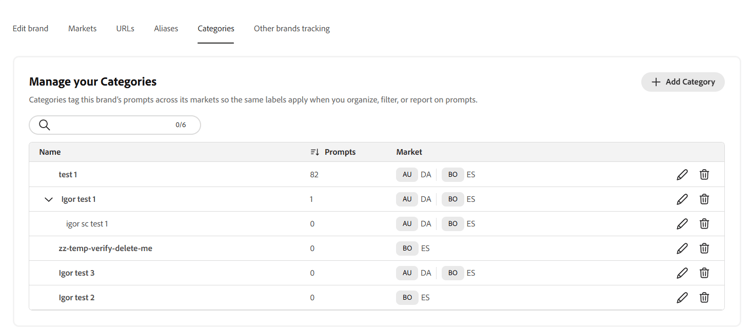
类别用于组织品牌在不同市场中的提示词。 无论这些提示词在哪个市场中进行跟踪,类别都能提供一致的方式来组织、筛选相关提示词并生成相关报告。
每个类别都包含一组按共同主题归类的提示词。
- 在 试用版体验 中,提示词按 主题 进行组织。
- 在 增强版体验 中,主题将重命名为子类别,在保持其与“类别”之间原有关系的同时,提供更加灵活的组织结构。
使用 类别 选项卡可以:
- 创建和管理类别。
- 创建和管理主题(试用版)或子类别(增强版)。
- 查看分配给每个类别的提示词数量。
- 查看该类别中的提示词所跟踪的市场。
创建类别 create-a-category
要创建类别:
- 转到配置 > 品牌管理。
- 选择要管理的品牌。
- 打开 类别 选项卡。
- 选择添加类别。
- 输入类别名称。
- 保存您的更改。
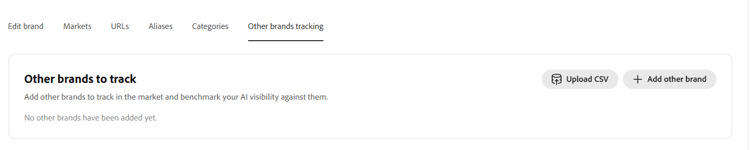
跟踪其他品牌 track-other-brands
您可以配置其他品牌,为您的“品牌存在感”提供比较背景。
对于每个跟踪的品牌,请指定:
- 品牌名称
- 网站
通过跟踪其他品牌,“品牌存在感”可以将您的品牌表现与同一市场中的其他品牌进行比较。