FTP和SFTP服务器的安全要求
本页介绍了接收Adobe Analytics数据馈送或Data Warehouse交付的数据的现有FTP和SFTP服务器的安全要求。
-
现有FTP服务器:必须升级为使用SFTP,如下节所述,升级FTP服务器以使用SFTP。
需要从FTP升级到SFTP,因为SFTP可提高安全性。
或者,为了获得更高级别的安全性,您可以转换为现代云目标。 (有关详细信息,请参阅配置云导入和导出帐户。)
-
现有SFTP服务器(和新升级的SFTP服务器):必须轮换旧密码,如下节所述,轮换SFTP密码。
定期轮换SFTP密码是有助于保护数据的安全最佳实践。
-
Adobe建议尽可能转换到新版Cloud目标,而不是升级到SFTP。
FTP和SFTP是旧版目标类型。 Adobe建议迁移到现代云目标类型(例如Amazon S3、Google Cloud Platform或Azure),而不是像本文所述将FTP帐户升级到SFTP和轮换SFTP密码。 这些云目标提供了更高级别的安全性。 有关详细信息,请参阅配置云导入和导出帐户。 -
如果FTP和SFTP帐户仅用于分类,请迁移到分类集。
如果您的FTP或SFTP帐户专门用于分类,则您应该从 分类导入器 迁移到分类集,而不是按照本文中的说明将FTP帐户升级到SFTP并轮换SFTP密码。 分类导入器将被弃用,在 2026年8月31日 后无法再访问。 有关详细信息,请参阅分类集概述。
先决条件
清点FTP帐户
对于与数据馈送或Data Warehouse一起使用的每个FTP站点,您必须完成本页面上的SFTP升级步骤。
因此,您必须确定正在接收数据馈送或Data Warehouse数据的所有FTP帐户。 此信息显示在FTP配置设置中,如配置云导入和导出帐户中的旧帐户类型部分所述。
针对每个帐户,收集以下信息:
-
主机:您的帐户连接到的FTP服务器的主机名(例如,
ftp.omniture.com、ftp2.omniture.com等)。 -
端口:使用Adobe托管的SFTP服务器时,SFTP客户端连接到端口22。 不安全的FTP连接使用端口21。
-
用户名:用于登录到FTP服务器的用户名。
-
位置帐户密码:帐户的当前帐户密码。 这是您在下载发送到您的FTP位置的数据时当前使用的帐户密码。 Adobe Analytics界面中没有此信息。
确认您可以在工具中更新凭据
确保您可以在用于连接到SFTP站点的任何工具或脚本(例如,SFTP客户端、自动脚本或第三方平台)中更新SFTP密码。
所有客户端都应通过SFTP连接,并使用密码作为后备。
升级FTP服务器以使用SFTP
步骤1:生成组织的SSH密钥以下载数据
本节介绍如何生成组织的SSH密钥(公钥/私钥对),这些密钥用于从SFTP服务器下载数据。
要设置安全传输以从FTP服务器下载数据,请执行以下操作:
-
登录到可从FTP服务器下载数据的工作站。
-
生成公钥/私钥对以用于安全传输。
使用Adobe托管的SFTP服务器时,Adobe支持RSA和ed25519密钥。
-
在Linux环境中:运行以下命令以生成ed25519密钥对:
code language-none ssh-keygen -t ed25519 -C "your-comment-or-email"如果您的策略不允许使用ed25519密钥,请运行以下命令来生成RSA密钥对:
code language-none ssh-keygen -t rsa -b 4096 -C "your-comment-or-email" -
在Windows环境中:使用PuTTYgen。
-
-
创建名为
authorized_keys的文件(无扩展名)。 -
将公钥的内容复制到
authorized_keys文件中。 -
在将来的步骤中,您将返回此
authorized_keys文件以添加Adobe的公共密钥,Adobe使用该密钥将数据上载到SFTP服务器。 然后将authorized_keys文件添加到SFTP服务器。
步骤2:在Adobe Analytics中创建新的SFTP位置帐户
创建新的SFTP位置帐户以替换每个现有的FTP帐户。
创建新的SFTP位置帐户时,必须使用要替换的现有FTP帐户中使用的相同主机名和用户名。
创建SFTP帐户
-
在Adobe Analytics中,转到组件 > 位置。
-
选择 位置帐户 选项卡。
-
选择添加帐户。
-
在 帐户类型 下拉菜单中,选择SFTP(旧版)。
-
请完成以下字段:
table 0-row-2 1-row-2 2-row-2 3-row-2 字段名称 功能 主机名 您的SFTP主机名(例如, ftp.omniture.com)。端口 用于发送数据的防火墙端口。 这是Adobe托管的SFTP连接的端口22。 用户名 SFTP用户名。 使用与您的FTP帐户相同的用户名。 -
选择保存。
-
在 创建的帐户 对话框中,下载RSA或ed25519公钥,然后选择确定。 这是Adobe用于将数据上传到SFTP服务器的SSH公钥。 (在以下部分将Adobe的SSH公钥添加到SFTP服务器中使用此密钥。)
-
对要创建的每个SFTP帐户重复此过程。
-
继续下面的部分,将公钥上传到SFTP服务器。
将Adobe的SSH公钥添加到authorized_keys文件并将其上传到FTP服务器
您在上一节的步骤7中下载的公钥是Adobe用于 将数据上传 到SFTP服务器的公钥/私钥对的一部分。
您需要将此公钥添加到您之前在其中添加您组织的下载密钥的authorized_keys文件中(您在步骤1:生成您组织的SSH密钥以下载数据)中。
要将Adobe的SSH公钥添加到authorized_keys文件并将其上载到FTP服务器,请执行以下操作:
-
登录到可从FTP服务器下载数据的工作站。
-
打开
authorized_keys文件并添加Adobe的上传密钥。 此文件应已包含贵组织的下载密钥,该密钥来自步骤1:生成贵组织的SSH密钥以下载数据。 -
将
authorized_keys文件上传到FTP服务器:- 连接到FTP服务器并使用您的用户名和密码登录。
这可以是由Adobe托管的FTP服务器或您自己的FTP服务器。 - 创建一个 .ssh 目录(如果没有)。
- 将
authorized_keys文件上传到 .ssh 目录。
- 连接到FTP服务器并使用您的用户名和密码登录。
-
更新防火墙设置以允许来自SFTP服务器的入站连接。 使用Adobe托管的SFTP服务器时,请允许来自端口22上Adobe IP范围的入站连接。
-
通过使用SFTP客户端登录到服务器来测试连接。
-
对您在上一节创建SFTP帐户中创建的每个SFTP帐户重复此过程。
-
继续下面的部分,在帐户中添加位置。
在帐户中添加位置
-
在 位置 选项卡上,选择添加位置。
-
指定名称、描述,以及此位置是将与数据馈送还是Data Warehouse一起使用。
-
在 位置帐户 字段中,选择您刚刚创建的帐户。
-
在 目录路径 字段中,指定SFTP服务器上目录的路径。 路径中的文件夹必须已存在;否则,会发生错误。 例如,
/folder_name/folder_name。 -
选择保存。
-
为您创建的每个SFTP帐户重复此过程。
有关详细说明,请参阅配置云导入和导出位置。
步骤3:编辑数据馈送和Data Warehouse请求以使用新的SFTP目标
更新当前将数据发送到FTP目标的任何现有计划数据馈送和Data Warehouse请求,以使用您创建的新SFTP目标。
编辑数据馈送
编辑配置了旧FTP目标的每个计划数据馈送,以使用新的SFTP目标:
-
在Adobe Analytics中,选择管理员 > 数据馈送。
-
找到要编辑的数据馈送。 若要查找数据馈送,您可以筛选和搜索数据馈送列表。
-
在 馈送名称 列中选择数据馈送。
将显示 编辑馈送名称 页面。
-
在 目标 部分的 帐户 字段中,使用下拉菜单选择您创建的新SFTP目标。
-
在 位置 字段中,使用下拉菜单选择SFTP帐户中的位置。
-
选择保存。
编辑Data Warehouse请求
编辑每个配置了旧FTP目标的计划Data Warehouse请求,以使用新的SFTP目标:
-
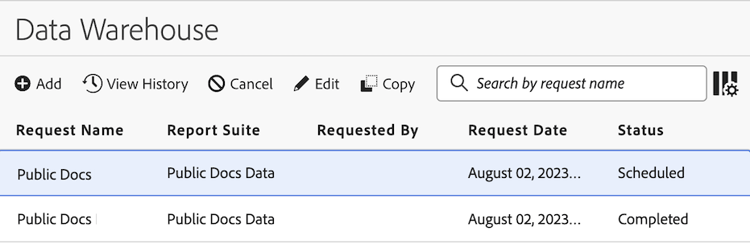
在Adobe Analytics中,选择工具 > Data Warehouse。
-
在Data Warehouse页面上,选择要编辑的请求。
-
选择编辑。
-
选择 报告目标 选项卡。
-
在 帐户 字段中,使用下拉菜单选择您创建的新SFTP目标。
-
在 位置 字段中,使用下拉菜单选择SFTP帐户中的位置。
-
选择保存更改。
有关详细信息,请参阅管理Data Warehouse请求中的编辑请求。
步骤4:更新防火墙设置
如果尚未更新,则需要按如下方式更新防火墙设置:
-
使用Adobe的FTP服务器时:您需要更新防火墙设置以允许端口22上的 出站 连接。
-
使用您自己的FTP服务器时:您需要更新防火墙设置,以便在您托管服务的任何端口(通常是端口22)上允许 入站 连接。
您还应该删除旧的FTP专用规则,例如允许端口21上的入站连接。 (FTP使用端口21,外加一系列用于数据传输的附加端口。 作为安全最佳实践,您最终应删除通过防火墙进行的这种不必要的访问。)
步骤5:确保正确提交计划的数据馈送和Data Warehouse请求
在更新每个现有数据馈送和Data Warehouse请求以使用新的SFTP帐户和位置后,等待下一个计划提交。 验证数据是否按预期到达新目标。
步骤6:在升级后的SFTP服务器上轮换密码
将FTP服务器升级到SFTP后,还必须轮换SFTP密码,如下节轮换SFTP密码中所述。
轮换您的SFTP密码
如果基于密钥的身份验证失败,则SFTP密码将用作回退身份验证方法。
从FTP升级到SFTP后,请尽快轮换SFTP密码。 它应根据您的既定政策继续定期轮换。
-
联系Adobe客户关怀团队并请求获取新密码。
-
为每个SFTP帐户提供 主机名 和用户名。
客户关怀团队将为每个FTP帐户生成一个新密码。
-
更新用于连接到SFTP服务器的客户端中的密码。