通过电子邮件共享计划工作簿
保存工作簿并完成分析后,您可以使用计划功能轻松地与团队中的其他人共享您的工作簿。 计划功能允许您创建计划,自动刷新工作簿中的数据,并在特定日期和时间将 Excel 工作簿 .xlsx 文件作为附件通过电子邮件发送给指定的受众。 设置计划可自动为收件人提供定期更新。 您还可以使用计划功能将工作簿发送一次,而无需计划自动更新。
您可以为单个工作簿创建多个计划。 例如,您可以每天向您的团队发送一份工作簿,也可以通过创建两个不同的时间表每周一次将工作簿发送给您的经理。
除了计划通过电子邮件共享的工作簿外(如本节所述),您还可以计划要导出到云目标的工作簿(如计划导出到云目标的工作簿中所述)。
“计划”功能还允许您为工作簿设置密码保护并编辑以前计划的工作簿的计划。
请参阅

计划工作簿
要计划工作簿,请执行以下操作:
-
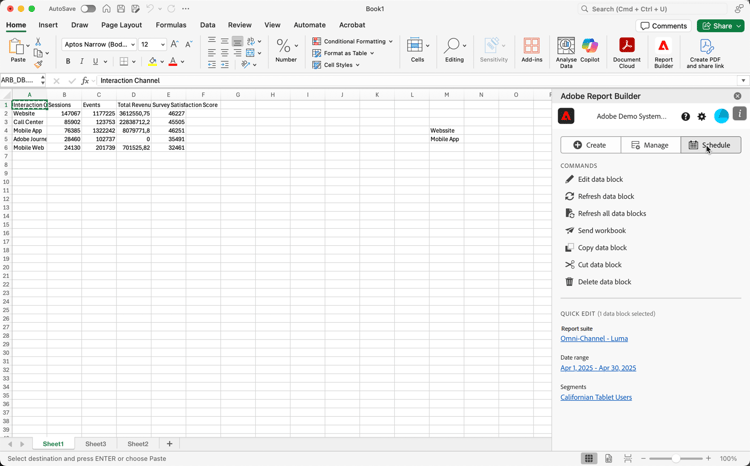
选择Report Builder中心中的 计划 以创建计划,以便您将工作簿Excel文件(.xlsx)自动分发给个人或组。
-
选择 计划工作簿 或

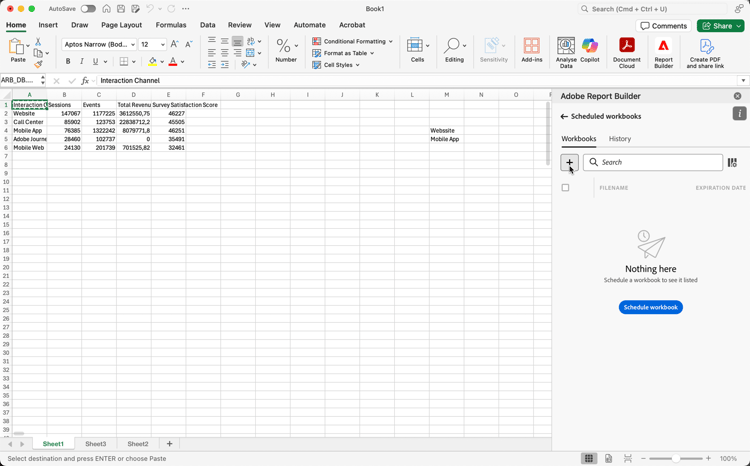
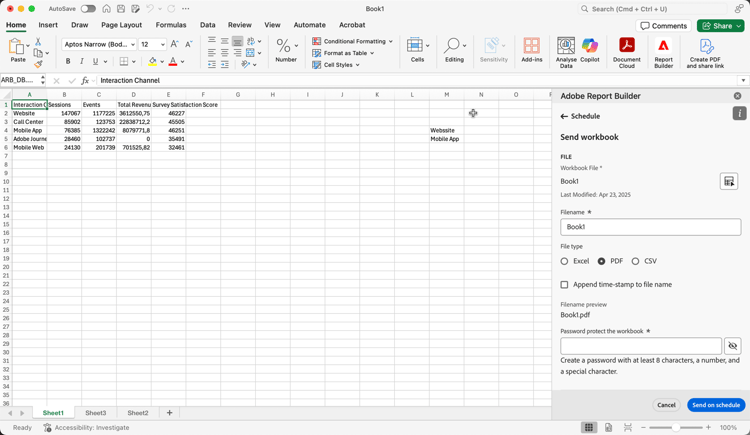
计划窗格显示有关工作簿的一些预定义信息,例如工作簿名称和工作簿上次修改的日期。
文件
在 文件 部分中,您提供了文件类型、名称和密码的详细信息以保护文件。
-
使用

-
(可选)输入文件名。
工作簿文件名默认为工作簿的名称,但您可以根据需要更改文件名。
-
选择文件类型。
- Excel
- CSV
选择 CSV 时,请注意,计划工作簿是作为zip附件发送的。 某些公司电子邮件管理部门可能会阻止包含zip附件的电子邮件。 您会看到相应的警告。
-
(可选)选择将时间戳附加到文件名。
您可以将时间戳附加到文件名以标识工作簿的更新日期。 时间戳有助于查看在特定日期发送的工作簿版本。 选中后,您可以选择以下选项:
- ISO日期格式,这会导致
YYYY-MM-DD被附加到文件名中。 - ISO日期格式+时间戳,这会导致
YYYY-MM-DD_HH-MM-SS被附加到文件名中。
- ISO日期格式,这会导致
- 在 密码保护工作簿 中输入密码。 有效密码至少需要8个字符、一个数字和一个特殊字符。 选择


电子邮件
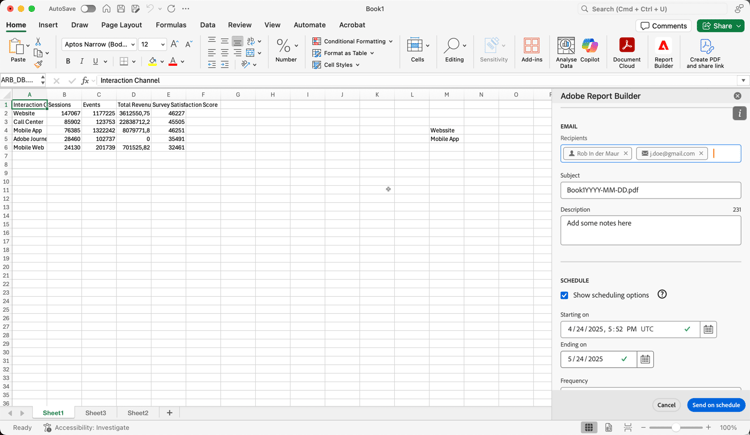
在 电子邮件 部分中,提供电子邮件的收件人、主题和描述。
-
输入收件人。 您可以输入组织中可识别的人员的姓名。 或者,您可以输入组织外部人员的电子邮件地址。
-
输入电子邮件的 主题 和对收件人的描述。 主题默认为工作簿文件名,但您可以根据需要修改主题。 您可以在描述部分添加详细信息。
-
您可以选择在 描述 文本区域中输入描述。
计划
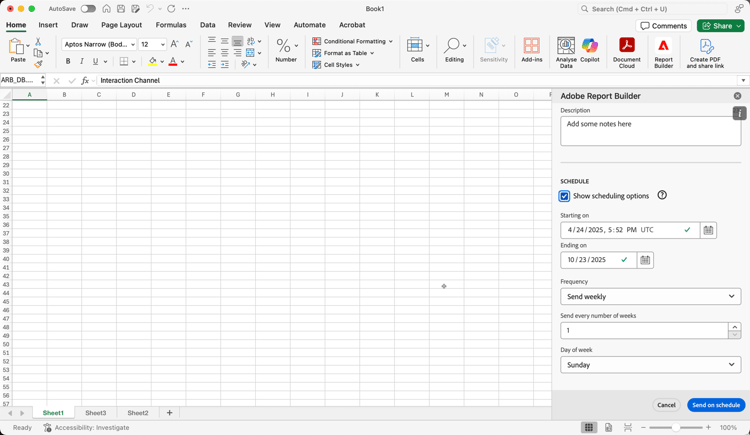
在 计划 部分中,您可以定义将带有工作簿的电子邮件发送给收件人的计划。
-
选择 显示计划选项 以定义计划。
-
输入从 开始的 开始日期。 或者,选择

-
在 结束日期 中输入结束日期。 或者,选择
-
选择频率。 根据所选的频率,您还有其他选项。 请参阅下表。
table 0-row-2 1-row-2 2-row-2 3-row-2 4-row-2 5-row-2 6-row-2 7-row-2 频率 选项 每小时发送 为 发送间隔小时数 输入一个值。 每日发送 选择每日频率:每天发送、每个工作日发送或自定义频率。
如果您选择自定义频率,请为 发送间隔天数 输入一个值。每周发送 为 发送间隔周数 输入一个值。 并选择一周中的天。 按星期几发送月报表 选择 周中某天 和月中某周。 每月按月发送 从 发送日期 中选择一个值。 按月份中的日期每年发送 选择周中日,选择月中周,然后选择月中月。 按特定日期每年发送 选择 月份 并从 发送日期 中选择一个值。
发送
要发送工作簿,请执行以下操作:
- 如果您尚未使用 显示计划选项 定义计划,请选择 立即发送 以立即通过电子邮件发送工作簿。
- 如果您使用 显示计划选项 定义了计划,请选择按计划发送,以使用您定义的计划通过电子邮件发送工作簿。
在这两种情况下,您都会在Report Builder中心底部看到一个确认吐司。
若要取消发送工作簿,请选择取消。
管理旧版计划工作簿
有关管理已计划的旧版工作簿的信息,请参阅转换计划的工作簿。