自定义的日期表达式

WARNING
旧版Report Builder将于2026年6月终止生命周期。 自2026年7月1日起,将不再提交使用旧版Report Builder计划的工作簿。
  • 您必须在2026年8月12日之前将工作簿从旧版Report Builder迁移到新Report Builder。 有关详细信息,请参阅转换旧工作簿
  • Adobe Analytics 1.4 API的生命周期终止后,将无法再下载旧版Report Builder加载项。
  • 2026年8月12日之后,如果客户拥有需要迁移的工作簿,则需要联系客户支持团队以获取原始工作簿。 这些工作簿需要按照转换您的旧工作簿中的说明进行迁移。
Report Builder
云目标进行导出

您可以通过构建自定义表达式指定复杂的日期范围。

在构建表达式时,请参阅日历以正确指定周数和天数。 Excel具有多个内置函数,可让您计算日期之间的天数、工作天数、月数和年数。 您可以在公式中使用这些函数来计算其他间隔,如周和季度。

启用自定义表达式

以下示例说明如何为​ 滚动日期 ​启用自定义表达式。

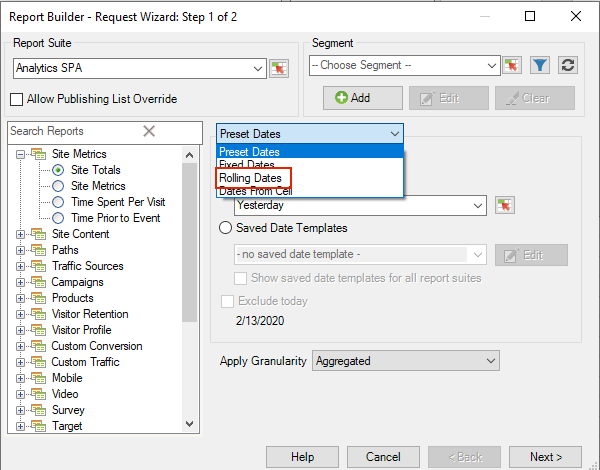
  1. 在请求向导:第1步中,选择​滚动日期,而不使用​预设日期

    显示所选滚动日期的屏幕截图。

  2. 切换到每周、每月、每季度或每年滚动。 请注意以下选项发生了什么变化。

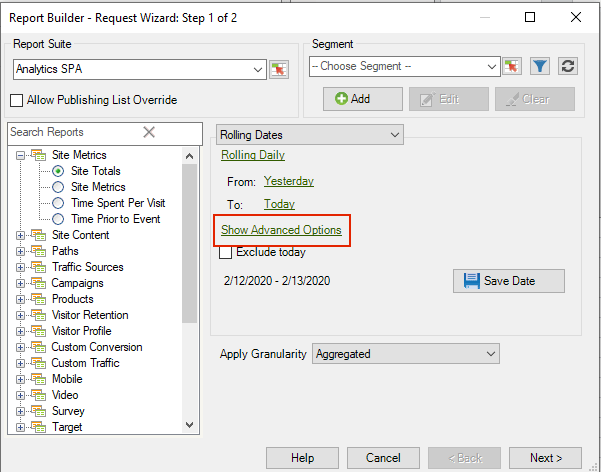
  3. 有关更多自定义选项,请单击​显示高级选项

    突出显示显示高级选项的屏幕快照。

  4. 例如,如果您将以上日期更改为每月滚动日期,从三个月前的第一天更改为本月的第一天,则提前选项部分中的日期将自我更新以反映这一点:
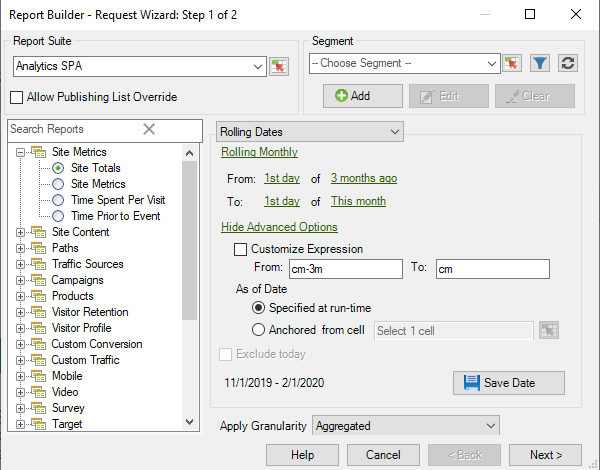
    屏幕截图显示滚动日期从三个月前的第一天到本月的第一天。

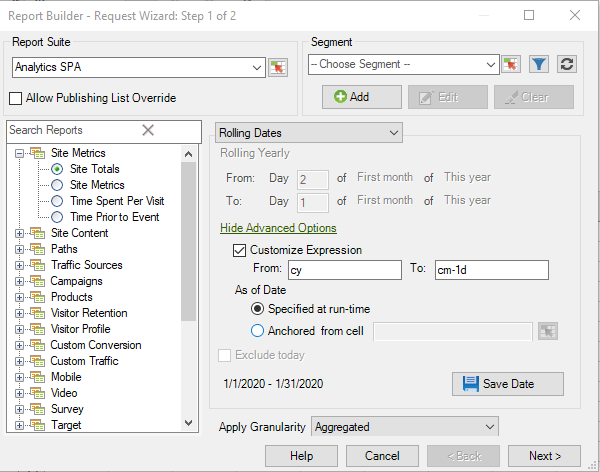
  5. 启用​自定义表达式。 通过选择​ 滚动日期 ​下的选项,您可以轻松查看自定义日期表达式的语法。

    显示选定自定义表达式的屏幕截图。

    您可以使用高级选项来混合和匹配自定义日期表达式。 例如,如果您要查看从一年的第一天到最后一个整月结束的数据,则可以输入以下内容: From: cy To: cm-1d。 在向导中,这些日期显示为1/1/2020-1/31/2020。

recommendation-more-help
analytics-help-analyze