项目调试器
项目调试器可帮助您和Adobe支持人员对您在Analysis Workspace中的项目问题进行故障诊断。 Adobe支持部门可能会要求您启用Debugger,以便对您在Adobe支持部门提出的票证进行故障排除。 例如,可视化的加载时间或可视化中的组件损坏。
启用调试器
要启用调试器,请执行以下操作:
- 从Analysis Workspace项目菜单中选择帮助 > 启用Debugger。
- 在 启用调试器 对话框中选择确定。
- 在浏览器提示您重新加载页面或站点时确认。
使用调试器
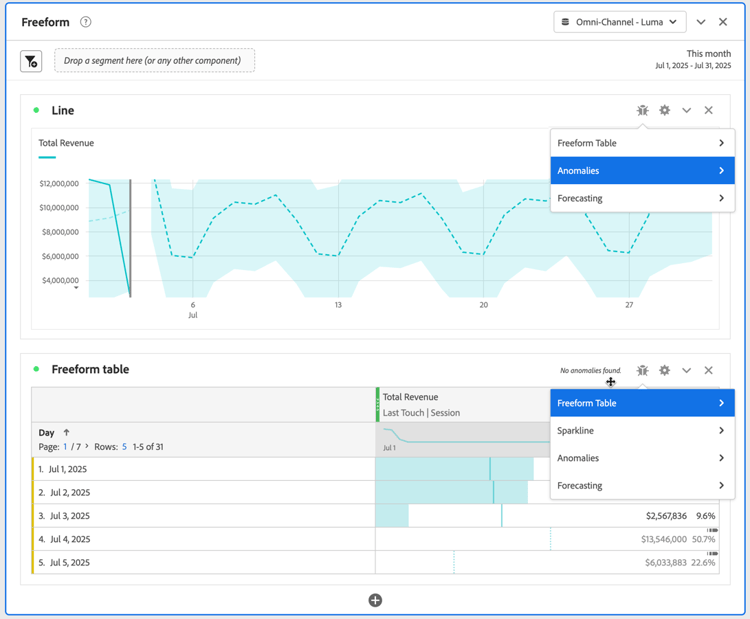
启用调试器后,项目中的所有可视化图表都会有一个额外的

要将调试器用于特定可视化图表,请执行以下操作:
-
选择可视化图表顶部的
-
从上下文菜单中选择相应的操作。 可用的操作取决于可视化图表并指示要执行的调试类型。 例如,如果您选择异常,则您想要调试可视化图表中的异常功能。
-
从子菜单中,选择时间戳。
-
将打开 Oberon XML 调试窗口,其中包含可视化图表执行的特定功能的详细信息。 有关异常请求的输出示例,请参阅下文。
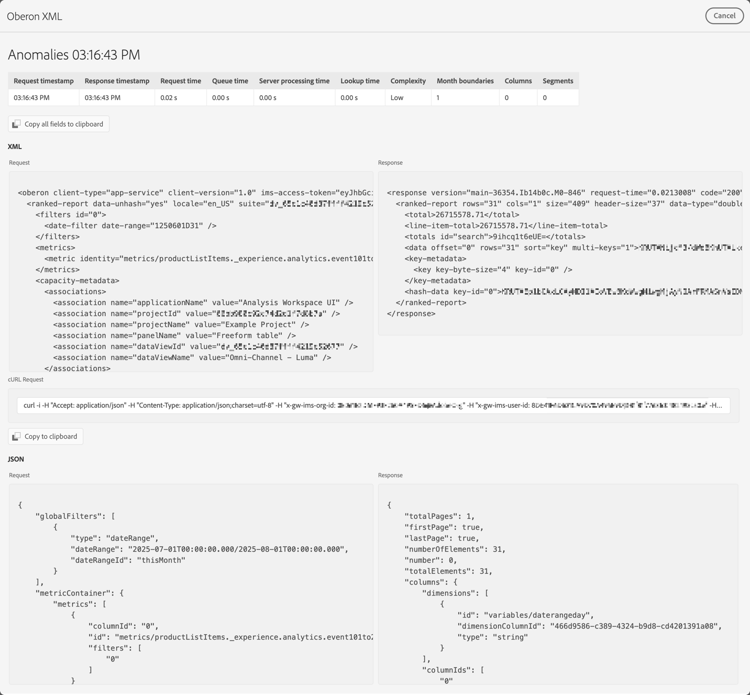
详情如下:
- 请求时间戳
- 响应时间戳
- 请求时间
- 排队时间
- 服务器处理时间
- 查找时间
- 复杂性
- 月份边界
- 列
- 区段
- XML 请求和响应
- cURL请求
- JSON 请求和响应
-
使用

- XML(请求)
- XML(响应)
- JSON(请求)
- JSON(响应)
- cURL 请求
-
在
-
将鼠标悬停在任何 请求 或 响应 文本区域上以显示并选择
-
交换您复制的任何信息以及Adobe支持部门请求对您的Analysis Workspace项目中的可视化图表进行故障排除的信息。
-
选择 取消 以关闭 Oberon XML 调试窗口并返回项目。
对要排除故障的任何其他可视化图表重复上述步骤。
禁用调试器
要禁用调试器,请执行以下操作:
- 从Analysis Workspace项目菜单中选择帮助 > 禁用调试器。
- 在 禁用调试器 对话框中选择确定。
- 在浏览器提示您重新加载页面或站点时确认。