管理数据视图

在您创建或编辑一个或多个数据视图后,您可以在​ 数据视图 ​中管理它们。

从Customer Journey Analytics的主菜单栏中选择​数据管理 > 数据视图

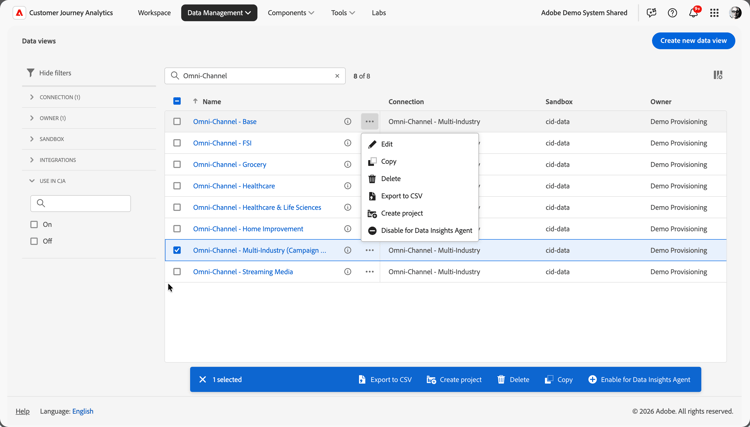
数据视图​界面显示所有可用数据视图的表。

数据视图界面

表中提供以下列和图标:

列或图标
描述
名称
数据视图的名称。
信息
要查看有关数据视图的信息,请选择数据视图名称旁边的 信息大纲
弹出窗口显示有关数据视图的详细信息。
更多
选择 更多 ,打开上下文菜单。您可以选择:
编辑 编辑​到编辑数据视图。
复制 复制​到复制数据视图
删除 删除​以删除数据视图。
文件CSV 导出到CSV​以将数据视图的详细信息导出到CSV文件
项目添加 创建项目​以为数据视图创建新的Workspace项目
AddCircle 启用Data Insights Agent​以启用Data Insights Agent的数据视图。
RemoveCircle 禁用Data Insights Agent​以禁用Data Insights Agent的数据视图。
连接
与数据视图关联的连接的名称。
沙盒
与数据视图关联的沙盒的名称。
所有者
数据视图的所有者。
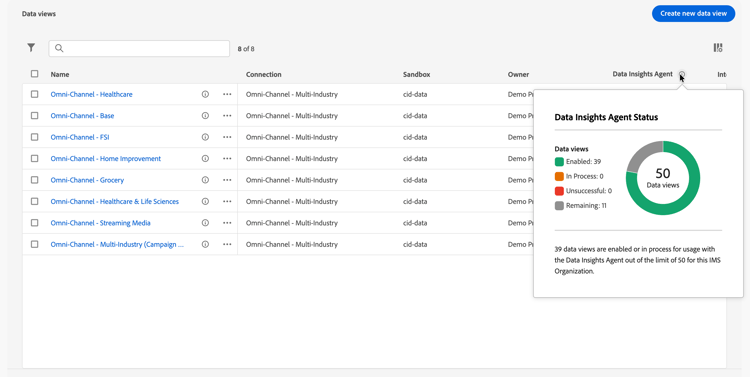
Data Insights Agent 信息大纲
指示数据视图的Data Insights Agent是​ 已启用 ​还是​已禁用
选择 信息大纲 以在数据视图中显示包含​ Data Insights Agent状态 ​的弹出窗口。
Data Insights Agent使用情况
集成
列出与其他解决方案的集成。 例如:Adobe Audience Analysis、Content Analytics、Brand Concierge、Journey Optimizer、GenStudio和使用情况分析。
在 CJA 中使用
指示是否在Customer Journey Analytics中使用数据视图。 对于在Adobe Journey Optimizer集成中自动生成的数据视图,此值仅为​Off
创建日期
创建数据视图时的时间戳。
上次修改时间
最近修改数据视图时的时间戳。

要配置要在表中显示的列,请选择 ColumnSetting 。 在​ 自定义表 ​对话框中,选择要显示的列。 然后选择​应用

搜索数据视图

您可以使用 搜索 框快速搜索数据视图。

筛选数据视图

要将筛选器应用于数据视图列表,请选择 筛选器 图标,然后从以下筛选器选项中选择:

筛选选项
描述
连接
仅显示与您选择的连接相关联的数据视图。
所有者
仅显示由您选择的人员拥有的数据视图。
沙盒
仅显示您选择的沙盒中可用的数据视图。
集成
仅显示具有选定集成的数据视图。
在 CJA 中使用
选择​ On ​以仅显示允许与Customer Journey Analytics一起使用的数据视图。 选择​ 关闭 ​可仅显示尚未启用与Customer Journey Analytics配合使用的数据视图。

选择 筛选器 隐藏筛选器​以隐藏筛选器窗格。

创建数据视图

创建新数据视图,请选择​创建新数据视图

编辑数据视图

如果要编辑数据视图

  1. 选择数据视图名称旁边的 更多
  2. 从上下文菜单中选择 编辑 编辑

或者,您可以:

  1. 选择数据视图行。
  2. 选择蓝色操作栏中的 编辑 编辑

复制数据视图

如果要复制数据视图:

  1. 选择数据视图名称旁边的 更多
  2. 从上下文菜单中选择 复制 复制

或者,您可以:

  1. 选择一个或多个数据视图行。
  2. 从蓝色操作栏中选择 复制 复制

数据视图已复制并添加到列表,其中在名称后附加了​(复制)

删除数据视图

如果要删除数据视图:

  1. 选择数据视图名称旁边的 更多
  2. 从上下文菜单中选择 删除 删除

或者,您可以:

  1. 选择一个或多个数据视图行。
  2. 选择蓝色操作栏中的 删除 删除

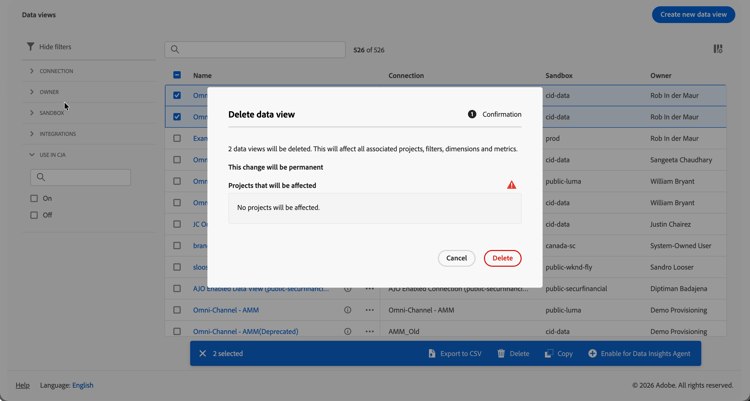
当您删除一个或多个数据视图时,删除数据视图​面板指示受影响的项目。

删除数据视图

  • 在➊ 确认​中,显示了删除数据视图的后果。
  • 选择​ 删除 ​以永久删除数据视图。 选择​ 取消 ​即可取消。

将数据视图导出到CSV

您可以将数据视图导出到CSV文件。

  1. 选择数据视图名称旁边的 更多
  2. 从上下文菜单中选择 文件CSV 导出到CSV

或者,您可以:

  1. 选择一个或多个数据视图行。
  2. 从蓝色操作栏中选择 文件CSV 导出到CSV

所选数据视图的详细信息将导出到浏览器“下载”文件夹中名为Data views List (x).csv的CSV文件。

从数据视图创建项目

您可以直接从数据视图界面创建Workspace项目。

  1. 选择数据视图名称旁边的 更多
  2. 从上下文菜单中选择 ProjectAdd 创建项目

或者,您可以:

  1. 选择数据视图行。
  2. 从蓝色操作栏中选择 ProjectAdd 创建项目

启用或禁用Data Insights Agent的数据视图

您可以启用或禁用Data Insights Agent的数据视图。

  1. 选择数据视图名称旁边的 更多
  2. 从上下文菜单中选择 AddCircle 为Data Insights Agent启用​或 RemoveCircle 为Data Insights Agent禁用

或者,您可以:

  1. 选择一个或多个已为Data Insights Agent禁用或启用的数据视图行。
  2. 从蓝色操作栏中选择 AddCircle 为Data Insights Agent​启用 RemoveCircle 为Data Insights Agent​禁用。
recommendation-more-help
080e5213-7aa2-40d6-9dba-18945e892f79