配置受众分析 configure-audience-analysis
利用Audience Analysis,可将受众成员资格数据从Experience Platform配置文件数据集摄取到Customer Journey Analytics连接。 受众将作为新的维度在 Analysis Workspace 中可用。 有关受众分析的更多详细概述信息,请参阅受众分析概述。
创建受众分析配置
创建受众分析配置时,您可以选择与要分析的Experience Platform受众关联的沙盒和合并策略。 Customer Journey Analytics会创建新的查找数据集,然后自动将查找数据集和配置文件数据集添加到您选择的连接。
只有系统管理员可以创建受众分析配置。
要创建受众分析配置,请执行以下操作:
-
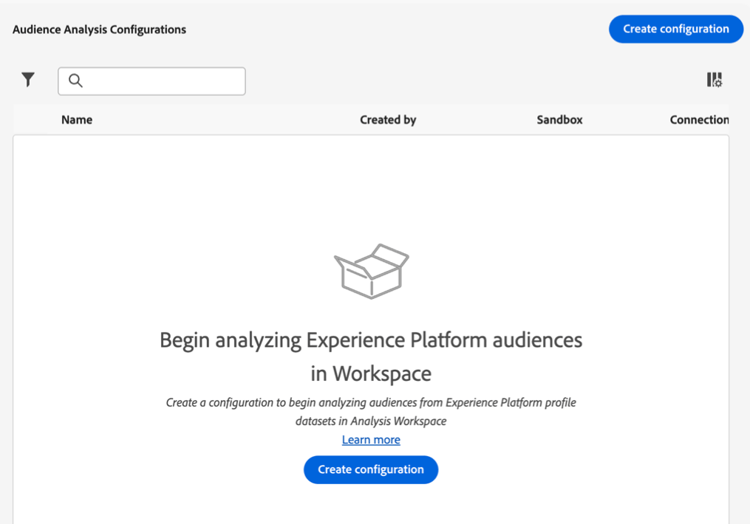
在Customer Journey Analytics中,选择数据管理 > 受众分析配置。
-
选择创建配置。
-
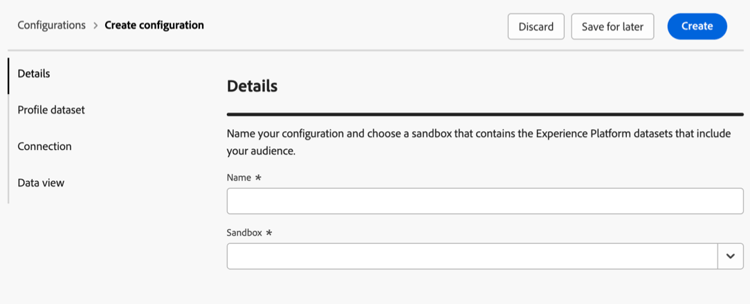
在 详细信息 部分中,指定以下信息:
table 0-row-2 1-row-2 2-row-2 字段 描述 名称 指定配置的名称。 沙盒 选择包含要添加到连接的配置文件数据集的Experience Platform沙盒。 单个沙盒最多可支持100个受众分析配置。
Adobe Experience Platform 提供了可将单个 Platform 实例划分为多个单独的虚拟环境的沙盒,以帮助开发和改进数字体验应用程序。 您可以将沙盒视为包含数据集的“数据孤岛”。 沙盒可用于控制对数据集的访问。
-
在 用户档案数据集 部分中,指定以下信息:
table 0-row-2 1-row-2 2-row-2 字段 描述 合并策略 选择与您想用于受众分析的轮廓数据集所对应的合并策略。
合并策略可确定Adobe Experience Platform如何将来自多个数据集的配置文件数据合并到用于创建受众的统一客户配置文件中。 您选择的合并策略会影响受众中包含哪些配置文件属性。 每天都会在Experience Platform中生成此数据的快照。 此快照提供特定时间点数据的静态视图,不包含任何事件数据。
如果您看到多个合并策略并且不确定选择哪一个,请选择 默认基于时间 的合并策略。 您还可以咨询数据团队,以更好地了解哪些受众与每个合并策略关联。
配置文件数据集 与所选合并策略关联的配置文件数据集。 此配置文件数据集包含要分析的Experience Platform受众数据。 此用户档案数据集将添加到您选择的连接。
选择合并策略后,将显示配置文件快照导出。 例如:
Profile-Snapshot-Export-abbc7093-80f4-4b49-b96e-e743397d763f。有关详细信息,请参阅《Experience Platform功能板指南》中的配置文件属性数据集。
-
在 连接 部分中,单击选择连接。
-
在“连接”对话框中,选中要添加配置文件数据集的连接旁边的复选框,然后选择使用连接。
一个连接只能与一个受众分析配置相关联。
-
指定以下信息以配置连接:
table 0-row-2 1-row-2 2-row-2 3-row-2 字段 描述 人员 ID 从架构中选择一个代表人员 ID 的字段。
选择仅限于架构中标记为身份并具有身份命名空间的字段列表。 默认情况下已选中IdentityMap,适用于大多数配置。
如果没有可供选择的人员ID,则意味着未在架构中定义一个或多个人员ID。 请参阅在 UI 中定义身份标识字段以了解更多信息。
使用主标识命名空间 此选项显示您是否为人员ID选择身份映射。
如果您希望 Customer Journey Analytics 在“身份标识图”中查找标记为 primary=true 属性的身份,并将该身份用作该行的人员 ID,请启用此选项。 该身份标识是 Experience Platform 中用于分区时使用的主键。 此身份标识也是用作 Customer Journey Analytics 人员 ID 的主要候选项(取决于数据集在 Customer Journey Analytics 连接中如何配置)。
身份标识命名空间 此选项显示您是否为人员ID选择身份映射。 如果您使用主ID命名空间,则会禁用此选项。
身份标识命名空间是 Experience Platform 身份标识服务的一个组件。 命名空间充当与身份标识相关的上下文的指示器。 如果指定命名空间,Customer Journey Analytics会搜索此命名空间键的每行的“身份映射”,并将该命名空间下的身份用作该行的人员ID。 由于Customer Journey Analytics无法对所有行执行完整数据集扫描以确定哪些命名空间存在,因此下拉菜单中会显示所有可能的命名空间。 您必须知道数据中指定了哪些命名空间;系统不会自动检测这些命名空间。
-
在 数据视图 部分中,单击选择数据视图。
-
在数据视图对话框中,选中一个或多个数据视图旁边的复选框,您要在Analysis Workspace中分析Experience Platform受众数据时使用这些数据视图。 这些数据视图自动配置了Experience Platform受众数据以用于报表。
-
选择使用数据视图。
-
选择 创建 以创建配置。
note important IMPORTANT 由于配置文件数据集每天更新一次,因此可在创建受众分析配置后一天的Customer Journey Analytics数据视图中访问受众。 -
24小时后,在数据视图中查看受众维度,以验证受众维度在您选择的数据视图中是否可用。
在数据视图中查看受众维度
在您创建受众分析配置后,您可以验证是否已将受众维度添加到您在配置期间选择的数据视图中。
要在数据视图中查看受众维度,您必须是数据视图所分配到的产品配置文件的产品配置文件管理员。 有关详细信息,请参阅访问控制。
在数据视图中查看受众分析维度:
-
在 Customer Journey Analytics 中选择数据管理 > 数据视图。
-
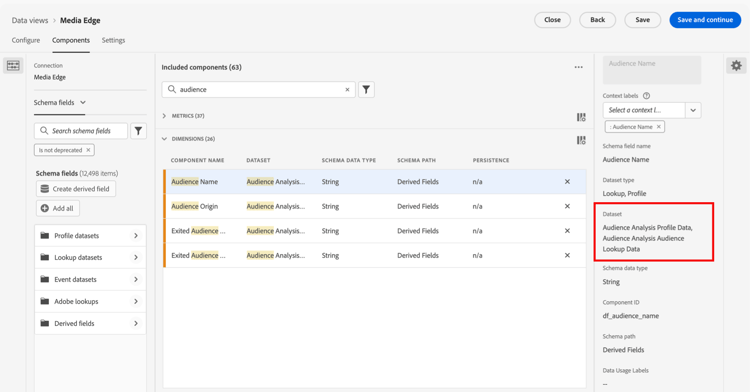
在 维度 部分中,以下维度现在应可用:
-
受众名称
-
受众来源
-
已退出受众来源
-
已退出受众名称
请注意,其中每个维度都添加到与您在受众分析配置期间选择的合并策略关联的用户档案数据集,并且每个维度都添加到创建的新查找数据集。
-
-
在Analysis Workspace中使用受众分析维度。
有权使用Analysis Workspace中的数据视图的用户现在可以查看新维度,并在其分析中使用它们。 有关如何在Analysis Workspace中使用受众分析维度的信息,请参阅在Customer Journey Analytics中分析Experience Platform受众。