用户界面的组织方式
新用户界面
Beta功能
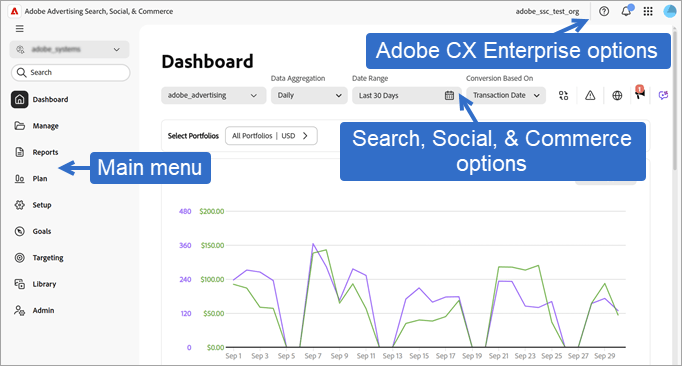
每个页面都包含主菜单和其他基于任务和信息的菜单。
您的产品配置文件决定了可用的选项,包括每个视图中可用的功能。
主菜单
新的用户界面在左侧有一个新的主菜单,该菜单按工作阶段组织任务。
主菜单选项
-
(适用时)在展开的左侧导航面板中的搜索字段上方,显示您正在管理的广告商的可选列表。
-
主菜单选项的搜索字段。
-
Dashboard子菜单:
-
Overview可视化您的所有项目组合、项目组合组或优化目标的性能。
-
Recommendations:列出来自Google Ads和Microsoft Advertising的发布者推荐以及来自Microsoft Advertising.的发布者见解您可以选择应用推荐。
-
-
Manage子菜单:
-
Portfolios:列出并管理广告商的所有项目组合。 您可以打开已分配约束的列表,并查看任何项目组合的性能和构成详细信息。
项目组合设置包括用于分配目标和营销策划、管理支出、管理约束和控制优化的选项卡。 只有具有“专家优化”配置文件或更高配置文件的用户才能编辑Control Optimization选项卡上的设置。
-
Networks:(只读)查看通过API连接同步或通过数据上传设置的每个广告网络和货币组合的成本、点击次数、每次点击成本(CPC)、展示次数和目标值。
-
Accounts:列出和管理通过API连接同步的广告网络帐户,或通过数据上传进行设置的广告网络帐户。 您还可以管理现有Naver帐户。
-
Campaigns:列出并管理广告商的所有营销活动。 您可以将营销活动分配给项目组合,并管理选定营销活动的标签和限制分配。 此外,您还可以在Microsoft Advertising中复制Google Ads营销活动。
-
Ad Groups:列出并管理广告商的所有广告组。 您可以管理选定广告组的标签和限制分配。
-
Ads列出并管理广告商的所有广告。 您可以管理选定广告的标签和限制分配。
-
Keywords列出和管理广告商的现有关键字和负关键字。 您可以管理所选关键字的标签和约束分配。
-
Product Groups列出和管理您现有的购物产品组。 您可以管理所选产品组的标签和约束分配。
-
-
Reports子菜单:
-
Insights:生成可视、可操作的数据以帮助您评估项目组合绩效、识别优化问题和比较转化数据。
-
Reports:生成和管理自定义报告和报告模板。
-
Spreadsheet Feeds:查看和设置要每日更新的报表源。
-
History Logs:查看对广告商帐户的最近更改。
-
-
Plan子菜单:
-
Simulations列出所有用户创建的自定义模拟和自动生成每周模拟,生成新的自定义模拟,并重新运行现有模拟。
-
Spend Planner生成并应用项目组合预算建议,以在项目组合间实现最佳支出分配。
-
-
Set Up子菜单:
-
Bulksheets:将包含促销活动数据的批量工作表文件下载并上传到您的广告网络。
-
Label Classification列出和管理分类,包括为促销活动和促销活动组件分配/取消分配分类值。
-
Manager Accounts:列出和管理广告网络上的经理帐户。
-
-
Goals子菜单:
-
Objectives列出和管理优化目标。
-
Conversions列出广告商的跟踪转化量度,并自定义可用于管理视图和报告的量度。
-
Conversion Value Rules列出和管理Google Ads帐户的营销活动级别和帐户级别转换值规则。
-
Constraints列出和管理竞价约束。
-
-
Targeting子菜单:
-
Audiences:列出和管理受众、受众目标和受众排除。
-
Auto Targets列出和管理自动目标。 您可以管理所选自动目标的标签和约束分配。
-
Placements列出和管理您的投放位置和负面投放位置。 您可以管理选定版面的标签和约束分配。
-
-
Library子菜单:
-
Assets列出和管理您的创意资源。
-
Extensions列出并管理您的标注扩展、站点链接扩展以及广告扩展和帐户实体之间的关联。
-
Products打开现有商家中心帐户和产品的只读视图。 要添加商家中心帐户,请使用旧版Campaigns > Products视图。 通过单击Switch to Old UI按钮返回到旧版用户界面。
-
折叠主菜单
需要更多空间查看数据时折叠主菜单。
- 在左侧的主菜单上方,单击

查看其他广告商的数据
-
展开左侧导航面板(如果折叠)。 在搜索字段上方,打开广告商列表并选择广告商。
有关详细信息和限制,请参阅“查看其他广告商的数据”。
搜索主菜单选项
使用主菜单上方的搜索字段来查找特定菜单选项,如“项目组合”或“报表”。
右上角的其他基于任务和信息的菜单
顶行: CX Enterprise菜单
-
您有权访问的CX Enterprise组织的可选列表。
-

-

-

-

第二行:其他搜索、社交和Commerce菜单
注意:某些屏幕具有其他选项。
-
当前视图的可配置日期范围。 在支持日期比较的情况下,您还可以通过日期范围控件比较两个期间,并选择将更改显示为百分比还是数字差异。 请参阅“按日期范围过滤数据”。
-

-

-

-

旧版用户界面

每个页面的顶部包括主菜单和其他基于任务和信息的菜单。
主菜单
- Search, Social, & Commerce > — 在Search、Social和Commerce中管理您的广告网络帐户,包括Search、Social和Commerce正在跟踪但不竞价的帐户。
Search菜单
Search选项包含以下子菜单。 您的角色决定了可用的选项:
-
Campaigns — 此菜单包括查看和管理有关您正在管理或跟踪的广告帐户和营销活动的信息的选项。 根据广告网络和您的角色,您可以创建和编辑帐户和营销活动及其组件。 您还可以管理标签分类,您可以将其分配给各种帐户组件。
-
Optimization — 此菜单提供用于管理业务目标、根据业务目标管理项目组合和监视项目组合绩效、生成跨项目组合Spend Recommendation Report、管理竞价约束以及查看和(某些用户)管理您的Google Ads转化值规则的选项。
从Help菜单(
-
Insights & Reports — 此菜单包括以下选项:生成详细的见解和报表、使用电子表格馈送自动制作报表、创建和监控警报、配置通知设置、查看广告网络推荐以及查看对广告商帐户所做更改的日志。
-
Tools — 此菜单包括以下选项:更改帐户密码、生成标记以跟踪网站页面的转化、生成和解码点击跟踪URL以及上传搜索跟踪促销活动的量度。
-
Admin — Admin菜单包括一些选项,用于更改数据表和报告中广告商转化量度的显示名称,配置设置以与Adobe Audience Manager帐户同步,以及同步特定Google Analytics帐户、属性和视图组合的转化量度。 根据您的角色,它可能会允许您管理广告商帐户、代理帐户、用户角色和用户帐户。
右边的其他基于任务和信息的菜单
-
(适用时)您管理的广告商的可选列表。
-

当您通过Adobe CX Enterprise登录时,此面板会显示您来自CX Enterprise的通知。
-
-

-

当您通过Adobe CX Enterprise登录时,您还可以编辑您的CX Enterprise配置文件,包括CX Enterprise密码和通知设置。