Den här guiden innehåller fyra steg för att konfigurera en kontrollpanel i Adobe Workfront så att du enkelt kan se allokeringar mellan flera team utan att behöva uppdatera filter i arbetsbelastningsutjämnaren.
Introduktion
Med tiden har jag sett att många personer som hanterar människor kämpar med att snabbt få tag i de resurser de behöver. Om det låter bekant har jag funnit att det finns ett enkelt sätt att lösa det. Med bara fyra steg kan jag ge Workfront-användare tydlig insyn i teamallokeringar i realtid, utan att skapa extra förvirring. Personansvariga behöver inte navigera till arbetsbelastningsutjämnaren och uppdatera filter hela tiden bara för att se allokeringar mellan olika team. Istället skapar jag en kontrollpanel som automatiskt hämtar information från arbetsbelastningsutjämnaren för flera olika filter, vilket låter personansvariga se allokeringsinformation för olika team, på ett och samma ställe.
Skapa en kontrollpanel som kan hämta in informationen från arbetsbelastningsutjämnaren.
Från min erfarenhet av att använda resurshantering i Workfront vet jag att verktyget är kraftfullt, men att åtkomst till allokeringsinformation ofta kräver navigering, konfiguration och anpassade filteruppdateringar. I praktiken kan det här avskräcka användare som inte är så säkra på att gräva ner sig i resursverktygen över huvud taget.
Det är därför jag fokuserar på att skapa en kontrollpanel som ger personansvariga den information de behöver – snabbt och tydligt. Genom att bädda in externa webbsidor hämtar kontrollpanelen automatiskt information från arbetsbelastningsutjämnaren i realtid, så att personer kan se allokerat arbete för valda filter utan att lämna kontrollpanelen.
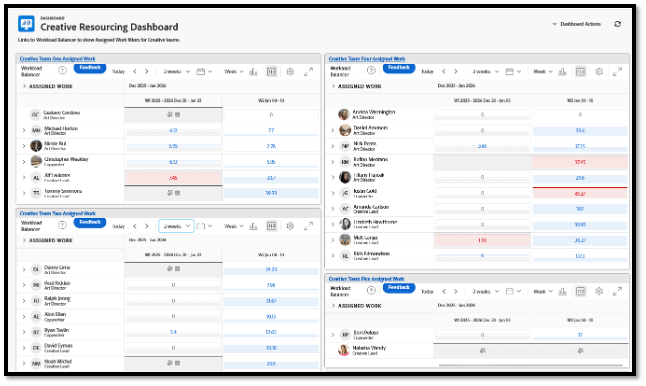
Åtkomst till den tilldelade arbetsytan i arbetsbelastningsutjämnaren från en kontrollpanel
Arbetsbelastningsutjämnarens vy inbäddad i en kontrollpanel är interaktiv, inte bara en statisk ögonblicksbild. På kontrollpanelen kan användare klicka på huvudfältet i arbetsbelastningsutjämnaren för att uppdatera tidslinjen, växla mellan alternativ såsom dag, vecka eller månad, öppna inställningar och växla mellan alternativet Visa allokeringar. De kan till och med expandera namnet på en tilldelad person och se relaterad projekt- och uppgiftsinformation.
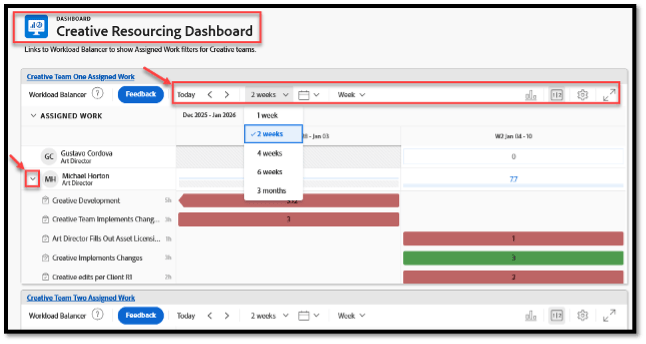
För Workfront-användare som inte har tillgång till resursområdet på huvudmenyn är det ett direkt sätt att komma åt den allokerade arbetsytan i arbetsbelastningsutjämnaren. På så sätt kan de se information om projekt, uppgifter och användarallokering baserat på det valda filtret. Om arbete behöver omtilldelas eller allokeringar uppdateras kan användare med redigeringsåtkomst till Resurshantering navigera direkt till arbetsbelastningsutjämnaren från kontrollpanelen för att tilldela arbetsuppgifter till användare och hantera användarallokeringar.
Lägga till delbara länkar från arbetsbelastningsutjämnaren på en kontrollpanel
1. Kopiera den delbara länken från arbetsbelastningsutjämnaren
Gör det här först:
-
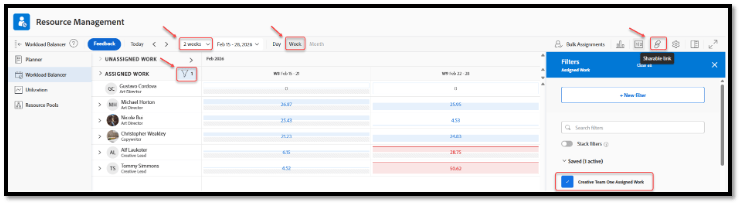
Gå till området Resurser och navigera till arbetsbelastningsutjämnaren
-
Välj tillämpligt Tilldelat arbetsfilter, antal veckor och dag, vecka eller månad
-
Klicka på ikonen Delningsbar länk för att kopiera länken till urklipp
2. Skapa en resurskontrollpanel
Så konfigurerar du kontrollpanelen:
-
Klicka på ikonen Huvudmeny och sedan på Kontrollpaneler
-
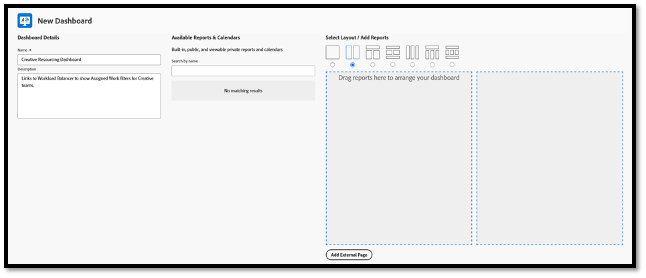
Klicka på Ny kontrollpanel för att skapa en ny kontrollpanel.
- Mer information om hur du skapar en kontrollpanel kan hittas i Skapa en kontrollpanel.
-
Ange följande i dialogrutan Ny kontrollpanel som visas:
-
Namn: Namnet på kontrollpanelen. Exempel: Kontrollpanel för annonseringsresurser
-
Beskrivning: Lägg till mer information om kontrollpanelen. Exempel: Länkar till arbetsbelastningsutjämnaren för att se tilldelade arbetsfilter för annonseringsteamet.
-
Layout: Välj en layout genom att klicka på radioknappen som motsvarar den högst upp i avsnittet Välj layout/lägg till rapporter. Layouten sida vid sida med två kolumner fungerar bra för att visa information från arbetsbelastningsutjämnaren.
-
3. Lägg till en extern sida i resurskontrollpanelen
Sedan bäddar jag in den externa sidan:
-
Klicka på Lägg till extern sida under området Välj layout/lägg till rapporter.
-
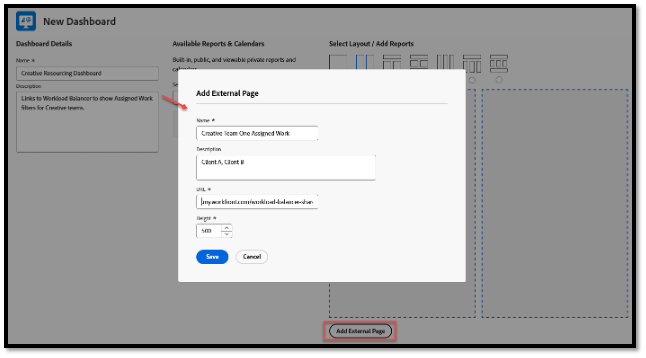
Ange följande information i rutan Lägg till extern sida som visas
-
Namn: Lägg till ett namn för den externa sidan. Exempel: Annonseringsteam ett – tilldelade arbetsuppgifter
-
Beskrivning: Lägg till mer information om den externa sidan för att identifiera informationen den innehåller. Exempel: Kund A, kund B
-
URL: Klistra in länken från arbetsbelastningsutjämnaren som du kopierade tidigare till det här fältet.
-
Höjd: Ange ett tal som är större än 0 för att definiera det utrymme som den externa sidan upptar på kontrollpanelen. Standardvärdet är 500. Du kan justera höjden beroende på antalet användare i det valda filtret Tilldelat arbete.
-
4. Upprepa stegen för att lägga till externa sidor – redigera kontrollpanelen och dela!
Så här slutför du:
-
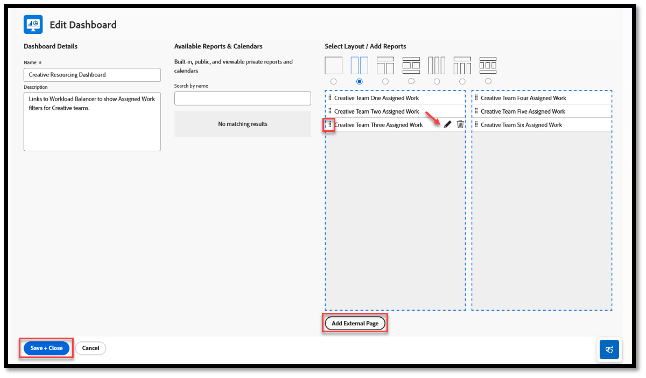
Upprepa steget Lägg till extern sida ovan för att lägga till ytterligare delbara länkar från arbetsbelastningsutjämnaren efter behov.
-
Dra rapporterna Externa sidor för att organisera kontrollpanelen efter dina önskemål.
-
Klicka på pennikonen för rapporten Externa sidor för att redigera rapportens namn, beskrivning och höjd.
-
Klicka på Spara och stäng
-
Ge användare åtkomst till kontrollpanelen via Åtgärder på kontrollpanelen > Dela.
Slutsats
Med endast fyra steg kan jag ge personansvariga snabb och enkel åtkomst till resurser i realtid. Enligt min erfarenhet kan det här eliminera en överraskande mängd friktion. När organisationer gör resursinformation tillgänglig på ett och samma ställe förenklar det planeringen, minskar förvirringen och hjälper teamen att fatta snabbare och säkrare beslut. Det är en liten verksamhetsförändring som med tiden stöder tydligare arbetsflöden och mer konsekvent hantering mellan olika team.