Visa automatiska arbetsflödesfaser i ett korrektur
Du kan enkelt spåra förloppet för ett korrektur som konfigurerats med ett automatiserat arbetsflöde. Du kan visa, ändra, lägga till, starta och låsa det arbete som redan har gjorts i steg i korrekturet.
Mer information om hur du lägger till faser och användare i ett korrektur med ett automatiserat arbetsflöde finns i Lägga till faser och användare i ett automatiserat arbetsflöde på ett korrektur.
Åtkomstkrav
| table 0-row-2 1-row-2 2-row-2 3-row-2 layout-auto html-authored no-header | |
|---|---|
| Adobe Workfront package | Alla |
| Adobe Workfront-licens |
Standard Arbete eller plan |
| Behörighetsprofil för bevis | Chef eller högre |
| Konfigurationer på åtkomstnivå | Redigera åtkomst till dokument |
*Kontakta Workfront- eller Workfront Proof-administratören om du vill ta reda på vilken plan, roll eller behörighetsprofil du har.
Visa det automatiserade arbetsflödesdiagrammet
-
I en dokumentlista som innehåller dokumentet för du muspekaren över raden som innehåller dokumentet och klickar sedan på Korrekturarbetsflöde.
Diagrammet för det automatiserade arbetsflödet visas precis under arbetsflödets rubrik.
Stegen i diagrammet markeras enligt följande:


Raderna mellan faserna visar beroendena mellan faserna. Linjerna som leder till inaktiva stadier prickas tills scenen aktiveras.
Du kan hålla markören över en scen i diagrammet för att visa dess förlopp. Om scenen inte är aktiv och du har redigeringsbehörighet på scenen, kan du klicka på knappen Aktivera fas


Visa en scen
-
I en dokumentlista som innehåller dokumentet för du muspekaren över raden som innehåller dokumentet och klickar sedan på Korrekturarbetsflöde.
-
Klicka på den scen du vill visa i diagrammet.
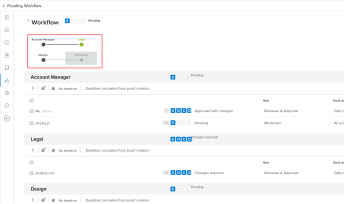
-
Om du vill expandera informationen för en scen klickar du på pilen under dess namn.
Visa alla faser
Så här visar du alla faser i ett automatiserat arbetsflöde:
-
Klicka på knappen Ändra vy längst upp på sidan

Alla steg i det automatiserade arbetsflödet visas i avsnittet, men informationen är dold.
-
Om du vill expandera informationen för en scen klickar du på sidpilen under namnet.
Visa alla faser i detalj
Så här visar du alla faser i ditt automatiserade arbetsflöde med utökad information:
- Klicka på knappen Ändra vy längst upp på sidan
- Om du vill visa information om en scen klickar du på nedpilen under namnet.