Använd delningsbara rapportmappar
Du kan använda delningsbara rapportmappar för att ordna rapporter och dela dessa mappar med andra användare. Den här funktionen är avsedd för team som hanterar stora mängder rapporter och behöver skalbar, konsekvent åtkomstkontroll.
Åtkomstkrav
| table 0-row-2 1-row-2 2-row-2 3-row-2 layout-auto html-authored no-header | |
|---|---|
| Adobe Workfront package | Alla |
| Adobe Workfront-licens | alla |
| Konfigurationer på åtkomstnivå |
Redigera åtkomst till rapporter, instrumentpaneler och kalendrar Redigera åtkomst till filter, vyer, grupperingar |
| Objektbehörigheter | Hantera behörigheter i en rapport |
Mer information om informationen i den här tabellen finns i Åtkomstkrav i Workfront-dokumentationen.
Förstå mappbehörigheter
Delningsbara rapportmappar har två behörighetsnivåer:
- Visa: Användare kan öppna rapporter i mappen, men de kan inte redigera mappinformation, lägga till eller ta bort objekt eller ta bort mappen. Du kan tillåta användare med behörigheten Visa att dela mappen genom att aktivera inställningen Dela när du beviljar åtkomst.
- Hantera: Användare kan redigera mappinformation och lägga till eller flytta rapportobjekt. De får även behörigheten Hantera för rapporter i mappen. Du kan tillåta användare med behörigheten Hantera att dela mappen eller ta bort mappar genom att aktivera inställningarna Dela och Ta bort när du beviljar åtkomst.
Ytterligare beteende:
- Systemadministratörer kan se alla mappar.
- Andra användare ser bara mappar som de har åtkomst till.
- Behörigheter som ges till en överordnad mapp gäller för alla undermappar och rapporter i mappträdet.
- Användare med åtkomst till en undermapp kan se sina överordnade mappar för navigering, men inte på samma nivå-mappar, om inte åtkomst beviljas.
Skapa en delbar rapportmapp
Endast systemadministratörer kan skapa mappar på den översta nivån. När en delbar mapp har skapats kan användare med behörigheten Hantera skapa undermappar i den.
-
Klicka på ikonen Main Menu

-
Aktivera växlingsknappen Delningsbara rapportmappar.
-
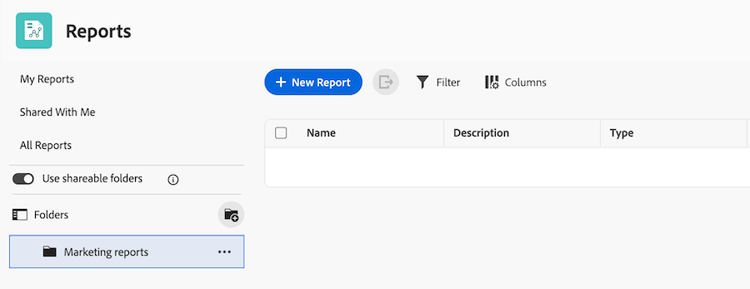
Klicka på Skapa mapp.
-
Ange ett namn för mappen.
-
Klicka på Skapa.
Skapa en undermapp i en delbar rapportmapp
Du kan skapa upp till tre nivåer med undermappar i en delbar rapportmapp. Undermappar ärver behörigheter från den överordnade mappen, men du kan också ange unika behörigheter för varje undermapp.
-
Klicka på ikonen Main Menu
-
Leta reda på mappen som du vill skapa en undermapp i.
-
Klicka på Mer > Lägg till undermapp.
-
Ange ett namn för undermappen.
-
Klicka på Skapa.
Dela en rapportmapp med andra användare
När du delar en mapp med användare ärver de åtkomst till alla undermappar i det mappträdet.
-
Klicka på ikonen Main Menu
-
Hitta mappen som du vill dela.
-
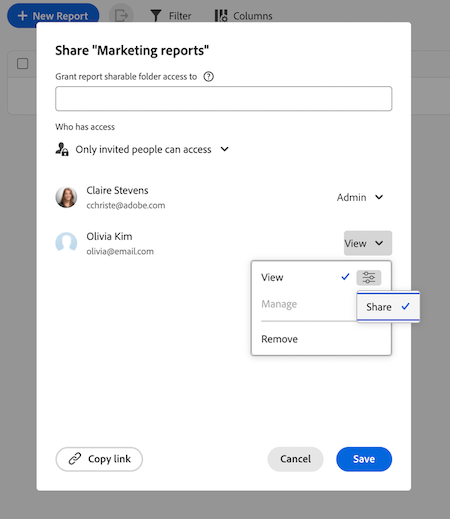
Klicka på Mer > Dela.
-
Lägg till användare, team, roller, grupper eller företag.
-
Välj Visa eller Hantera åtkomst:
- Med visningsåtkomst kan användare öppna rapporter i mappen. Du kan också tillåta användare med behörigheten Visa att dela om mappen genom att välja Dela i de extra inställningarna.
- Med Hantera åtkomst kan användare redigera mappinformation och lägga till eller ta bort objekt. Du kan också ge användare med behörigheten Hantera åtkomst att ta bort mappar eller dela mappen genom att välja Ta bort och Dela i de extra inställningarna.
-
Klicka på Spara.
Flytta en rapport till en delbar mapp
Om du vill flytta en rapport till en mapp måste du ha Hantera-behörighet till både rapporten och den delningsbara mappen.
-
Klicka på ikonen Main Menu
-
Markera kryssrutan bredvid den rapport som du vill flytta.
-
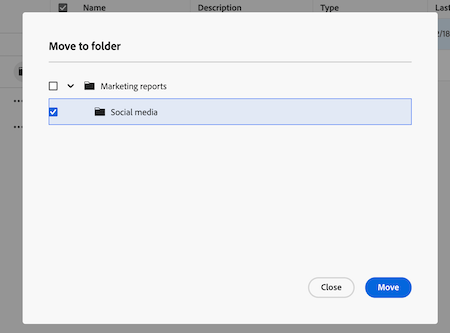
Klicka på Flytta till mappen i åtgärdsfältet längst ned på skärmen.
-
Leta reda på mappen som du vill flytta rapporten till och klicka sedan på Flytta. Rapportträdet är komprimerat som standard, så du kan behöva expandera mapparna för att hitta målmappen.
Ta bort en delbar rapportmapp
När du tar bort en mapp tas även alla undermappar i den mappen bort. Du måste ha Hantera-åtkomst till mappen för att kunna ta bort den. Rapporterna i mappen tas inte bort och finns fortfarande i huvudrapportlistan.
Rapportbehörigheter som beviljats via mappbehörigheter tas bort när mappen tas bort. Rapportbehörigheter som har beviljats direkt från rapporten eller ärvts från en kontrollpanel finns kvar.
-
Klicka på ikonen Main Menu
-
Klicka på Mer > Ta bort.
-
Klicka på Ja, ta bort den för att bekräfta.
Ny listupplevelse för delningsbara mappar
När du får åtkomst till delningsbara mappar i området Rapporter visas en ny listupplevelse som gör att du enkelt kan visa och hantera dina mappar och rapporter. Mer information om den nya listupplevelsen finns i Använda förbättrade listor.