Redigera rapportfilter på en arbetsytans kontrollpanel
Om du har synpunkter på ett eventuellt fel eller tekniska problem ber vi dig skicka ett supportärende till Workfront Support. Mer information finns i Kontakta kundsupport.
Observera att betaversionen inte är tillgänglig för följande molnleverantörer:
- Använd din egen nyckel för Amazon Web Services
- Azure
- Google Cloud Platform
Du kan redigera rapportfilter när du har använt dem på en Canvas Dashboard för att uppdatera de data som visas när ett projekt fortskrider.
Åtkomstkrav
| table 0-row-2 1-row-0 2-row-2 3-row-2 4-row-2 layout-auto html-authored no-header | |
|---|---|
| Adobe Workfront package | Alla |
| Adobe Workfront-licens |
Standard Plan |
| Konfigurationer på åtkomstnivå | Redigera åtkomst till rapporter, instrumentpaneler och kalendrar |
| Objektbehörigheter | Hantera behörigheter för kontrollpanelen |
Mer information om informationen i den här tabellen finns i Åtkomstkrav i Workfront-dokumentationen.
Förutsättningar
Du måste lägga till ett filter i en rapport innan den kan redigeras.
Redigera ett rapportfilter
-
Klicka på ikonen Main Menu


-
Klicka på Arbetsytans kontrollpaneler i den vänstra panelen.
-
På sidan Kontrollpaneler på arbetsytan klickar du på ikonen Mer


-
Till vänster i dialogrutan Konfigurera väljer du panelen Filter.
-
Klicka på Redigera filter.
-
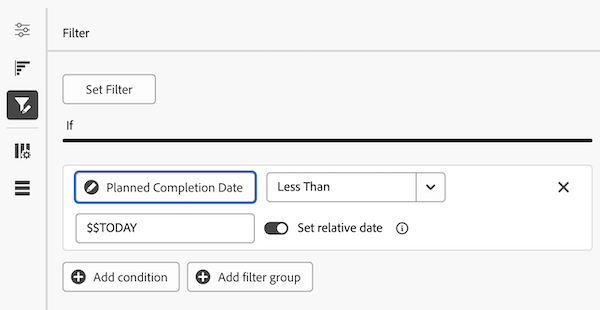
Markera det fält eller den modifierare som du vill redigera och justera sedan de aktuella markeringarna efter behov.
-
(Valfritt) Klicka på Lägg till filtergrupp om du vill lägga till ytterligare en uppsättning filtervillkor. Standardoperatorn mellan uppsättningarna är AND. Klicka på operatorn för att ändra den till ELLER.
-
Klicka på Spara.
Att tänka på när du redigerar ett rapportfilter
Datumbaserade jokertecken, filtervariabler
Alternativen för datumbaserade jokertecken kan användas i kombination med alla datumfilterattribut. Mer information om hur du lägger till ett datumbaserat jokertecken i en rapport finns i artikeln Använd datumbaserade jokertecken för att generera rapporter.
Du kan välja mellan följande datumbaserade jokertecken:
Om du vill ange olika tidsperioder och olika tidpunkter (framtida eller tidigare) kan du kombinera jokertecknen ovan med följande:
Jokertecknet $$TODAYb+2w refererar till exempel till"2 veckor från början av den här veckan". Jokertecknet *$$NOW+2h refererar till"2 timmar från och med nu".
Variabler för jokerteckenfilter för inloggad användare
-
När du filtrerar attributet
nameför användaren visas alternativet Jag (inloggad användare).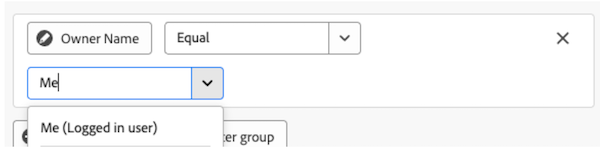
-
När du filtrerar ett gruppattribut
namevisas alternativen Min hemgrupp (inloggad användargrupp) och Mina andra grupper (inloggad användargrupp) som du kan använda i ett filtervillkor.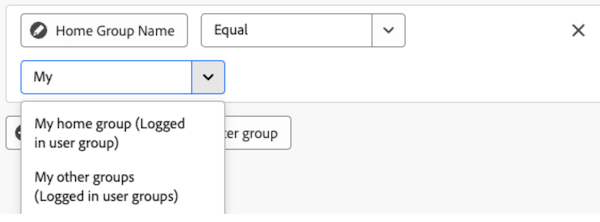
-
När du filtrerar ett team-attribut
namevisas alternativen Mitt standardteam (inloggat användarteam) och Mina andra team (inloggade användarteam) som du kan välja mellan i filtervillkoren.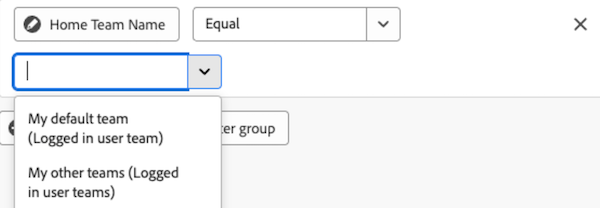
Referera underordnade objekt
Tillgängliga relationer för ytterligare kolumner, filteralternativ och grupperingsattribut är i allmänhet begränsade till objekt som är högre upp i Workfront objekthierarki eller har på annat sätt en markering på rapportens basenhetsobjekt. Det finns några undantag i detta, bland annat följande:
- Projekt > Åtgärder
- Dokumentgodkännande > Dokumentgodkännandesteg
- Dokumentgodkännandesteg > Deltagare i dokumentgodkännandefasen
När du använder någon av de överordnade-till-underordnade-relationer som anges ovan visas en rad i tabellen för varje underordnad post som är kopplad till det överordnade objektet.
Fältoperatorer per fälttyp
| table 0-row-4 1-row-4 2-row-4 3-row-4 4-row-4 5-row-4 html-authored no-header | |||
|---|---|---|---|
| Fälttyp | Exempel | Operatorer | Jokertecken |
| Objekt/referensnamn | Alla inbyggda namnattribut eller anpassade sökningar |
|
Användare: Namn
Grupp: Namn
Team: Namn
|
| Sträng / Textindata | Projekt: Beskrivning |
|
|
| Heltal / Dubbelt | Projekt: Planerade timmar Aktivitet: Procent färdigt |
|
|
| Datum/Datum/tid | Projekt: Planerat startdatum Timme: Ingångsdatum |
|
Genom att växla med alternativet Ange relativt datum kan du använda jokertecken för relativa datum för att göra rapporten mer dynamisk och göra den självjusterad baserat på vanliga datumperioder.
|
| Boolean | Projekt: Har dokument Aktivitet: Är kritisk Användare: Är aktiv |
|