Filtrera en arbetsytans kontrollpanel
Om du har synpunkter på ett eventuellt fel eller tekniska problem ber vi dig skicka ett supportärende till Workfront Support. Mer information finns i Kontakta kundsupport.
Observera att betaversionen inte är tillgänglig för följande molnleverantörer:
- Använd din egen nyckel för Amazon Web Services
- Azure
- Google Cloud Platform
Du kan använda ett filter på en Canvas Dashboard som innehåller uppmaningar. En prompt fungerar som en filtermodifierare som tillämpar ytterligare filtervillkor så att du kan begränsa resultaten ytterligare. Dessa uppmaningar kan ändras varje gång du tillämpar filtret, så att du kan justera det visade resultatet utan att behöva redigera huvudfiltervillkoren för kontrollpanelen eller varje enskild rapport.
Åtkomstkrav
| table 0-row-2 1-row-0 2-row-2 3-row-2 4-row-2 layout-auto html-authored no-header | |
|---|---|
| Adobe Workfront package | Alla |
| Adobe Workfront-licens |
Standard Plan |
| Konfigurationer på åtkomstnivå | Redigera åtkomst till rapporter, instrumentpaneler och kalendrar |
| Objektbehörigheter | Hantera behörigheter för kontrollpanelen |
Mer information om informationen i den här tabellen finns i Åtkomstkrav i Workfront-dokumentationen.
Förutsättningar
Du måste skapa en kontrollpanel innan den kan filtreras.
Mer information finns i Skapa en arbetsytans kontrollpanel.
Filtrera en kontrollpanel
Utför följande steg i den listade ordningen för att filtrera en kontrollpanel:
Del 1: Skapa ett kontrollpanelsfilter
Med ett kontrollpanelsfilter kan du använda ett gemensamt filter för alla rapporter som är tillgängliga på en kontrollpanel utan att behöva ändra filtren för varje enskild rapport.
-
Klicka på ikonen Main Menu


-
Klicka på Arbetsytans kontrollpaneler i den vänstra panelen.
-
På sidan Kontrollpaneler på arbetsytan väljer du den kontrollpanel som du vill använda ett filter på.
-
Klicka på Filter i det övre vänstra hörnet på sidan med information om kontrollpanelen. Panelen Filtersida öppnas.
-
Välj Redigera filter. Dialogrutan Kontrollpanelsfilter öppnas.
-
(Valfritt) Följ stegen nedan om du vill lägga till en regel:
-
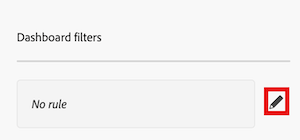
Välj ikonen Redigera till höger om regelrutan.
-
Klicka på Lägg till villkor och lägg sedan till följande information:
- Markera ett fält som du vill filtrera efter.
- Välj ett alternativ (eller filtermodifierare) för att definiera vilken typ av villkor fältet måste uppfylla.
-
(Valfritt) Klicka på Lägg till filtergrupp om du vill lägga till ytterligare en uppsättning filtervillkor. Standardoperatorn mellan uppsättningarna är AND. Klicka på operatorn för att ändra den till ELLER.
-
-
Fortsätt till Del 2: Skapa en instrumentpanelsprompt.
Del 2: Ange en kontrollpanelsprompt
På en kontrollpanel får användarna möjlighet att lägga till ytterligare anpassade filter för rapporter som är tillgängliga på kontrollpanelen.
-
Följ stegen nedan för att lägga till en fråga:
-
Välj Lägg till fråga. Nya fält visas till höger på skärmen.
-
Ange en etikett i fältet Anpassa etikett.
-
Markera det fält som du vill att uppmaningen ska baseras på genom att skriva namnet på fältet och sedan markera det när det visas i listan.
-
-
Följ stegen nedan om du vill lägga till en anpassad fråga:
-
Välj Lägg till anpassad fråga. Nya fält visas till höger på skärmen.
-
(Valfritt) Ange en ny etikett i fältet Anpassa etikett. Som standard tilldelas etiketten Ny anpassad fråga.
-
Klicka på Lägg till nytt alternativ.
-
Ange promptnamnet i fältet Alternativvärde.
-
Klicka på Lägg till villkor och ange sedan fältet som du vill filtrera efter och modifieraren som definierar vilken typ av villkor som fältet måste uppfylla.
note note NOTE Villkoret för en anpassad prompt kan bara redigeras i textläge. Detta gör att flera villkor kan användas i ett enda fält. -
(Valfritt) Klicka på Lägg till filtergrupp om du vill lägga till ytterligare en uppsättning filtervillkor. Standardoperatorn mellan uppsättningarna är AND. Klicka på operatorn för att ändra den till ELLER.
-
-
Klicka på Spara för att använda filtret på instrumentpanelen.
-
Fortsätt till Del 3: Ange en instrumentpanelsprompt.
Steg 3: Ange en kontrollpanelsprompt
Alla användare som har tillgång till en kontrollpanel kan lägga till en kontrollpanelsfråga på en kontrollpanel för arbetsytan när filtret och uppmaningarna har skapats.
-
Klicka på ikonen Main Menu
-
Klicka på Arbetsytans kontrollpaneler i den vänstra panelen.
-
På sidan Kontrollpaneler på arbetsytan väljer du den kontrollpanel som du vill använda uppmaningen på.
-
Klicka på Filter i det övre vänstra hörnet på sidan med information om kontrollpanelen. Panelen Filtersida öppnas.
-
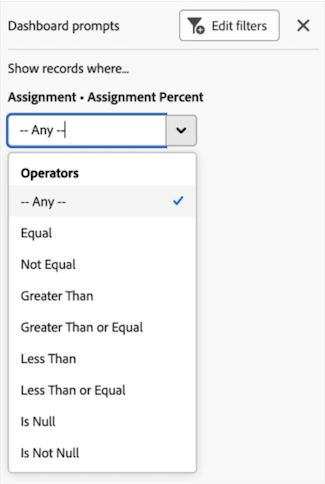
I avsnittet Visa poster där… väljer du ett villkor för en eller alla uppmaningar som visas. Uppmaningen tillämpas och en kontrollpanelsfilter-tagg visas i hörnet av rapportwidgeten.
-
Klicka på ikonen Stäng
